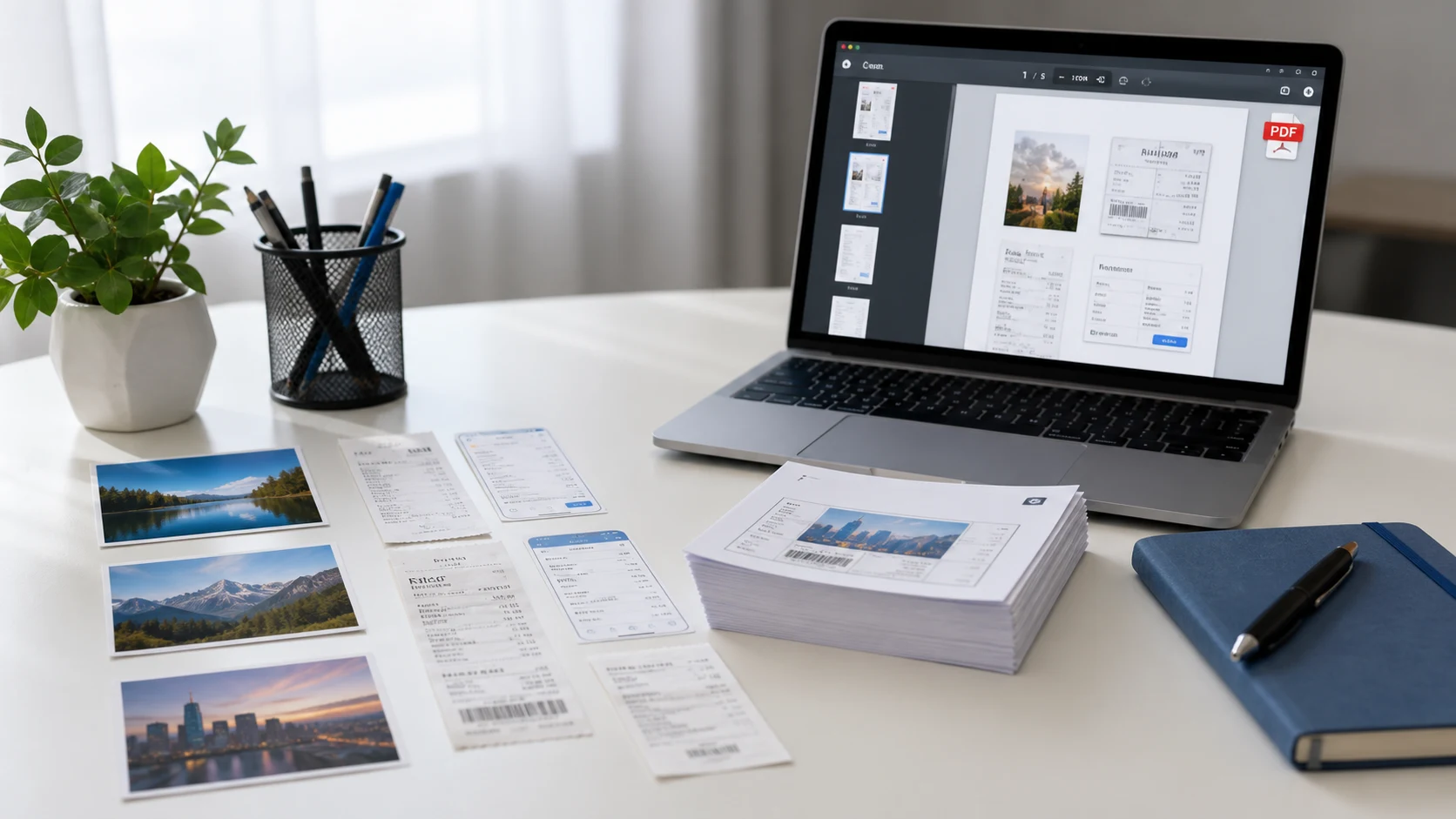
Чтобы сделать PDF на телефоне, используйте инструменты, которые уже есть на нем. На iPhone сохраните фото в приложение "Файлы", нажмите на него и удерживайте, затем выберите Быстрые действия и Создать PDF. На Android откройте фото, нажмите Печать и выберите Сохранить как PDF. Оба способа бесплатны и не требуют дополнительных приложений.
Ниже полные инструкции для каждого телефона, способ сразу отсканировать бумажные документы в PDF и как уложить файл в лимит размера, который задает форма загрузки.
Как преобразовать фото в PDF на iPhone через приложение «Файлы»
Приложение "Файлы" создает аккуратный PDF, где каждая страница совпадает с фото, без полей для печати. Но сначала фото должно оказаться в "Файлах".
- В «Фото» выберите снимок (или несколько), нажмите кнопку «Поделиться» и выберите Сохранить в Файлы. Выберите папку, например «На iPhone» или iCloud Drive.
- Откройте приложение «Файлы» и перейдите в эту папку.
- Нажмите на изображение и удерживайте, выберите Быстрые действия, затем Создать PDF.
Новый PDF появится рядом с оригиналом. Чтобы собрать несколько фото в один PDF:
- В папке нажмите кнопку "Еще" (три точки) и выберите Выбрать.
- Нажмите на каждое нужное изображение в том порядке, в каком должны идти страницы.
- Нажмите кнопку "Еще" внизу и выберите Создать PDF.
Сразу переименуйте файл. Нажмите на него и удерживайте, выберите Переименовать и дайте понятное имя, например "Aman-marksheet.pdf". Файл с именем "IMG_4021.pdf" легко потерять, и в заявке он выглядит небрежно.
Если вы часто делаете PDF, приложение "Быстрые команды" сократит количество нажатий. Команда из действий Выбрать фото, Создать PDF и Поделиться попросит выбрать фото, соберет PDF и откроет меню "Поделиться". Настраивается один раз и запускается с экрана "Домой".
Как сохранить фото в PDF из приложения "Фото" на iPhone
Этот способ обходится без приложения "Файлы". Он использует предпросмотр печати, который iOS умеет превращать в PDF.
- Откройте «Фото» и выберите одно или несколько фото.
- Нажмите кнопку «Поделиться», прокрутите вниз и нажмите Напечатать.
- На экране параметров печати раздвиньте двумя пальцами превью страницы. Превью откроется на весь экран как PDF.
- Нажмите на этом экране кнопку "Поделиться" и выберите Сохранить в Файлы, "Почту" или другое приложение.
Страницы, созданные так, следуют размеру бумаги, поэтому фото может оказаться посреди белой страницы. Если PDF будут печатать, это нормально. Для фото документа, которое должно заполнять страницу, способ через "Файлы" выглядит лучше.
В последних версиях iOS (iOS 26 и новее) есть также приложение Preview, iPhone-версия программы для Mac. Оно умеет сканировать документы, добавлять, удалять, поворачивать и перемещать страницы PDF, а также экспортировать и сжимать файлы, так что его стоит открыть, если PDF нужно привести в порядок после создания.
Как отсканировать документ в PDF на телефоне
Когда оригинал бумажный, например сертификат, форма или удостоверение, сканирование лучше обычного фото. Сканер находит края страницы, выравнивает угол и сохраняет полноценный PDF.
На iPhone
- Откройте приложение "Файлы" и нажмите кнопку "Еще" (три точки) вверху.
- Нажмите Отсканировать документы и держите страницу в поле зрения камеры.
- Дождитесь автоматической съемки или нажмите кнопку затвора. Перетащите углы по краям страницы и нажмите Оставить.
- Если есть следующая страница, отсканируйте ее, затем нажмите Сохранить и выберите папку.
В приложении "Заметки" такой же сканер. Откройте заметку, нажмите кнопку вложения, затем Отсканировать документы. "Файлы" быстрее, если вам нужен файл PDF, который можно прикрепить к форме.
На Android
В приложение Google Диск встроен сканер.
- Откройте Google Диск и нажмите кнопку камеры в правом нижнем углу.
- Наведите камеру на страницу. Синий контур показывает, где будет обрезка.
- Сделайте снимок. Используйте Обрезать и повернуть, Фильтр или Очистить, чтобы привести его в порядок, и Добавить, чтобы отсканировать еще страницы.
- Нажмите Готово, назовите файл, выберите формат PDF и нажмите Сохранить.
В Files by Google и во многих фирменных приложениях производителей телефонов тоже есть сканер документов. Подойдет любой, лишь бы на выходе был PDF.
Как перевести фото в PDF на телефоне Android
Для фото, которые уже лежат в галерее, в системе печати Android есть виртуальный принтер, сохраняющий PDF. До него можно добраться из большинства галерей.
- Откройте фото в Google Фото или галерее телефона.
- Нажмите меню с тремя точками и найдите Печать. На некоторых телефонах этот пункт находится в разделе Поделиться.
- Вверху экрана печати нажмите выпадающий список принтеров и выберите Сохранить как PDF.
- При необходимости задайте размер бумаги и ориентацию.
- Нажмите кнопку PDF, выберите папку, например "Загрузки", и нажмите Сохранить.
Производители телефонов меняют меню Android, поэтому в галереях Samsung, Xiaomi, Vivo или OnePlus названия могут немного отличаться. Если пункта "Печать" нет вовсе, помогут сканер Google Диска выше или инструмент в браузере.
Как перевести изображение в PDF на любом телефоне в браузере
Встроенные способы становятся неудобными, когда нужно упорядочить несколько фото, подобрать размер страницы или уложиться в лимит размера файла. Инструмент в браузере решает все три задачи на одном экране. Инструмент ConvertorLab "изображения в PDF" работает в Chrome или Safari и обрабатывает фото прямо на телефоне, поэтому ничего не загружается на сервер.
- Откройте инструмент и нажмите, чтобы добавить фото из галереи.
- Перетащите их в нужном порядке.
- Выберите A4, Letter, Legal или по размеру изображения и при желании добавьте поля.
- Если у формы есть лимит, задайте максимальный размер PDF.
- Создайте PDF и сохраните его на телефон.
Инструмент принимает JPG, PNG и фото HEIC с iPhone, так что конвертировать HEIC заранее не нужно. Если вы не знаете, что такое HEIC и почему iPhone его использует, читайте статью что такое файл HEIC.
Как уменьшить PDF настолько, чтобы его можно было загрузить
Камеры телефонов делают большие снимки. PDF на четыре-пять страниц легко весит несколько мегабайт, а порталы для экзаменов, банков и вакансий часто просят несколько сотен КБ. Уменьшить файл можно двумя способами.
- Задайте максимальный размер до создания PDF в инструменте в браузере. Он снизит качество изображений ровно настолько, насколько нужно.
- Уменьшите готовый PDF с помощью Сжать PDF до 200 КБ или другого желаемого размера. Страницы будут пересобраны как изображения, а для фото и сканов это нормально.
Внимательно читайте лимит. "Не более 1 МБ" и "не более 1024 КБ" близки, но не всегда означают одно и то же, и небольшой запас снизу избавит от пограничных случаев. Разница объясняется в статье о том, сколько КБ в МБ.
Советы, как получить аккуратный PDF из фото с телефона
- Фотографируйте документы на ровной поверхности, при дневном свете, держа телефон прямо над страницей. Тени и перекосы потом сложно исправить.
- Перед конвертацией обрежьте стол и свои пальцы.
- Проверьте порядок страниц. Многостраничные формы часто возвращают, потому что вторая страница оказалась первой.
- Перед отправкой увеличьте мелкий шрифт. Если он размыт на фото, он будет размыт и в PDF.
- Дайте файлу понятное имя, например ваше имя и тип документа.
Отправляйте PDF, когда его просит получатель, когда в документе больше одной страницы или когда его будут печатать. Для быстрого сообщения в чате хватит одного JPG. Та же задача на ноутбуке для Windows и Mac разобрана в инструкции JPG в PDF.
Бесплатные инструменты, которые работают в браузере
Частые вопросы
Как бесплатно перевести фото в PDF на iPhone?
Сохраните фото в приложение "Файлы", нажмите на него и удерживайте, выберите "Быстрые действия", затем "Создать PDF". Скачивать приложение не нужно.
Как перевести фото в PDF на телефоне Android?
Откройте фото в галерее или Google Фото, выберите в меню "Печать" и укажите в качестве принтера "Сохранить как PDF". Названия пунктов меню немного отличаются у разных производителей.
Как сохранить фото в PDF из нескольких страниц?
На iPhone выделите все фото в "Файлах" и нажмите "Создать PDF". На любом телефоне добавьте их в инструмент "изображения в PDF" в браузере и перетащите в нужном порядке.
Можно ли отсканировать документ в PDF телефоном?
Да. Используйте "Отсканировать документы" в приложениях "Файлы" или "Заметки" на iPhone либо кнопку камеры в приложении Google Диск на Android. Оба способа сохраняют PDF.
Почему PDF с телефона слишком большой для загрузки?
Фото с телефона имеют высокое разрешение, поэтому каждая страница добавляет много веса. Задайте максимальный размер при создании PDF или сожмите готовый файл до лимита в КБ.