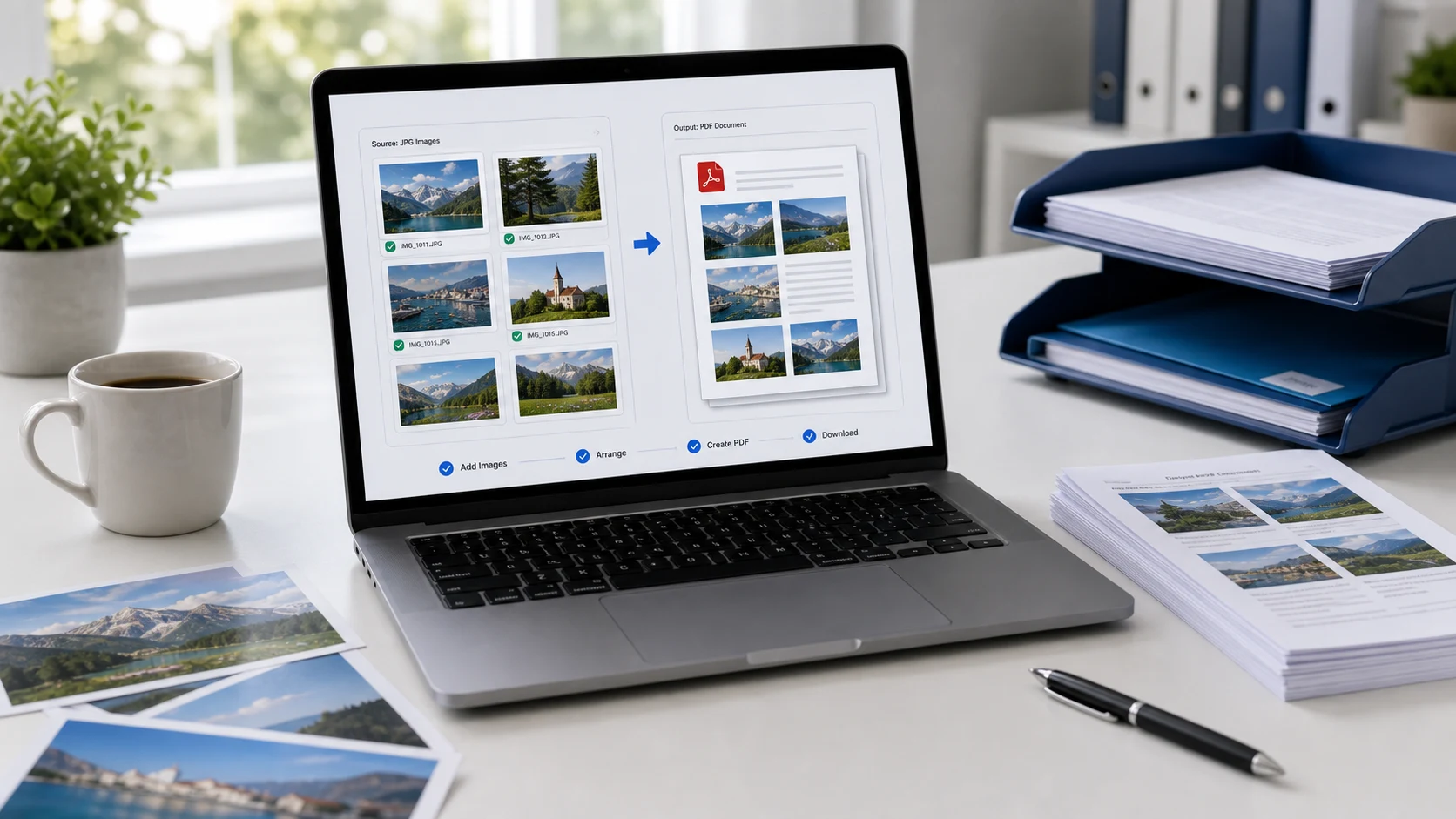
Чтобы перевести JPG в PDF, добавьте изображения в конвертер JPG в PDF, расставьте их по порядку и сохраните один PDF. В Windows можно также выделить изображения, выбрать Печать и указать Microsoft Print to PDF. На Mac откройте их в Preview и экспортируйте или распечатайте в PDF. На телефонах тоже есть встроенные способы.
В этой инструкции разобран каждый способ, как собрать несколько фото в один PDF в правильном порядке и как получить PDF из JPG меньше 100 КБ для форм загрузки.
Как перевести JPG в PDF онлайн в браузере
Инструмент в браузере быстрее всего, когда у вас несколько фото, разные форматы или лимит размера. Инструмент ConvertorLab JPG в PDF работает прямо во вкладке браузера, поэтому файлы остаются на вашем устройстве и ничего не загружается на сервер.
- Откройте инструмент и добавьте файлы JPG. Подойдут также PNG и фото HEIC с iPhone.
- Перетащите миниатюры в том порядке, в котором должны идти страницы.
- Выберите размер страницы: A4, Letter, Legal или по размеру каждого изображения.
- Задайте поля, если хотите оставить белое пространство вокруг каждой картинки.
- Если у формы есть лимит загрузки, введите максимальный размер PDF.
- Создайте PDF и скачайте его.
Страницы по размеру изображения подходят для фото, которыми вы просто хотите поделиться. A4 или Letter разумнее для всего, что могут распечатать, например сфотографированной подписанной формы или чека для авансового отчета. Те же шаги работают на Windows, Mac, Chromebook, iPhone и Android, ведь все происходит в браузере.
Как перевести JPG в PDF в Windows 11
В Windows есть виртуальный принтер Microsoft Print to PDF. Все, что можно распечатать, можно сохранить в PDF. Для изображений удобнее всего начать с Проводника.
- Сложите изображения в одну папку. Если порядок важен, переименуйте их в 01, 02, 03, потому что по имени Проводник сортирует предсказуемее всего.
- Выделите изображения. Нажмите Ctrl+A, чтобы выбрать все, или удерживайте Ctrl и щелкайте нужные.
- Щелкните выделение правой кнопкой и выберите Печать. Если такого пункта нет, сначала нажмите Показать дополнительные параметры.
- В окне «Печать изображений» выберите принтер Microsoft Print to PDF.
- Выберите размер бумаги и макет. Фотография во всю страницу размещает по одному изображению на странице.
- Нажмите Печать, назовите файл, выберите папку и нажмите Сохранить.
Две вещи часто сбивают с толку. Макет может обрезать края фото, чтобы заполнить страницу, поэтому проверьте предпросмотр. А порядок страниц следует сортировке Проводника, которая не всегда такая, как вы ожидаете. Откройте PDF и пролистайте его один раз.
Для одного изображения можно также открыть его в приложении "Фотографии", нажать Ctrl+P и выбрать принтер Microsoft Print to PDF.
Как перевести JPG в PDF на Mac
В macOS есть два бесплатных способа: Preview и Finder.
Одно изображение в Preview
- Откройте JPG в программе «Просмотр» (Preview).
- Выберите Файл > Экспортировать.
- Нажмите всплывающее меню Формат и выберите PDF.
- Введите имя файла и нажмите Сохранить.
Несколько изображений в один PDF
Быстрее всего через Finder. Выделите изображения в нужном порядке, щелкните выделение с нажатой клавишей Control и выберите Быстрые действия > Создать PDF. PDF сохранит порядок выделения и появится в той же папке.
Если хотите сначала проверить каждую страницу, используйте Preview:
- Выделите все изображения в Finder, щелкните с нажатой клавишей Control и выберите Открыть в программе > Просмотр.
- Включите миниатюры в боковой панели и перетащите их в нужном порядке. Поверните те, что лежат боком.
- Выберите Файл > Напечатать (Command-P) и убедитесь, что включены все страницы.
- Откройте меню PDF внизу слева и выберите Сохранить как PDF.
Через печать можно также задать размер бумаги и масштаб, что помогает, когда страница должна быть ровно A4 или Letter.
Как перевести JPG в PDF на телефоне
На iPhone сохраните фото в приложение "Файлы", нажмите кнопку "Еще", выберите Выбрать, отметьте изображения по порядку, затем снова нажмите кнопку "Еще" и выберите Создать PDF. Для одного изображения нажмите на него и удерживайте, затем выберите Быстрые действия > Создать PDF.
На Android откройте фото в галерее, выберите в меню Печать и укажите в качестве принтера Сохранить как PDF. Названия пунктов меню отличаются у разных производителей. Инструмент в браузере выше тоже работает на телефонах и удобнее для нескольких страниц.
Полная инструкция для обоих телефонов, включая сканирование бумажных документов, есть в статье о том, как сделать PDF на телефоне.
Как сделать PDF из JPG меньше 100 КБ
Порталы для экзаменов, стипендий и вакансий часто ограничивают загрузку PDF 100 КБ, 200 КБ или похожими значениями. Фото с телефона весят по несколько мегабайт, поэтому при простой конвертации лимит обычно сильно превышен. Вот что работает:
- Задайте максимальный размер PDF в инструменте «Фото в PDF» до создания файла. Он снизит качество изображений ровно настолько, насколько нужно.
- Если PDF уже готов, пропустите его через Сжать PDF до 100 КБ.
- Перед конвертацией обрежьте каждое фото по краям документа. Стол и пол на фоне только занимают лишние байты.
- Для документов только с текстом используйте оттенки серого. Цвет увеличивает размер, но не добавляет смысла.
- Оставьте только те страницы, которые требует форма. Каждая лишняя страница делит тот же бюджет в 100 КБ.
Держитесь немного ниже лимита, около 95 КБ при ограничении 100 КБ, потому что некоторые порталы считают килобайт как 1024 байта. Если цифры путают, конвертер КБ в МБ показывает оба способа подсчета.
Как собрать фото в PDF в правильном порядке
Порядок и ориентация страниц доставляют больше хлопот, чем сама конвертация.
- Пронумеруйте файлы заранее (01-front.jpg, 02-back.jpg). Любой инструмент и любая ОС отсортируют их правильно.
- Поверните боковые фото до конвертации или исправьте страницы потом в Упорядочить PDF.
- Увеличьте мелкий шрифт. Если текст размыт в JPG, он будет размыт и в PDF. Переснимите фото при хорошем освещении.
- Перед отправкой пролистайте готовый PDF от начала до конца.
PDF из фотографий содержит изображение текста, поэтому искать по нему или копировать слова без программы OCR не получится. Для форм, которые просят «скан-копию», именно это и нужно.
JPG или PDF: что загружать?
Если сайт принимает оба формата, для одного снимка, например фото профиля или подписи, подойдет обычный JPG. Выбирайте PDF, если в документе больше одной страницы, если его будут печатать или если форма требует PDF. PDF держит страницы вместе, и это лучше, чем прикрепить шесть отдельных картинок и надеяться, что их прочитают по порядку.
JPG и JPEG это один и тот же формат, поэтому конвертер «JPEG в PDF» делает ту же работу. Если у вас уже есть несколько PDF и нужен один файл, объедините их, а не конвертируйте все заново.
Бесплатные инструменты, которые работают в браузере
Частые вопросы
Как бесплатно перевести JPG в PDF?
В Windows распечатайте изображение на Microsoft Print to PDF. На Mac экспортируйте его из Preview как PDF или используйте в Finder «Быстрые действия» > «Создать PDF». Браузерный инструмент работает на любом устройстве без установки.
Как перевести JPG в PDF на телефоне?
На iPhone выберите изображения в приложении «Файлы» и нажмите «Создать PDF». На Android откройте фото, выберите «Печать» и укажите принтер «Сохранить как PDF».
Как объединить несколько фото в один PDF?
Выделите все изображения и распечатайте их в PDF в Windows или на Mac или добавьте их в инструмент «Фото в PDF» и перетащите в нужном порядке перед сохранением.
Как сделать PDF из JPG меньше 100 КБ?
Задайте максимальный размер около 95 КБ в инструменте «Фото в PDF» или сожмите готовый PDF до 100 КБ. Если страниц несколько, помогают обрезка и оттенки серого.
Можно ли будет искать текст с моего фото в PDF?
Нет. В PDF хранится изображение текста. Чтобы по нему можно было искать, нужна программа распознавания текста (OCR).