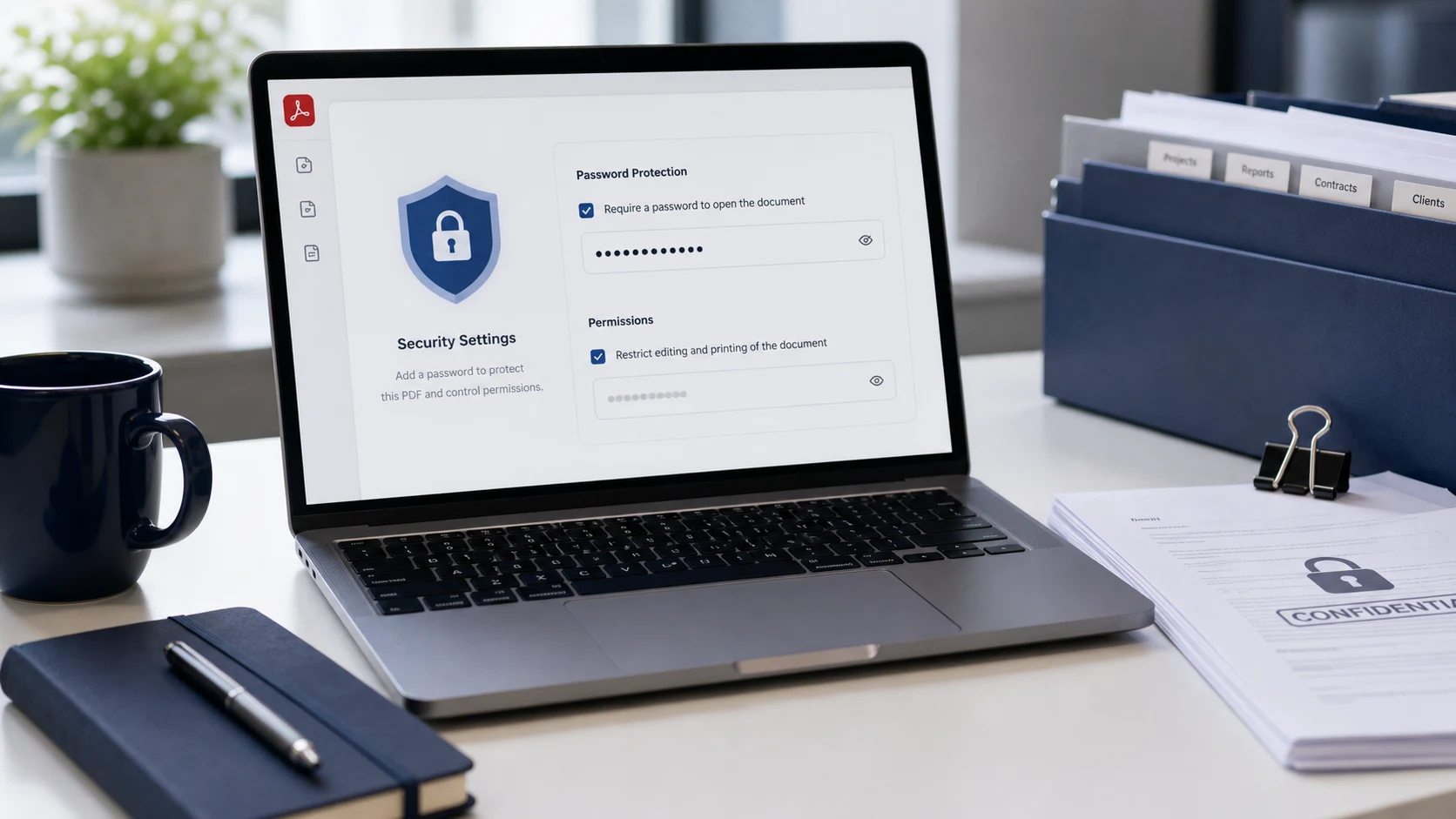
Чтобы поставить пароль на PDF, откройте его в программе, которая умеет шифровать PDF, задайте пароль на открытие и сохраните новую копию. На Mac это бесплатно делает Preview через «Файл» > «Экспортировать» и кнопку «Разрешения». На iPhone в приложении «Файлы» есть пункт «Заблокировать PDF». В Windows используйте браузерный инструмент или экспорт из Word.
Ниже шаги для каждого устройства, разница между двумя видами паролей PDF и то, как отправить защищенный файл, не выдав пароль в том же письме.
Как поставить пароль на PDF в браузере
Этот способ работает в Windows, на Mac, Chromebook и телефонах, и он бесплатный. «Поставить пароль на PDF» от ConvertorLab шифрует файл прямо во вкладке браузера, не загружая его.
- Откройте «Поставить пароль на PDF».
- Добавьте один PDF или несколько. Все файлы в пакете получат один и тот же пароль.
- Введите пароль. Индикатор надежности покажет, когда он достаточно длинный и разнообразный.
- При желании задайте отдельный пароль владельца (подробнее ниже).
- Зашифруйте файлы и скачайте защищенную копию или ZIP, если добавили несколько.
- Один раз откройте скачанный файл и убедитесь, что он запрашивает пароль.
Шифрование 256-битное AES через qpdf, библиотеку PDF с открытым кодом, и выполняется оно на вашем устройстве. Документ и пароль его не покидают, а это главное, если файл представляет собой расчетный листок, медицинскую форму или договор. Стандартные программы для PDF запрашивают пароль, прежде чем показать страницу, включая Acrobat, Chrome, Edge, Preview и приложения для PDF на телефоне.
Как поставить пароль на PDF на Mac в «Просмотре» (Preview)
В «Просмотре» (Preview) есть полноценная поддержка паролей. Эти шаги основаны на руководстве Apple о защите PDF паролем в «Просмотре».
- Откройте PDF в Preview.
- Выберите Файл > Экспортировать.
- Нажмите кнопку «Разрешения».
- Выберите «Требовать пароль для открытия документа», введите пароль, затем введите его еще раз для проверки.
- Под флажками разрешений выберите, смогут ли люди печатать документ или вносить изменения без пароля владельца.
- Введите пароль владельца и повторите его. Этот пароль позволит вам позже изменить разрешения.
- Нажмите «Применить», затем «Сохранить». Дайте файлу новое имя, если хотите сохранить незащищенный оригинал.
Чтобы позже изменить настройки, откройте защищенный файл и выберите «Файл» > «Изменить разрешения». Понадобится пароль владельца.
Как поставить пароль на PDF на iPhone
Начиная с iOS 16 приложение «Файлы» умеет защищать паролем PDF, хранящийся на iPhone.
- Откройте приложение «Файлы» и коснитесь PDF, чтобы открыть его.
- Коснитесь имени файла или стрелки меню вверху экрана.
- Выберите «Заблокировать PDF».
- Введите пароль, затем введите его еще раз для проверки.
- Коснитесь «Готово».
В «Файлах» меньше возможностей, чем в Preview на Mac. Есть пароль на открытие, но нет отдельных настроек разрешений. В iOS 26 и новее защищать PDF умеет и приложение Preview на iPhone. На Android встроенного способа зашифровать PDF нет, поэтому используйте браузерный инструмент в Chrome.
Как добавить пароль к PDF в Windows
В Windows нет встроенного инструмента, который шифрует уже готовый PDF. Есть несколько вариантов, в зависимости от того, откуда взялся файл.
- Для любого готового PDF используйте описанный выше браузерный способ в Edge или Chrome.
- Если вы создаете PDF из документа Word, Word может зашифровать его при экспорте. Выберите «Файл» > «Экспорт» > «Создать PDF/XPS», нажмите «Параметры», отметьте «Зашифровать документ с помощью пароля», нажмите OK и задайте пароль. В Excel и PowerPoint есть такой же пункт.
- В Adobe Acrobat Pro есть инструмент «Защита» для паролей на открытие и разрешений. Бесплатный Acrobat Reader открывает защищенные файлы, но поставить пароль не может.
Word может открыть PDF и сохранить его заново с паролем, но по пути превращает файл в редактируемый документ. Верстка часто съезжает, поэтому для форм и всего с аккуратным дизайном это плохой вариант.
Пароль на открытие или пароль владельца: что нужно вам?
В PDF бывают два отдельных пароля, и в разных программах они называются по-разному.
- Пароль на открытие (его также называют пользовательским паролем или паролем на открытие документа) нужен, чтобы вообще просмотреть файл. Именно его обычно имеют в виду, когда говорят о PDF с паролем.
- Пароль владельца (его также называют паролем разрешений) определяет, что можно делать с уже открытым файлом: печатать, копировать текст или редактировать.
Для конфиденциальности важен именно пароль на открытие. Одни ограничения разрешений слабы: файл открывается у кого угодно, и многие программы эти ограничения игнорируют. Считайте их вежливой просьбой.
Если задаете оба пароля, используйте разные. Иначе любой, кто может открыть файл, сможет и изменить его разрешения.
Как выбрать пароль для PDF и безопасно им поделиться
Надежное шифрование помогает, только если пароль трудно угадать. Короткие пароли, имена и даты рождения программа может перебрать очень быстро.
- Используйте длинную парольную фразу из нескольких случайных слов или пароль из менеджера паролей.
- Не используйте повторно пароль от почты или банковского аккаунта.
- Отправляйте пароль другим каналом, не тем, которым отправляете файл. Если PDF уходит по почте, пришлите пароль в SMS или назовите его по телефону.
- С постоянными получателями договоритесь о формате, как это делают банки с выписками, чтобы не отправлять новый пароль каждый раз.
Храните незащищенный оригинал в надежном месте или сохраните пароль в менеджере паролей. Ссылки для сброса пароля у PDF нет. Если вы забыли пароль на открытие файла, зашифрованного AES-256, файл фактически потерян. Пароль также не мешает человеку, которому вы его доверили, переслать файл дальше, поэтому на копии документов стоит добавить водяной знак с указанием, для кого и зачем копия, например «Копия только для KYC в банке ABC». Водяной знак наносит его на изображения до того, как вы превратите их в PDF. Такая помеченная копия гораздо менее полезна тому, кто получит ее позже.
Что нужно знать, прежде чем ставить пароль на PDF
Ставьте пароль самым последним шагом. Многие инструменты для PDF, включая объединение и сжатие, не могут прочитать зашифрованный файл, поэтому сначала объединяйте, правьте страницы и сжимайте. Если защищенный файл потом нужно изменить, снимите пароль в Снять пароль с PDF, внесите правки и снова поставьте пароль. В инструкции по объединению PDF и в инструкции по удалению страниц из PDF разобраны обычные правки.
Также проверьте, может ли получатель вообще принять защищенный файл. Некоторые порталы загрузки отклоняют PDF с паролем, потому что их системы не могут открыть файл и проверить содержимое. В таких случаях отправьте копию без пароля через сам портал, который и так контролирует, кто видит документы. Эту сторону вопроса разбирает инструкция по снятию пароля с PDF.
Бесплатные инструменты, которые работают в браузере
Частые вопросы
Как поставить пароль на PDF на Mac?
Откройте его в Preview, выберите «Файл» > «Экспортировать», нажмите «Разрешения», отметьте «Требовать пароль для открытия документа» и задайте пароль. Затем нажмите «Применить» и «Сохранить».
Как бесплатно добавить пароль в PDF в Windows?
Используйте бесплатный браузерный инструмент, например «Поставить пароль на PDF» от ConvertorLab, в Edge или Chrome. Если PDF создается из Word, в параметрах экспорта можно зашифровать его паролем.
Как поставить пароль на PDF на iPhone?
Откройте PDF в приложении «Файлы», коснитесь имени файла вверху, выберите «Заблокировать PDF» и дважды введите пароль.
Чем отличается пароль на открытие от пароля владельца?
Пароль на открытие нужен, чтобы просмотреть файл. Пароль владельца управляет правами, например печатью и копированием, когда файл уже открыт.
Что будет, если я забуду пароль от PDF?
При надежном шифровании практического способа вернуться в файл нет. Храните оригинал без пароля или сохраните пароль в менеджере паролей.