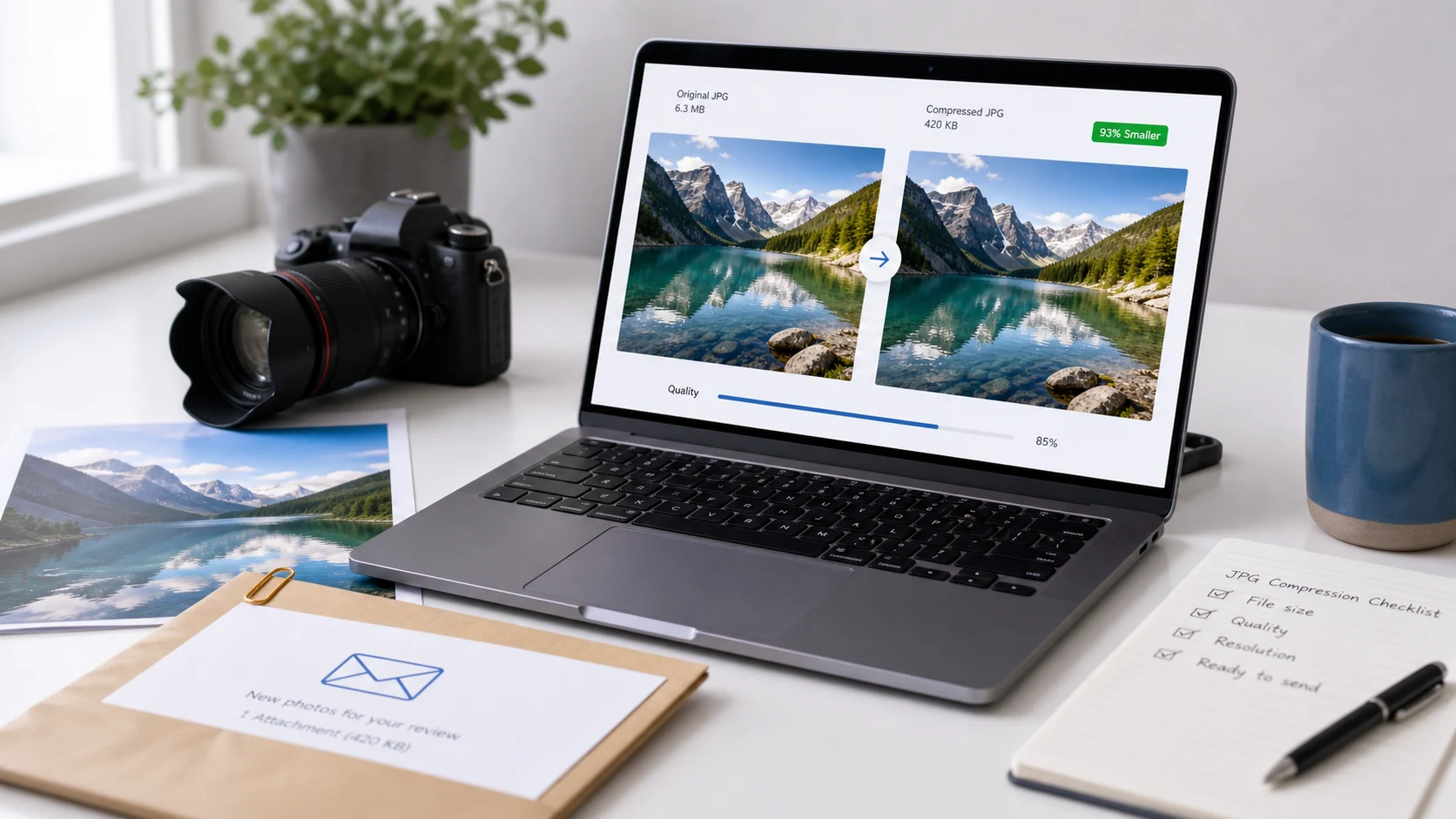
Para reducir el peso de un JPEG, vuelve a guardarlo con una calidad menor (alrededor de 70 a 85 funciona para la mayoría de las fotos). Si el archivo sigue siendo demasiado pesado, reduce su ancho y alto en píxeles. La calidad controla cuánto detalle fino se descarta. Las dimensiones controlan cuántos píxeles hay que guardar. La mayoría de las fotos demasiado pesadas necesitan las dos cosas.
El error típico es bajar muchísimo la calidad de una foto de celular de 4000 píxeles de ancho que un formulario solo mostrará a 400 píxeles. Reduce primero las dimensiones y podrás mantener una calidad aceptable. Abajo verás cómo comprimir un JPEG en Mac, en Windows 11 y en el navegador, y cómo llegar a un límite exacto en KB.
¿Por qué un archivo JPEG pesa tanto?
Tres cosas deciden el peso de un JPEG: cuántos píxeles tiene, la calidad con la que se guardó y qué tan cargada está la imagen. Una foto de un cielo azul despejado se comprime bien. La misma cámara apuntando a grava, hojas o una alfombra con estampado sigue pesando mucho con cualquier ajuste, porque la textura fina y aleatoria cuesta mucho codificarla.
Las cámaras de los celulares guardan con calidad alta y a la resolución completa del sensor. Es lo correcto para guardar recuerdos. No lo es para un formulario de carga, un correo al casero o una página de tu sitio web.
Los metadatos también suman un poco. Los datos EXIF (modelo de cámara, fecha y a veces la ubicación GPS) y una miniatura incrustada pueden agregar unos cuantos kilobytes. Quitarlos casi nunca importa en una foto de 3 MB, pero puede decidir si un archivo logra quedar por debajo de 20 KB.
Las fotos con poca luz son un caso especial. Tienen grano visible, y para el codificador el grano parece detalle. Esos archivos siguen pesando mucho hasta que reduces las dimensiones.
Cómo comprimir un JPEG a un tamaño específico en KB
Los portales de gobierno, los sitios de empleo y los formularios de exámenes suelen pedir una foto de menos de 20 KB, 50 KB, 100 KB o 200 KB. Adivinar un número de calidad, guardar y volver a revisar el tamaño se vuelve tedioso muy rápido. Una herramienta que acepta un tamaño objetivo hace esa búsqueda por ti.
- Abre la herramienta Comprimir JPG y agrega tu foto.
- Escribe el límite de tamaño que indica el formulario. Apunta un poco por debajo, como 190 KB para un límite de 200 KB.
- Inicia la compresión. La herramienta baja primero la calidad y solo reduce las dimensiones en píxeles si la calidad por sí sola no alcanza el objetivo.
- Descarga el resultado y míralo con zoom al 100%. Comprueba que los rostros y cualquier texto impreso sigan siendo claros.
La foto se procesa en tu navegador, así que no se sube a ningún lado. Para los límites más comunes hay páginas predefinidas: reducir imagen a 20 KB, y reducir imagen a 50 KB o 100 KB desde el mismo menú.
¿Por qué apuntar por debajo del límite? Algunos sitios cuentan un kilobyte como 1,000 bytes y otros como 1,024, así que un archivo que en tu computadora marca 200 KB puede aparecer como un poco más en el suyo. La guía sobre cuántos KB tiene un MB explica los dos sistemas de conteo.
Los objetivos muy pequeños necesitan dimensiones pequeñas. Una foto tipo pasaporte de 20 KB suele quedar de unos cuantos cientos de píxeles de ancho, y los formularios que piden 20 KB esperan eso. Si el formulario también indica dimensiones en píxeles, ajústalas primero y comprime después.
Cómo comprimir un JPEG en Mac con Preview
Vista Previa, el visor de imágenes integrado en todas las Mac, tiene un control de calidad JPEG. Es la forma más rápida de comprimir un JPEG en Mac sin instalar nada.
- Abre la foto en Preview.
- Elige Archivo > Exportar.
- Establece el formato en JPEG. Aparece un control deslizante de calidad.
- Arrastra el control hacia Mínima. Vista Previa actualiza el tamaño de archivo estimado mientras lo mueves, así que detente cuando el número quepa.
- Ponle un nombre nuevo a la copia y haz clic en Guardar. Tu original queda intacto.
Si el control por sí solo no logra que el archivo pese lo suficientemente poco, reduce también los píxeles. Elige Herramientas > Ajustar tamaño, deja marcada la opción Escala proporcional e introduce un ancho menor. Vista Previa muestra el tamaño de archivo resultante en la misma ventana antes de que hagas clic en OK. Apple explica el paso de exportación en su guía de Vista Previa para convertir tipos de archivo de imagen.
Un orden razonable en Mac: Ajustar tamaño a aproximadamente el ancho que necesitas y luego Exportar con el control de calidad más o menos a la mitad. Normalmente se ve mejor que dejar el tamaño completo y bajar la calidad al mínimo.
Cómo reducir el peso de un JPG en Windows 11
La app Fotos de Windows 11 no permite definir un número de calidad JPEG, pero sí cambiar el tamaño. Como las dimensiones son las que más pesan en una foto, cambiar el tamaño por sí solo suele reducir mucho el archivo.
- Abre la foto en Fotos.
- Selecciona Ver más (los tres puntos) en la barra de herramientas.
- Elige Cambiar tamaño de imagen.
- Elige Píxeles o Porcentaje e introduce un ancho menor. Mantén bloqueada la relación de aspecto para que la foto no se estire.
- Guarda, y elige conservar el resultado como copia si te da la opción.
Fotos no te deja escribir un objetivo en KB. Si un formulario tiene un límite estricto, cambia el tamaño en Fotos y luego pasa la copia por un compresor con tamaño objetivo, o ve directo al compresor.
¿Qué ajuste de calidad JPEG debes usar?
No hay un número universal, y las apps usan escalas distintas. Vista Previa usa un control de Mínima a Óptima, mientras que la mayoría de los editores usan de 0 a 100. Aun así, en una escala de 0 a 100 se cumplen algunos patrones:
- De 90 para arriba se conserva casi todo y los archivos quedan pesados. Úsalo para impresiones o imágenes que vas a volver a editar.
- Alrededor de 75 a 85 es donde la mayoría de las fotos se ven igual que el original al tamaño normal de visualización, con un archivo mucho más pequeño.
- Alrededor de 60 a 70 está bien para miniaturas, vistas previas y fotos de documentos que solo necesitan ser legibles.
- Por debajo de 50 empiezas a ver cuadros en zonas lisas como el cielo y la piel, además de halos alrededor del texto y los bordes nítidos.
Cada vez que vuelves a guardar un JPEG pierde un poco más de detalle. Conserva tu original y comprime siempre a partir de él, nunca de una copia que ya comprimiste.
Si la imagen es una captura de pantalla, un logotipo o casi todo texto, JPEG suele ser el formato equivocado. Las letras quedan con bordes borrosos, y PNG normalmente da un archivo más nítido y a veces más ligero. La guía para comprimir PNG trata ese caso.
Cómo reducir el peso de una foto sin pérdida de calidad visible
El truco es adaptar la imagen al lugar donde se mostrará. Algunos hábitos ayudan:
- Cambia el tamaño al de visualización. Una imagen de blog que se muestra a 1200 píxeles de ancho no necesita 4000. Una foto de perfil rara vez necesita más de unos 800.
- Recorta primero. Quitar pared o piso vacío elimina píxeles que estabas pagando. Una herramienta de recorte con proporciones fijas hace rápidos los recortes 1:1 o 35:45 para identificaciones.
- Elige el formato según el contenido. Las fotos van bien en JPEG o WebP. Las capturas de pantalla y los gráficos planos van bien en PNG.
- Revisa con zoom al 100% la parte más cargada de la imagen. Si ahí los rostros y el texto se ven limpios, el resto estará bien.
Para sitios web, WebP suele dar un archivo más ligero que JPEG con una calidad similar, y todos los navegadores principales actuales lo muestran. Los formularios de carga son otra historia: muchos todavía aceptan solo JPG, así que ahí quédate con JPEG.
¿Por qué mi JPEG sigue pesando demasiado después de comprimirlo?
Hay algunas causas que se repiten una y otra vez:
- La imagen sigue en la resolución completa de la cámara. Reduce las dimensiones; la calidad por sí sola solo llega hasta cierto punto.
- La foto tiene mucho detalle o grano, como una toma nocturna. El grano es difícil de comprimir, así que necesita dimensiones más pequeñas.
- En realidad el archivo es un HEIC o un PNG al que le cambiaron el nombre a .jpg. Cambiar el nombre no modifica nada dentro del archivo, así que conviértelo correctamente. La guía sobre qué es un archivo HEIC explica por qué las fotos del iPhone causan esto.
- El portal cuenta los kilobytes de otra forma. Deja un margen de unos cuantos KB por debajo del límite.
Cuando un formulario sigue rechazando el archivo aunque ya cumple el tamaño, la causa suele ser el formato, las dimensiones en píxeles o el color de fondo. Si es una foto de identificación, compárala con las reglas de la guía de foto tamaño pasaporte antes de volver a intentarlo.
Herramientas gratis que funcionan en tu navegador
Preguntas frecuentes
¿Cómo comprimo un archivo JPEG gratis?
En Mac, usa Archivo > Exportar en Vista Previa y baja el control de Calidad. En cualquier dispositivo, un compresor en el navegador que acepte un tamaño objetivo en KB lo hace sin instalar nada.
¿Cómo comprimo un JPEG en Mac?
Abre la foto en Vista Previa, elige Archivo > Exportar, pon el Formato en JPEG y mueve el control de Calidad hacia Mínima. Vista Previa muestra el tamaño de archivo estimado mientras lo arrastras.
¿Comprimir un JPEG reduce su resolución?
Bajar la calidad mantiene las mismas dimensiones en píxeles y solo descarta el detalle fino. La resolución cambia solo si tú o la herramienta también cambian el tamaño de la imagen, algo que a menudo se necesita para objetivos pequeños como 20 KB.
¿Puedo reducir el peso de un JPG sin perder calidad?
Solo un poco. Quitar los metadatos ahorra unos cuantos kilobytes sin pérdida, pero las reducciones reales descartan algo de detalle. Con ajustes de alrededor de 75 a 85, la pérdida es difícil de notar a tamaño normal.
¿Por qué los formularios de carga rechazan mi JPEG después de comprimirlo?
Puede que el formulario también revise las dimensiones en píxeles, la proporción o el tipo real de archivo. Un HEIC o PNG al que le cambiaste la extensión a .jpg sigue siendo el formato original por dentro, así que conviértelo correctamente antes de subirlo.