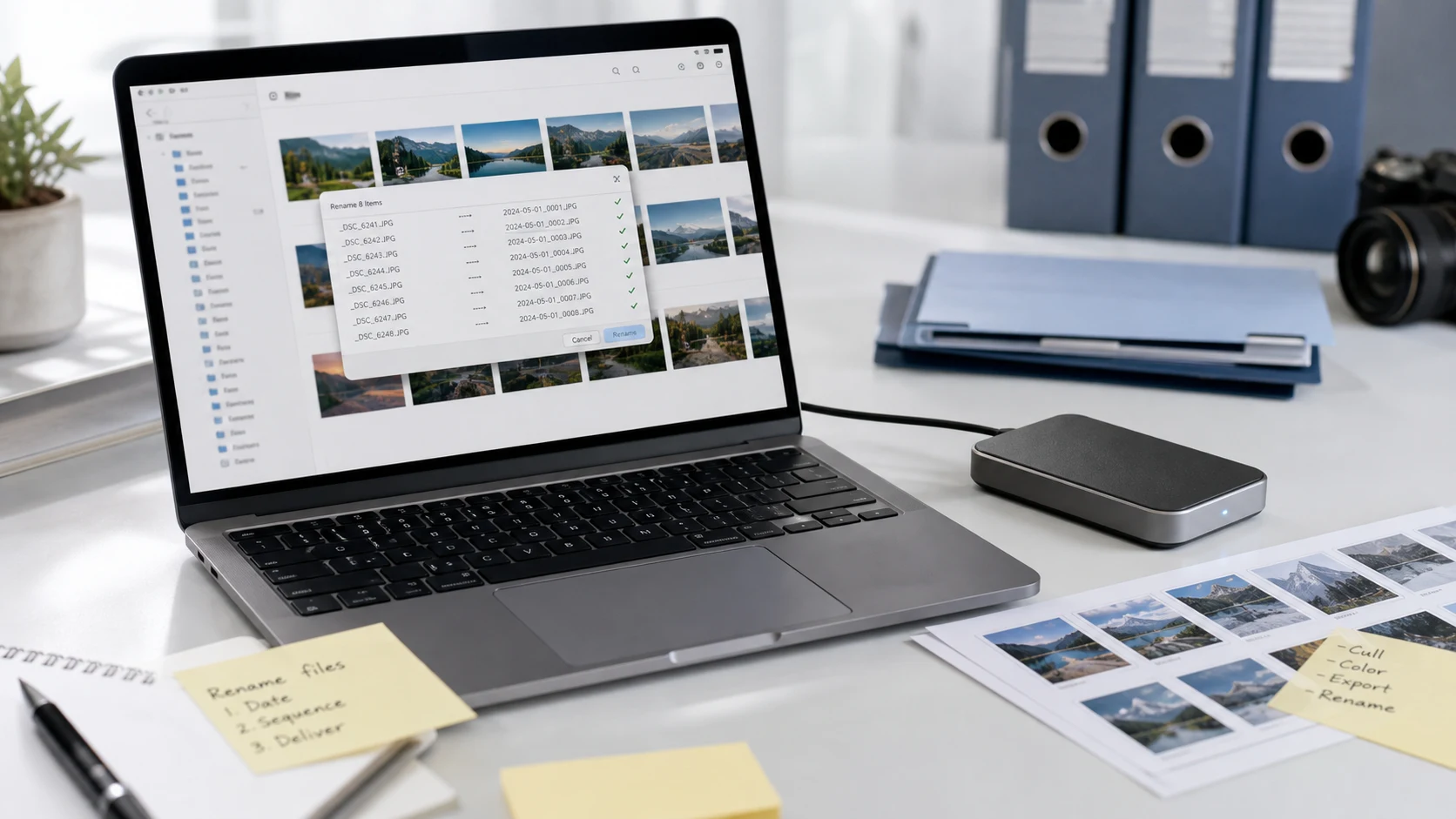
Чтобы переименовать несколько файлов сразу в Windows, выделите их в Проводнике, нажмите F2, введите имя и нажмите Enter. Windows пронумерует их, например trip (1).jpg и trip (2).jpg. На Mac выделите файлы в Finder, щелкните с Control, выберите «Переименовать» и используйте «Формат», чтобы добавить имя и номер.
Для большего контроля, например product-01.jpg вместо скобок, используйте PowerToys PowerRename в Windows или браузерный инструмент пакетного переименования. Чтобы переименовать один PDF на компьютере или телефоне, перейдите к разделу о PDF ниже.
Как переименовать сразу несколько файлов в Проводнике Windows
Это работает в Windows 11 и Windows 10 без дополнительных программ.
- Откройте папку в Проводнике.
- Отсортируйте файлы так, как должна идти нумерация, например по дате съемки или по имени.
- Выделите файлы. Нажмите Ctrl+A, чтобы выбрать все, или удерживайте Ctrl и щелкайте нужные файлы.
- Нажмите F2 или щелкните первый файл правой кнопкой мыши и выберите «Переименовать».
- Введите новое базовое имя, например
holiday-2026и нажмите Enter.
Каждый выделенный файл получит это имя плюс номер в скобках: holiday-2026 (1).jpg, holiday-2026 (2).jpg и так далее. Расширения остаются прежними. Сразу проверьте порядок. Если он неверный, нажмите Ctrl+Z, чтобы отменить переименование, и попробуйте снова с другой сортировкой.
Минус в формате. Скобки и пробелы выглядят неаккуратно, и некоторые сайты и порталы загрузки плохо с ними справляются. Выбрать разделитель или начальный номер тоже нельзя.
Переименовать несколько файлов сразу в PowerToys PowerRename
Для большего контроля в Windows в бесплатный набор Microsoft PowerToys входит PowerRename. Когда он установлен и включен, выделите файлы в Проводнике, нажмите правой кнопкой и выберите «Переименовать с помощью PowerRename». Можно:
- Найти и заменить часть имени у каждого файла, например заменить IMG_ на beach_.
- Переключить имена на строчные, прописные буквы или заглавные в начале каждого слова.
- Добавлять счетчик. Если ввести
photo-${padding=2;start=1}в поле «Заменить на», получится photo-01, photo-02 и так далее. - Использовать регулярные выражения для сложных шаблонов.
Он показывает предпросмотр каждого нового имени до того, как что-то изменится, а Ctrl+Z потом отменяет переименование. Этот предпросмотр и есть главная причина выбрать его вместо простого F2.
Как переименовать сразу несколько файлов на Mac
В Finder есть встроенное пакетное переименование. Страница справки Mac описывает те же варианты.
- Выделите файлы в Finder.
- Щелкните один из них с нажатой клавишей Control и выберите «Переименовать».
- Выберите один из трех режимов во всплывающем меню.
- Проверьте пример имени внизу окна, затем нажмите «Переименовать».
Три режима решают разные задачи:
- «Заменить текст» меняет один фрагмент текста на другой в каждом имени. Введите IMG_ в поле «Найти» и paris_ в поле «Заменить на».
- «Добавить текст» ставит одни и те же слова до или после каждого существующего имени, что удобно для добавления даты или имени клиента.
- «Формат» дает каждому файлу новое имя плюс индекс, счетчик или дату. Введите имя в поле «Пользовательский формат» и выберите начальный номер.
«Формат» подходит для аккуратного нумерованного набора, например wedding-1.jpg, wedding-2.jpg. Apple не советует переименовывать расширения файлов, так что не трогайте часть .jpg или .pdf.
Как переименовать PDF файл в Windows, на Mac, iPhone и Android
Переименовать один PDF быстро на любом устройстве. Это стоит сделать перед загрузкой, ведь имя вроде Scan_20261003_0001(2).pdf ничего не говорит проверяющему.
- Windows: щелкните PDF один раз в Проводнике, нажмите F2 (или правой кнопкой и «Переименовать»), введите имя и нажмите Enter.
- Mac: выделите PDF в Finder, нажмите Return, введите новое имя и снова нажмите Return.
- iPhone: откройте приложение «Файлы», нажмите на PDF и удерживайте, коснитесь «Переименовать», введите имя и коснитесь «Готово».
- Android: в Files by Google коснитесь «Ещё» рядом с файлом (или в режиме сетки нажмите на него, удерживайте и коснитесь «Ещё»), коснитесь «Переименовать», введите имя и нажмите OK.
При вводе сохраните окончание .pdf. Если расширения скрыты, вы редактируете только часть перед ним, и это безопаснее. Смена расширения никогда не конвертирует файл. Файл .jpeg, переименованный в .jpg, остается той же картинкой, как объясняет инструкция о JPG и JPEG, но фото, переименованное в .pdf, становится испорченным файлом, который порталы отклоняют. Об этом и других проблемах загрузки рассказывает инструкция об ошибках загрузки документов.
Для форм лучше всего короткое имя с дефисами или подчеркиваниями, например aadhaar-front.pdf или marksheet_class12.pdf. Избегайте пробелов, символов и очень длинных имен, с которыми некоторые старые порталы не справляются.
Чтобы переименовать целую папку PDF, используйте пакетные способы выше. Они работают с любым типом файлов, так что набор отсканированных банковских выписок можно превратить в statement-2026-01.pdf, statement-2026-02.pdf и так далее через режим «Формат» в Finder или счетчик PowerRename.
Как пакетно переименовать изображения в браузере
Иногда ничего нельзя установить, например на Chromebook или рабочем ноутбуке с ограничениями. Или нужен аккуратный нумерованный набор, готовый к загрузке. Инструмент «Переименование фото» от ConvertorLab работает в браузере, поэтому фото не покидают ваше устройство.
- Откройте «Переименование фото» и добавьте изображения.
- Введите базовое имя, например
product-blue-mug. - Задайте начальный номер и укажите, стоит ли номер до или после имени.
- Выберите дополнение нулями (01, 001 или 0001) и разделитель: дефис, подчеркивание, пробел или без разделителя.
- Переименуйте их и проверьте новые имена в списке.
- Скачайте один файл или все сразу в ZIP.
Это удобно делать в конце работы с изображениями. Сначала измените размер, сожмите или добавьте водяной знак, а затем переименуйте готовый набор перед отправкой или загрузкой.
Полезные привычки в именовании файлов
- Используйте строчные буквы и дефисы.
red-dress-front.jpgработает везде. В веб-адресах пробелы превращаются в %20, а некоторые системы их отклоняют. - Дополняйте номера нулями. При нумерации от 01 до 12 файлы сортируются правильно. При нумерации от 1 до 12 многие системы ставят 10, 11 и 12 перед 2.
- Пишите даты в формате год-месяц-день, например 2026-10-05, чтобы имена сортировались по дате.
- Описывайте содержимое. Понятное имя полезнее, чем IMG_4471, и вам, и клиентам, и поисковым системам.
- Избегайте специальных символов вроде # % & ? и слешей. Они вызывают ошибки при загрузке и в URL. На Mac имена не могут содержать двоеточие или начинаться с точки.
- Сохраняйте расширение. Чтобы сменить формат, используйте конвертер, а не переименование.
Можно ли отменить пакетное переименование?
В Проводнике Windows нажмите Ctrl+Z сразу после переименования, и оно отменится. PowerRename тоже поддерживает Ctrl+Z. На Mac нажмите Command-Z в Finder сразу после этого или выберите «Правка» > «Отменить». Браузерный инструмент никогда не трогает оригиналы: он отдает переименованные копии и оставляет исходные файлы как есть.
Если файлы важны, скопируйте папку перед масштабным переименованием. Это занимает секунды и это самая простая страховка.
Бесплатные инструменты, которые работают в браузере
Частые вопросы
Как переименовать сразу несколько файлов в Windows 11?
Выделите файлы в Проводнике, нажмите F2, введите имя и нажмите Enter. Windows добавит к каждому файлу номер в скобках, например photo (1).jpg.
Как переименовать несколько файлов сразу на Mac?
Выделите файлы в Finder, щелкните с нажатой клавишей Control и выберите «Переименовать». Используйте «Формат», чтобы дать каждому файлу новое имя с номером, затем нажмите «Переименовать».
Как переименовать PDF файл?
В Windows выделите его и нажмите F2, на Mac выделите и нажмите Return, на iPhone нажмите на него в «Файлах» и удерживайте, затем коснитесь «Переименовать». Сохраните окончание .pdf.
Как переименовать PDF файл на телефоне?
На iPhone нажмите на PDF в приложении «Файлы» и удерживайте, затем коснитесь «Переименовать». На Android откройте Files by Google, коснитесь «Ещё» рядом с файлом, затем «Переименовать».
Как переименовать файлы в Windows без скобок?
Проводник всегда добавляет номер в скобках. Воспользуйтесь PowerToys PowerRename или инструментом пакетного переименования, чтобы выбрать свой формат, например photo-01.jpg.
Меняет ли переименование файла его формат?
Нет. Смена расширения меняет только подпись, а не данные внутри. Если нужен другой тип файла, воспользуйтесь конвертером.