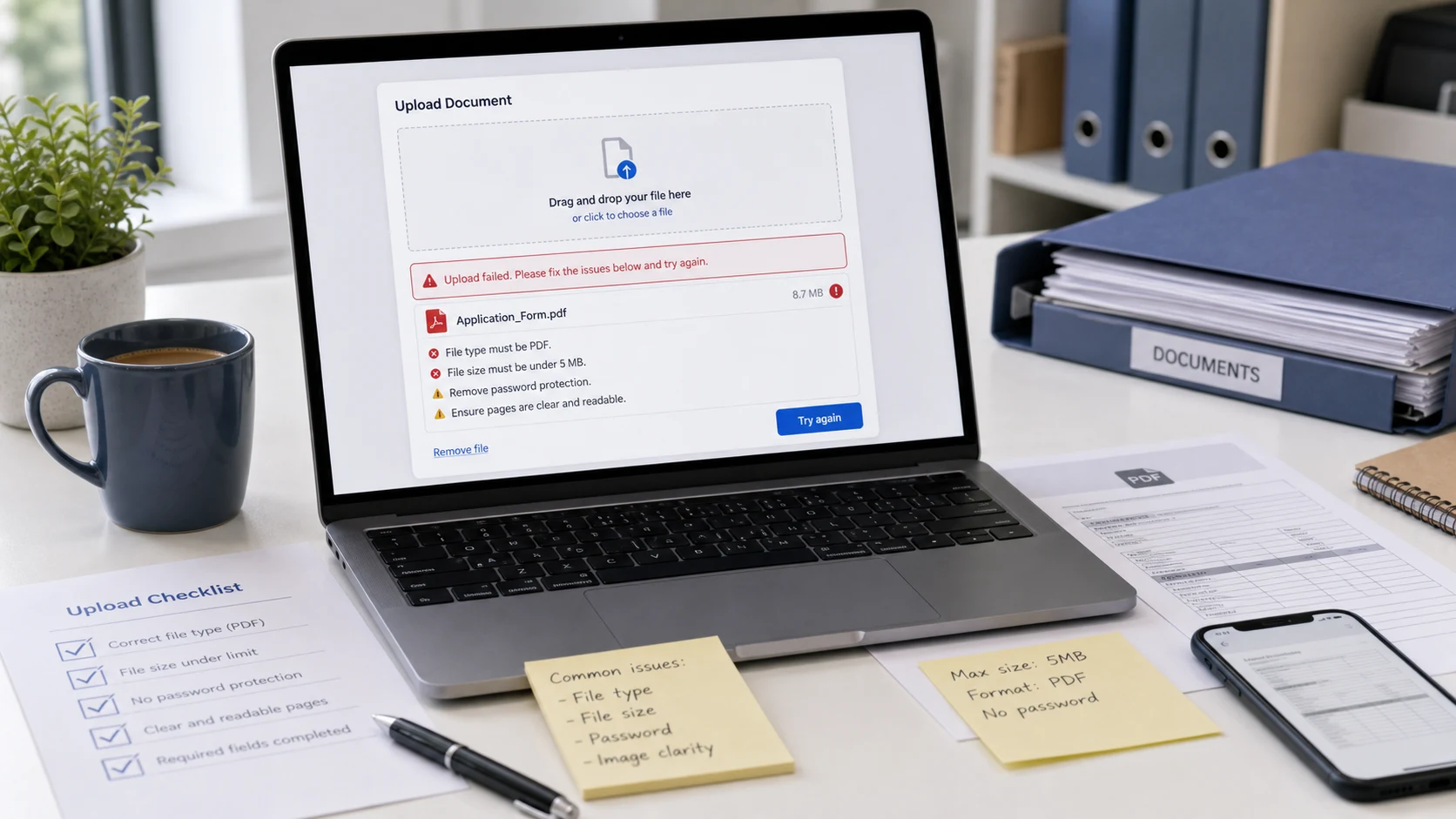
Ошибка загрузки документа почти всегда означает, что файл нарушает одно из правил портала. Он в формате, который сайт не принимает, превышает лимит размера, защищен паролем или поврежден. Прочитайте требования рядом с кнопкой загрузки, найдите свое сообщение об ошибке ниже и исправьте именно это. Создавать документ заново почти никогда не нужно.
Порталы для экзаменов, вакансий, банков, виз и госуслуг формулируют ошибки немного по-разному, но одни и те же несколько ошибок встречаются снова и снова. Каждый раздел ниже начинается с сообщения, которое вы, скорее всего, увидите.
"Формат файла не поддерживается" или "недопустимый формат файла"
Это значит, что портал проверил ваш файл и не нашел его тип в списке разрешенных. Большинство полей для документов принимают PDF, многие поля для фото принимают JPG или JPEG, некоторые PNG. Все остальное не проходит, в том числе файлы, которые отлично открываются на вашем устройстве.
Обычные виновники:
- Фото с iPhone, сохраненные в HEIC. Телефон показывает их как обычные фото, но большинство порталов их отклоняют. Сконвертируйте их в конвертере HEIC, который выдает JPG, PNG или PDF. В статье о том, что такое файл HEIC, объясняется, почему iPhone использует этот формат.
- Изображения WebP, сохраненные с сайта. Сконвертируйте их в JPG или в Windows откройте в Paint и используйте "Сохранить как".
- Файлы Word, Pages или Google Документов, когда поле требует PDF. Используйте в приложении пункт сохранения, экспорта или скачивания в формате PDF.
- PNG, когда в поле написано "только JPG". Сконвертируйте файл, затем снова проверьте размер, ведь JPG со сканом часто намного меньше.
- Неправильное или двойное расширение, например marksheet.pdf.pdf, или фото, переименованное в .pdf.
Переименование никогда не конвертирует файл. Многие порталы проверяют данные внутри файла, поэтому фото HEIC, переименованное в photo.jpg, все равно не пройдет. Включите отображение расширений на компьютере (меню "Вид > Показать" в Проводнике Windows 11 или "Настройки Finder > Дополнения" на Mac), чтобы видеть настоящий тип перед загрузкой.
Чтобы превратить несколько фото документа в один PDF, используйте JPG в PDF. Можно задать порядок страниц, выбрать A4 или Letter и указать максимальный размер PDF, чтобы результат уложился и в лимит. Инструмент принимает HEIC напрямую.
"Файл не поддерживается" на телефоне
Короткое сообщение "файл не поддерживается" часто появляется на телефоне, когда окно выбора файлов передает порталу что-то неожиданное. Частые причины:
- Галерея передает оригинал в HEIC. На iPhone пункт "Настройки > Камера > Форматы > Наиболее совместимый" заставит будущие фото сохраняться в JPG.
- Файл все еще в облаке. Документ в iCloud Drive или на Google Диске, который не скачан, может не открыться в окне выбора. Откройте его один раз, чтобы он скачался, и попробуйте снова.
- Вы выбрали скриншот или пересланное из чата изображение, а поле требует PDF. Сначала сконвертируйте его в PDF.
Если с телефона загрузка не проходит, попробуйте то же самое на компьютере. Окна выбора файлов на компьютере показывают настоящее имя и тип файла, и проблему проще заметить.
«Файл слишком большой» или «превышен максимальный размер»
Это самая частая ошибка. Некоторые порталы ограничивают документы несколькими сотнями КБ, а цветной скан с телефона может весить несколько МБ.
- Найдите лимит на странице загрузки. Он часто написан мелким шрифтом под кнопкой или в ссылке на справку.
- Проверьте размер файла. В Windows щелкните правой кнопкой и выберите "Свойства". На Mac выделите файл и нажмите Command-I.
- Сожмите его до размера чуть ниже лимита. Для частых лимитов есть готовые шаблоны, например сжать PDF до 200 КБ.
- Откройте сжатый файл и убедитесь, что каждая страница читается, особенно мелкий шрифт, печати и подписи.
Сжатие PDF от ConvertorLab работает в браузере и превращает страницы в изображения, чтобы уложиться в маленькие лимиты. Текст в результате нельзя выделить, а поля форм не сохраняются, но для сканов и подписанных копий это нормально. Если портал ждет обратно заполняемую форму, лучше удалите лишние страницы или воспользуйтесь оптимизатором в вашей программе для PDF.
Если есть общий лимит на все загрузки, сильнее всего сожмите самые большие сканы, а текстовые PDF не трогайте.
"Файл защищен паролем" или "зашифрованный файл"
Банковские выписки, налоговые формы и расчетные листки часто скачиваются с паролем. Порталы не могут открыть такие файлы и отклоняют их, иногда с сообщением "недопустимый формат файла", из-за которого вы ищете проблему не там.
- Найдите пароль. Банки обычно описывают его формат в письме или на странице скачивания.
- Откройте инструмент "Снять пароль с PDF" и введите пароль. Он сохранит копию без шифрования прямо в браузере.
- Загрузите разблокированную копию, а затем удалите ее из загрузок.
Некоторые PDF открываются без пароля, но имеют ограничения владельца, которые запрещают печать или редактирование. Они тоже могут мешать порталам, и инструмент для снятия пароля обычно убирает их с пустым паролем. Восстановить или взломать неизвестный вам пароль он не может. Если пароля нет, попросите отправителя прислать незащищенную копию.
"Файл поврежден" или "не удалось обработать"
Файл может повредиться из-за прерванной загрузки, конфликта синхронизации или приложения, которое записало слегка испорченный PDF. Ваша программа просмотра может его показывать, а более строгий обработчик портала отклонит.
- Скачайте оригинал заново из источника.
- Откройте его и распечатайте в новый PDF. В Windows выберите принтер Microsoft Print to PDF. В Chrome выберите "Сохранить как PDF".
- Если это скан, отсканируйте страницы заново и сохраните сразу в PDF.
- Пересоберите страницы в "Объединить PDF" или "Упорядочить PDF", которые записывают новый файл.
Печать в новый PDF также убирает необычные шрифты и слои, которые не нравятся некоторым порталам. Для файлов, которые вообще не открываются, в статье о том, почему не открывается PDF, есть еще семь решений.
Другие причины, по которым документ не загружается
- Слишком много файлов: портал ждет один PDF, а у вас пять сканов. Объедините их в один файл в правильном порядке.
- Неверное количество страниц: некоторые поля принимают одну страницу, например одну сторону удостоверения. Отделите нужную страницу.
- Проблемы с именем файла: пробелы, символы, диакритика и очень длинные имена могут ломать старые системы. Используйте что-то короткое, например passport_front.pdf.
- Минимальный размер: некоторые порталы отклоняют файлы меньше заданного размера в КБ. Сожмите слабее или пересканируйте в более высоком качестве.
- Размеры в пикселях: поля для фото и подписи могут проверять ширину и высоту. Перед сжатием измените размер до указанных пикселей.
- Проблемы с браузером: попробуйте другой браузер или приватное окно и переключитесь на стабильное соединение. Большие файлы через слабый мобильный интернет часто обрываются с общей ошибкой.
- Тайм-аут сессии: если форма была открыта долго, сохраните ход заполнения, перезагрузите страницу и попробуйте снова.
Чек-лист перед загрузкой любого документа
- Формат совпадает со списком на странице (обычно PDF или JPG), файл правильно сконвертирован, а не переименован.
- Размер ниже лимита с небольшим запасом и выше минимума, если он есть.
- Нет пароля и ограничений на редактирование.
- Все нужные страницы в одном файле, по порядку и правильно повернуты.
- Каждая страница читается в масштабе 100%.
- Имя файла короткое и простое.
Храните оригиналы нетронутыми в отдельной папке. Если портал изменит правила или придется загружать снова, вы начнете с чистой копии, а не будете сжимать уже сжатый файл.
Бесплатные инструменты, которые работают в браузере
Частые вопросы
Почему мой документ все время не загружается?
Обычно файл превышает лимит размера, сохранен в формате, который портал не принимает, защищен паролем или поврежден. Сверьте файл с каждым требованием на странице загрузки.
Что значит "формат файла не поддерживается"?
Портал не нашел тип вашего файла в списке разрешенных. Сконвертируйте файл в указанный формат, обычно PDF или JPG, а не переименовывайте его.
Как исправить ошибку "недопустимый формат файла"?
Проверьте настоящее расширение, затем сконвертируйте файлы HEIC, WebP, PNG или Word в формат, который требует портал. Также проверьте, нет ли пароля: защищенные PDF могут вызывать то же сообщение.
Почему телефон пишет "файл не поддерживается"?
Окно выбора может передавать фото HEIC или файл, который все еще в облаке. Сконвертируйте фото в JPG или PDF или сначала скачайте файл на телефон.
Как загрузить PDF, защищенный паролем?
Откройте его с паролем и сохраните незащищенную копию, например с помощью инструмента для снятия пароля. Порталы не могут прочитать зашифрованные файлы.
Какой формат документов принимает большинство порталов?
PDF принимают чаще всего, за ним идет JPG для фото и подписей. Всегда проверяйте список на конкретной странице загрузки.