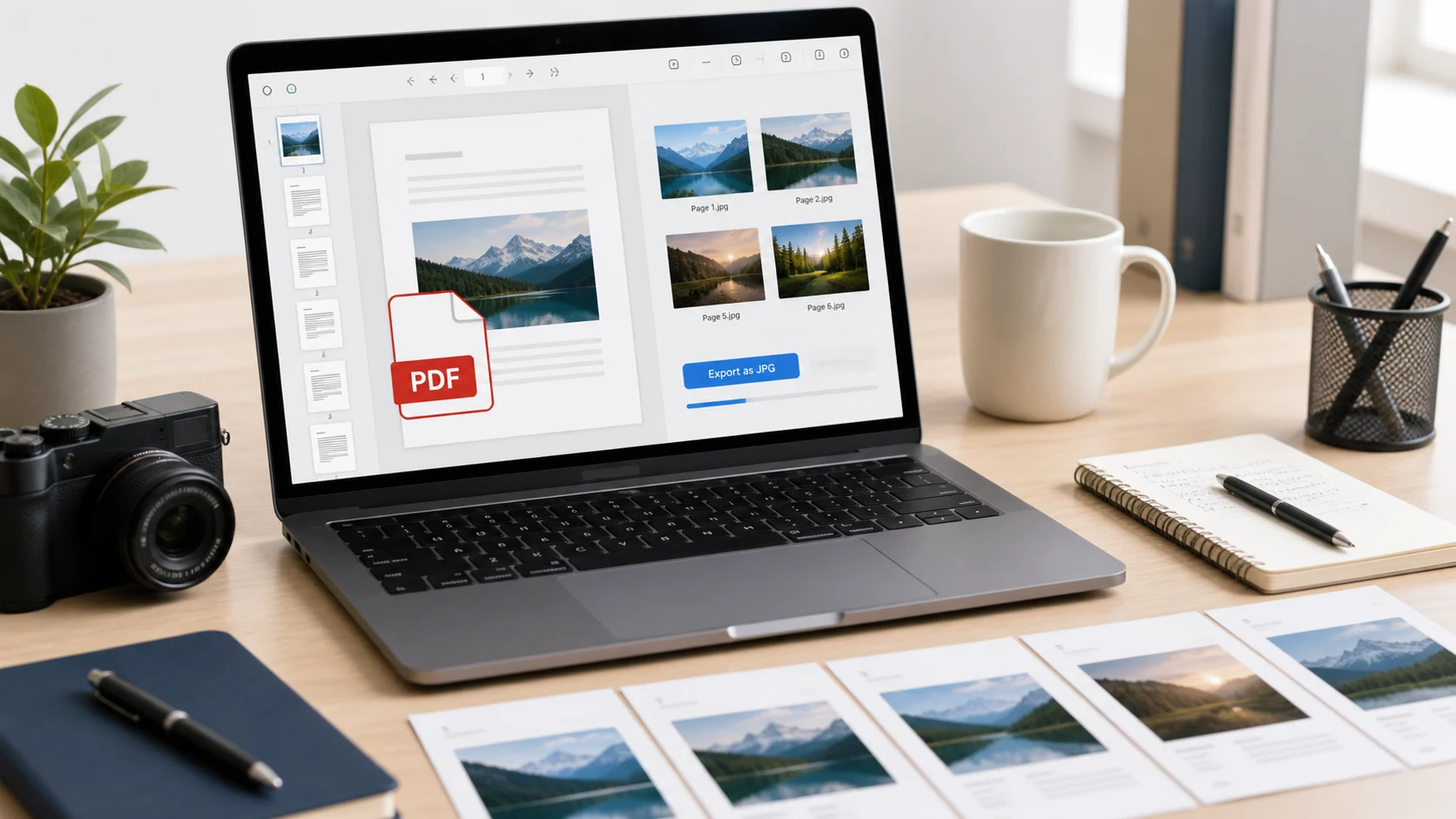
Чтобы перевести PDF в JPG, откройте его в конвертере PDF в JPG, выберите уровень качества и сохраните каждую страницу как изображение. Браузерный конвертер обрабатывает все страницы сразу. На Mac Preview экспортирует текущую страницу в JPEG через «Файл» > «Экспортировать». Встроенного конвертера в Windows нет, поэтому используйте браузерный инструмент.
Ниже каждый способ для Windows, Mac, iPhone и Android, как выбрать разрешение, при котором мелкий текст остается читаемым, и когда PDF в PNG будет лучшим выбором.
Как перевести PDF в JPG в браузере
Это работает в Windows, на Mac, Chromebook, iPhone и Android с одними и теми же шагами.
- Откройте «PDF в JPG» от ConvertorLab.
- Добавьте один PDF или несколько.
- Оставьте выходной формат JPG или переключитесь на PNG.
- Выберите уровень детализации: стандартный, высокий или максимальный.
- Запустите конвертацию и скачайте ZIP. Каждая страница станет отдельным изображением с именем по файлу и номеру страницы.
Страницы отрисовываются на вашем устройстве, поэтому документ никуда не загружается. Это стоит знать, если PDF представляет собой письмо из банка, ведомость с оценками или скан документа.
Если нужна только одна страница, сконвертируйте файл и оставьте это изображение из ZIP. Для длинного документа аккуратнее сначала вырезать нужные страницы в Разделить PDF, а потом конвертировать более короткий файл.
PDF, защищенный паролем, нужно разблокировать, прежде чем его сможет прочитать любой конвертер. Сначала снимите пароль, используя пароль, который вам дали, затем конвертируйте.
Как перевести PDF в JPG на Mac в Preview
«Просмотр» превращает страницу, которую вы смотрите, в JPEG.
- Откройте PDF в «Просмотре» и перейдите на нужную страницу.
- Выберите Файл > Экспортировать.
- В поле «Формат» выберите JPEG (или PNG).
- Настройте ползунок «Качество» и «Разрешение». Чем выше разрешение, тем четче и больше изображение.
- Выберите имя и место, затем нажмите «Сохранить».
Preview экспортирует одну страницу на одно изображение, так что документ на 20 страниц означает 20 заходов в окно экспорта. Если страниц больше пары, браузерный конвертер быстрее. Те, кто уверенно пользуется Automator на Mac, могут собрать процесс вокруг действия «Отрисовать страницы PDF как изображения», но это требует настройки.
Как перевести PDF в JPG в Windows
Windows открывает PDF в Edge, но не умеет сохранять их как изображения. Практичных вариантов два.
- Воспользуйтесь описанным выше браузерным конвертером в Edge или Chrome. Он обрабатывает все страницы и сохраняет четкость целой страницы.
- Сделайте снимок экрана. Откройте PDF, увеличьте масштаб, чтобы страница заполнила экран, нажмите Windows + Shift + S и обведите страницу рамкой. «Ножницы» позволяют сохранить снимок в JPG или PNG.
Снимки экрана ограничены разрешением вашего экрана, поэтому мелкий шрифт может выйти нечетким. Чтобы быстро поделиться, этого достаточно. Для всего, что нужно внимательно читать, сконвертируйте страницу как следует.
Как перевести PDF в JPG на iPhone
В приложении «Файлы» на iPhone нет кнопки перевода PDF в изображение, но браузерный конвертер нормально работает в Safari.
- Сохраните PDF в приложение «Файлы», если он пришел по почте или в чате.
- Откройте «PDF в JPG» в Safari, коснитесь области загрузки, затем «Обзор», и выберите файл.
- Выберите JPG и уровень детализации, затем запустите конвертацию.
- Скачайте ZIP. Он появится в папке «Загрузки» в приложении «Файлы».
- Коснитесь ZIP в «Файлах», чтобы распаковать его в папку с изображениями.
Чтобы перенести изображения в «Фото», выделите их в этой папке, коснитесь «Поделиться» и выберите сохранение изображений. Оттуда их можно публиковать или прикреплять, как любое другое фото.
Если вы часто конвертируете PDF на телефоне, в приложении «Команды» есть действие «Создать изображение из страницы PDF», вокруг которого можно собрать быструю команду. Настройка занимает несколько минут и окупается, только если это регулярная задача.
Как перевести PDF в JPG на Android
В Android тоже нет функции перевода PDF в изображение. Самый простой путь тот же браузерный инструмент в Chrome.
- Скачайте PDF, чтобы он лежал в папке «Загрузки».
- Откройте «PDF в JPG» в Chrome и коснитесь области загрузки, чтобы выбрать файл.
- Выберите JPG и уровень детализации, сконвертируйте и скачайте ZIP.
- Откройте ZIP в приложении «Файлы» и распакуйте его. После этого изображения появятся в галерее.
Для одной страницы подойдет и снимок экрана с открытым PDF. Перед отправкой обрежьте строку состояния и элементы управления приложения.
Какое разрешение выбрать?
От разрешения зависит, сохранится ли мелкий текст. Три уровня детализации конвертера соответствуют примерно таким значениям:
- Стандартный (около 108 DPI) для предпросмотра, слайдов и страниц, которые смотрят на телефоне.
- Высокий (около 144 DPI) для большинства задач, включая порталы загрузки, которые просят изображение документа.
- Максимальный (около 180 DPI) для страниц с мелким шрифтом, таблицами или подписями, которые будут увеличивать.
Чем выше детализация, тем больше файлы. Если сайт ограничивает размер загружаемых изображений небольшим значением, сконвертируйте с высокой детализацией, а затем уменьшите изображение через Сжать JPG, чтобы уложиться в лимит. Обычно это выглядит лучше, чем конвертация с самой низкой настройкой.
Для печати оставьте оригинальный PDF. Типографии обычно хотят около 300 DPI, а PDF печатается четче любого изображения страницы, сделанного из него. Инструкция про 300 DPI объясняет почему.
PDF в PNG или PDF в JPG: что лучше?
Подходят оба. Выбирайте в зависимости от того, что на странице.
- JPG подходит для страниц с фотографиями и отсканированных документов. Файлы остаются небольшими, и JPG принимают почти все формы загрузки.
- PNG сохраняет текст, линии и диаграммы идеально четкими, без размытых ореолов вокруг букв. Файлы получаются больше.
Для напечатанного письма или распечатки таблицы PDF в PNG читается чище. Для скана удостоверения с фото практичнее JPG. Если сомневаетесь, начните с JPG с высокой детализацией и увеличьте масштаб. Переходите на PNG, если края букв выглядят размытыми. Инструкция о том, что такое файл PNG, рассказывает о формате подробнее.
Частые причины перевести PDF в JPG: поля загрузки, которые принимают только изображения, отправка страницы в мессенджер, где PDF не показывает превью, вставка страницы в слайды и отправка одной страницы длинного отчета без всего документа.
Перед отправкой изображений
- Откройте одно изображение в полном размере и прочитайте самый мелкий текст на нем. Если приходится щуриться, сконвертируйте снова с более высоким уровнем детализации.
- Проверьте, что страницы стоят правильной стороной вверх. Страница, отсканированная набок, останется набок и в JPG.
- Переименуйте файлы, если получателю нужно знать, какая страница какая, например «statement-page-2.jpg».
- Проверьте лимит размера. Многие формы указывают максимум в КБ, поэтому сжимайте изображение после конвертации, а не выбирайте самый низкий уровень детализации.
Нужно наоборот? Инструкция о том, как сделать PDF из фото, рассказывает, как собрать изображения и сканы обратно в один документ.
Бесплатные инструменты, которые работают в браузере
Частые вопросы
Как бесплатно перевести PDF в JPG?
Воспользуйтесь браузерным конвертером, например «PDF в JPG» от ConvertorLab. Добавьте PDF, оставьте вывод в JPG и скачайте ZIP с одним изображением на каждую страницу.
Как перевести PDF в JPG на iPhone?
Откройте конвертер PDF в JPG в Safari, выберите PDF из «Файлов», сконвертируйте и скачайте ZIP. Коснитесь ZIP в «Файлах», чтобы распаковать его, затем сохраните изображения в «Фото».
Можно ли перевести PDF в JPG в Windows без программ?
В Windows нет встроенного конвертера. Браузерный инструмент работает в Edge или Chrome, а страницу можно также заснять на скриншот сочетанием клавиш Windows + Shift + S.
Во что лучше переводить PDF: в PNG или JPG?
Выбирайте PNG для текста, графиков и контурных рисунков, которые должны оставаться четкими. Выбирайте JPG для фотографий и сканов или когда файл должен быть маленьким.
Почему сконвертированный JPG получился размытым?
Разрешение было слишком низким. Сконвертируйте снова с более высоким уровнем детализации, а затем сожмите изображение, если оно должно быть маленьким.