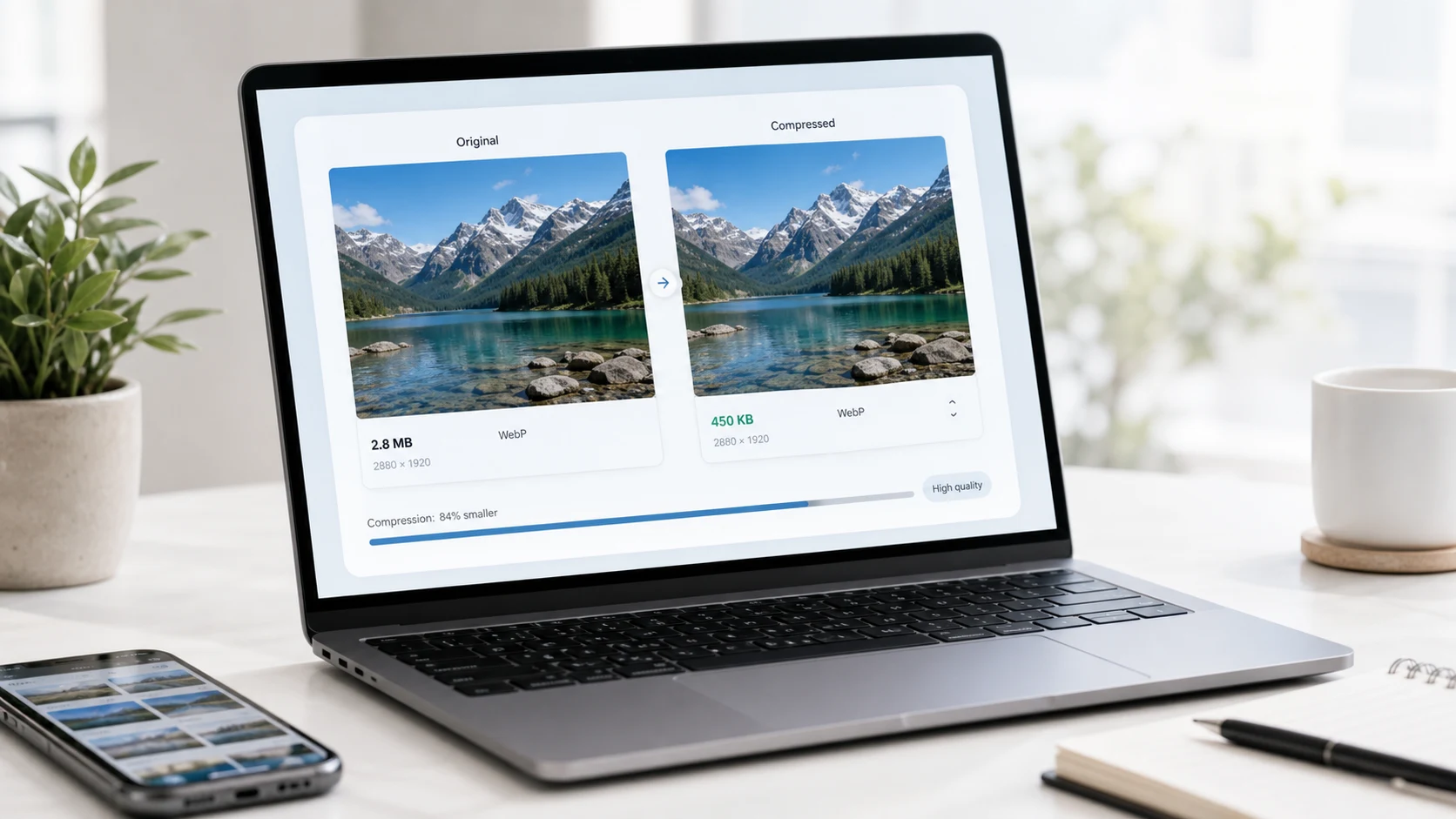
Чтобы сжать WebP, перекодируйте его в режиме с потерями с качеством около 75 (значение по умолчанию в кодировщике Google cwebp), а затем уменьшите до ширины, в которой он реально показывается. Для плоской графики и скриншотов используйте режим без потерь или почти без потерь. Для жесткого лимита размера инструмент сжатия WebP с желаемым размером в КБ сам подберет нужное качество.
WebP и так обычно легче JPEG и PNG, но плохо сохраненный WebP может оказаться тяжелым. Важны режим, значение качества и размеры в пикселях, причем размеры обычно важнее всего.
Как сжать изображения WebP онлайн
Когда форма или бюджет страницы задают точное число, инструмент с желаемым размером быстрее, чем подбор вручную. Инструмент «Сжать WebP» работает в вашем браузере, поэтому файл не загружается на сервер.
- Откройте инструмент и добавьте один или несколько файлов WebP.
- Введите нужный размер в КБ или задайте качество вручную.
- Запустите сжатие. Инструмент сначала снижает качество и уменьшает размеры, только если одним качеством в лимит не уложиться.
- Скачайте результат и проверьте его в масштабе 100% на самом детализированном участке, например на волосах, листве или мелком тексте.
Если исходник в JPEG или PNG, сначала сконвертируйте его через PNG или JPG в WebP. По возможности конвертируйте из оригинала. WebP добросовестно сохраняет квадратные артефакты уже сжатого JPEG, и вы платите байтами за их хранение.
Впервые сталкиваетесь с форматом? В статье о том, что такое файл WebP, рассказано, откуда он взялся, что поддерживает и какие приложения его открывают.
С потерями, без потерь или почти без потерь: какой режим WebP выбрать?
У WebP не один способ хранения изображения, и режим важнее любого отдельного числа качества.
WebP с потерями
Работает как JPEG. Отбрасывает детали, которые вы вряд ли заметите. Подходит для фото, снимков товаров, главных изображений и всего, где есть мягкие градиенты. Он также поддерживает прозрачность, чего JPEG не умеет, поэтому товар, вырезанный на прозрачном фоне, может остаться в режиме с потерями и при этом весить мало.
WebP без потерь
Каждый пиксель сохраняется точно, как в PNG. Подходит для логотипов, значков, схем и скриншотов с четким текстом. Обычно получается меньше, чем то же изображение в PNG.
WebP почти без потерь
Промежуточный вариант в кодировщике Google. Он слегка корректирует значения пикселей, чтобы кодировщик без потерь упаковал их лучше, почти без видимых изменений. Подходит для скриншотов и иллюстраций, где режим с потерями размазал бы края, а без потерь файл все еще слишком большой.
Не знаете, какой режим подойдет? Экспортируйте изображение обоими способами и сравните. Оставьте тот файл, который меньше и при этом хорошо выглядит в полном размере. Скриншот со вставленной фотографией классический сложный случай, и там часто выигрывает режим почти без потерь.
Google описывает все три режима, а также параметры качества и желаемого размера, на справочной странице cwebp.
Какое качество выбрать при сжатии WebP?
Качество WebP измеряется от 0 до 100, а cwebp использует 75, если вы не задали другое значение. Для фото это хорошая отправная точка. Дальше:
- Поднимайте до 80–85 для крупных главных изображений, которые будут рассматривать внимательно, или для изображений с оттенками кожи и мелкой текстурой.
- Снизьте примерно до 60-70 для миниатюр, картинок в карточках и фоновых фото под текстом.
- Избегайте очень низких значений для изображений с текстом. В режиме с потерями буквы быстро расплываются.
Значения качества WebP не соответствуют значениям качества JPEG один к одному. Не переносите настройку из JPEG, считая, что она значит то же самое. Сравнивайте результат на глаз в том размере, в котором он будет показан, в идеале и на телефоне, и на ноутбуке.
Как уменьшить размер WebP изменением размеров
Размеры обычно важнее качества. Изображение шириной 3000 пикселей для места шириной 800 пикселей на экране содержит примерно в 14 раз больше пикселей, чем нужно. Никакая настройка качества такой разрыв не закроет.
- Выясните наибольшую ширину, с которой изображение показано на вашем сайте. Обычно это видно в настройках темы или макета.
- Удвойте ее, если хотите четкость на экранах телефонов и ноутбуков с высокой плотностью пикселей.
- Измените размер до этой ширины с помощью инструмента «Изменить размер фото» или своего редактора, сохраняя пропорции.
- Сожмите уменьшенную копию.
Для адаптивных сайтов экспортируйте несколько вариантов ширины и позвольте браузеру выбирать через srcset. Руководство MDN по адаптивным изображениям объясняет, как работает эта разметка. Тогда браузер скачает маленький файл на телефоне и большой на широком мониторе.
С анимированными WebP логика та же. Каждый кадр добавляет вес, поэтому сокращение числа кадров или размера в пикселях помогает гораздо больше, чем подстройка качества. Короткий цикл в меньшем размере обычно и есть практичное решение.
Почему мой файл WebP больше оригинала?
Это случается чаще, чем ожидают. Частые причины:
- Исходником был маленький, хорошо оптимизированный PNG с небольшим числом цветов, сконвертированный в режиме с потерями с высоким качеством. Для таких изображений попробуйте режим без потерь.
- Исходником уже был JPEG низкого качества. При перекодировании с более высоким качеством WebP детально сохраняет весь шум JPEG.
- Качество было выставлено на 100. В режиме с потерями это дает большой файл почти без заметного выигрыша.
- Изображение сохранило полные размеры камеры.
Некоторые инструменты автоматически оставляют оригинал, если новая версия получилась больше. Если ваш так не делает, сравните размеры сами, прежде чем что-то заменять на сайте.
Метаданные у WebP редко бывают причиной. По умолчанию cwebp не копирует из исходника данные EXIF, XMP и цветовой профиль, хотя другие приложения могут. Если после конвертации цвета выглядят блеклыми, вероятная причина в отсутствии цветового профиля. Экспортируйте заново с сохранением профиля (в cwebp для этого есть параметр -metadata icc ).
Какие настройки сжатия WebP подходят для сайтов и форм?
Для сайта думайте о весе страницы. Главное изображение на большинстве страниц самый тяжелый элемент, поэтому уделите ему больше всего внимания: правильная ширина, режим с потерями, качество от 70 до 80 с небольшим. Миниатюры и значки можно сжать гораздо сильнее или перевести в режим без потерь. Подробнее о выборе форматов для скорости сайта читайте в статье WebP или PNG.
Все современные популярные браузеры отображают WebP, так что для сайтов он безопасен. С формами загрузки иначе. Многие порталы и старые программы для компьютера до сих пор его не принимают. На Mac Preview открывает файлы WebP, но в меню экспорта WebP нет среди выходных форматов, поэтому пересохранить в нем WebP нельзя.
Если портал или приложение не принимает ваш файл, сконвертируйте его через WebP в изображение. Выберите JPG для фото и PNG, если в изображении есть прозрачность. Затем, как обычно, сожмите JPG или PNG до лимита формы.
Бесплатные инструменты, которые работают в браузере
Частые вопросы
Какое качество лучше выбрать при сжатии WebP?
Начните с 75, значения по умолчанию в кодировщике Google cwebp, и подстройте на глаз. Крупным главным изображениям может понадобиться 80–85, а миниатюры часто хорошо выглядят и при 60–70.
Как уменьшить размер WebP без потери качества?
Используйте режим без потерь для графики и скриншотов и уменьшите изображение до ширины, в которой оно показывается. Режим без потерь сохраняет каждый пиксель, а меньшие размеры сокращают файл без видимых потерь при показе.
Есть ли бесплатное сжатие WebP, которое не загружает файлы на сервер?
Да. Инструмент "Сжать WebP" от ConvertorLab работает в браузере, поэтому изображение остается на вашем устройстве. Можно задать желаемый размер в КБ или выбрать качество вручную.
Меньше ли WebP без потерь, чем PNG?
Обычно да. WebP без потерь, как и PNG, сохраняет каждый пиксель, но графику, логотипы и скриншоты обычно упаковывает в файл меньшего размера.
Убирает ли сжатие WebP прозрачность?
Нет. И WebP с потерями, и WebP без потерь поддерживают альфа-канал, поэтому прозрачный фон при сжатии сохраняется. Прозрачность пропадает, только если преобразовать файл в формат вроде JPG.
Почему после преобразования в WebP изображение стало больше?
Обычно выбран неподходящий режим или качество, например режим с потерями с высоким качеством для простой графики или перекодирование JPEG с шумом. Попробуйте режим без потерь для графики и более низкое качество для фото.