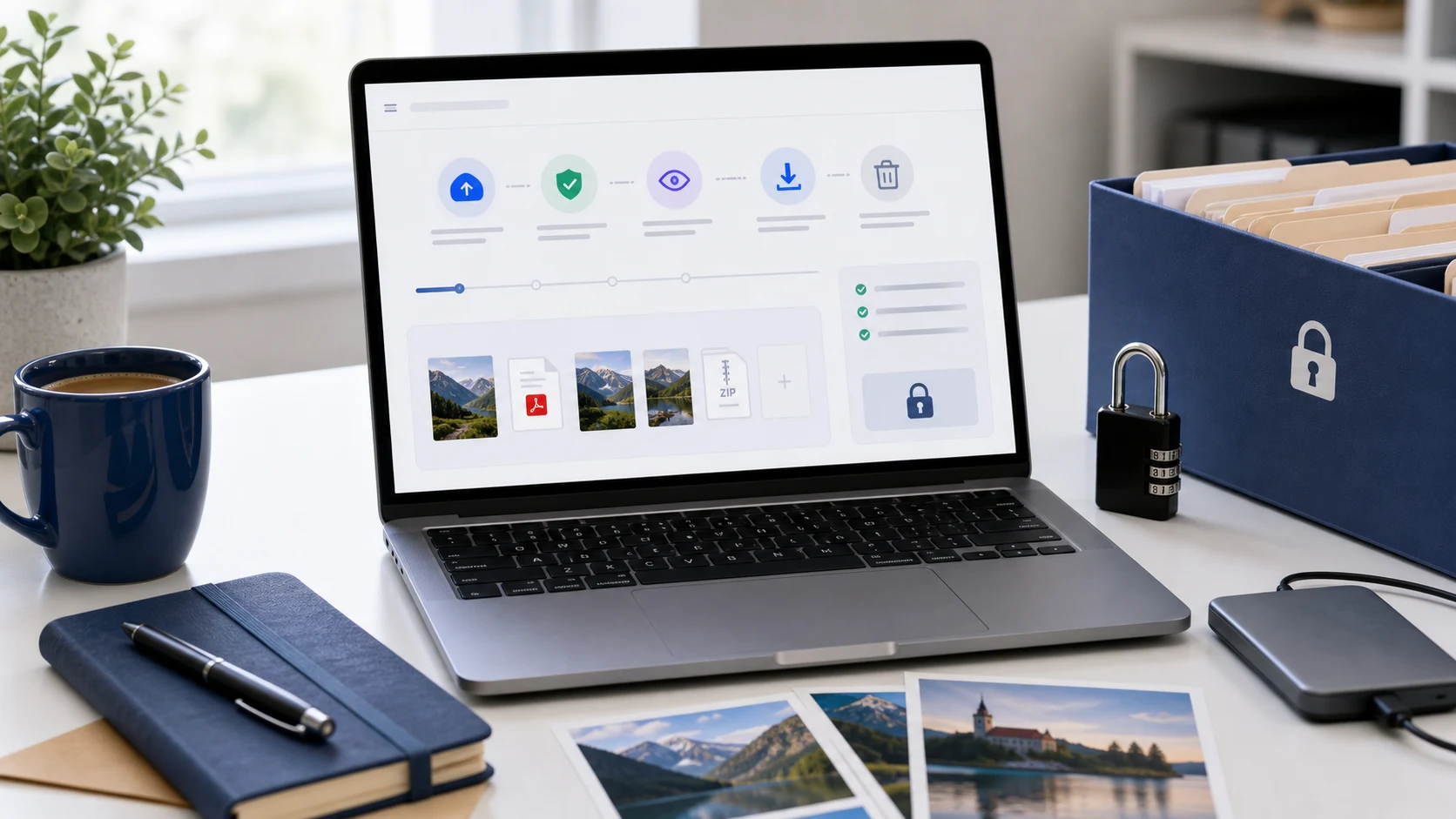
Чтобы отправить защищенное письмо, используйте функцию защиты вашего почтового сервиса: конфиденциальный режим в Gmail или «Зашифровать» в Outlook с подпиской Microsoft 365. Для конфиденциальных документов дополнительно поставьте пароль на PDF и сообщите его в SMS или по телефону. Отправляйте только нужные страницы и ставьте на копии документов водяной знак с именем получателя.
Насколько безопасно обычное письмо?
Обычная почта защищена при передаче между большинством крупных сервисов, но само письмо лежит в открытом виде в обоих ящиках. Любой, кто получит доступ к одному из аккаунтов или пересланную копию, может открыть вложение. Именно этот пробел закрывают шаги ниже.
Думайте об этом как о слоях. Функция почты определяет, кто может открыть письмо и как долго. Пароль на PDF защищает файл, где бы он ни оказался. Отправляя меньше и помечая отправленное, вы ограничиваете ущерб, если что-то все же утечет.
Используйте хотя бы один слой для сканов паспорта и документов, банковских выписок, налоговых форм, расчетных листков, договоров и медицинских заключений. Для меню обеда или публичной листовки хватит обычной почты. Дополнительные шаги занимают всего несколько минут, так что их стоит делать каждый раз, когда файл в чужих руках стал бы проблемой.
Как отправить защищенное письмо в Gmail (конфиденциальный режим)
Конфиденциальный режим Gmail позволяет задать срок действия, позже отозвать доступ и потребовать код из SMS. Он также отключает для получателей возможность пересылать, копировать, печатать или скачивать письмо и вложения.
- На компьютере откройте Gmail и нажмите «Написать».
- Внизу окна нового письма нажмите значок конфиденциального режима.
- Задайте срок действия.
- Выберите, нужен ли получателю код из SMS. Если выберете, нужно будет ввести его номер телефона.
- Подтвердите настройки, затем напишите письмо и отправьте.
Google честно называет ограничения. Получатели все равно могут сделать скриншот или фото письма, а вредоносная программа на их устройстве может его скопировать. Конфиденциальный режим мешает случайной пересылке. Он не заменяет пароль на самом файле.
Как отправить зашифрованное письмо в Outlook
В Outlook.com и приложениях Outlook шифрование входит в подписку Microsoft 365 для семьи или персональную. У рабочих аккаунтов оно может быть через организацию.
- Создайте новое сообщение.
- Откройте вкладку «Параметры».
- Выберите «Зашифровать».
- Выберите «Зашифровать», чтобы письмо оставалось зашифрованным, или «Не пересылать», чтобы вдобавок запретить копирование и пересылку.
Получатели с Outlook.com или Microsoft 365 читают письмо как обычно. Пользователи других почтовых сервисов получают сообщение с инструкцией, а затем входят под своим аккаунтом или с одноразовым кодом, чтобы прочитать его. Подробности на странице Microsoft о зашифрованных сообщениях в Outlook.com.
Нет подписки? Используйте способ с PDF под паролем ниже. Он работает с любым почтовым сервисом, включая Yahoo, iCloud и рабочую почту.
Как безопасно отправить документы в PDF с паролем
Пароль защищает сам файл. Он работает, даже если письмо переслали, сохранили на общем компьютере или оно лежит во взломанном ящике.
- Соберите страницы в один PDF. Инструмент объединения расставит несколько сканов по порядку.
- Откройте Поставить пароль на PDF и добавьте файл.
- Задайте длинный и неочевидный пароль. Хорошо подходит короткая фраза из несвязанных слов.
- Скачайте защищенную копию. Она использует шифрование AES-256 и создается в браузере, поэтому документ не загружается на сервер.
- Отправьте PDF письмом, а пароль передайте другим способом, например в SMS или по телефону.
Никогда не пишите пароль в том же письме. Если письмо перешлют, пароль уйдет вместе с ним. С теми, кому вы часто отправляете файлы, договоритесь об одном подходе, чтобы им не приходилось каждый раз искать новый пароль.
Одна загвоздка: многие порталы загрузки не открывают зашифрованные PDF и отклоняют их. Если документ отправляется на государственный, банковский портал или сайт вакансий, обойдитесь без пароля и положитесь на следующие шаги.
Как отправить конфиденциальные документы по почте: что подготовить заранее
Большинство утечек происходит из-за того, что отправили слишком много, а не из-за слабого шифрования. Несколько минут подготовки делают любую копию гораздо менее полезной для постороннего.
Отправляйте только необходимое
Уточните, что именно просили. Арендодатель, которому нужно подтверждение дохода, может принять один расчетный листок вместо выписок за год. По банковской выписке спросите, хватит ли первой страницы. Используйте Разделить PDF, чтобы извлечь только эти страницы.
Если запрос пришел неожиданным письмом или сообщением, подтвердите его по телефону, используя номер, который у вас уже есть. Поддельные запросы документов это распространенная схема мошенничества.
Осторожнее с закрашиванием. Черный прямоугольник поверх текста в некоторых приложениях для PDF только скрывает его, и текст под ним все еще можно скопировать. Чтобы проверить, попробуйте выделить текст в результате.
Ставьте водяной знак на копии документов
Копию паспорта с пометкой «Только для заявки на аренду в Oakview Lettings, октябрь 2026» трудно использовать где-то еще, и она показывает, откуда произошла утечка.
- Отсканируйте или сфотографируйте документ четко.
- Откройте инструмент «Водяной знак» и введите получателя, цель и дату.
- Используйте вариант с повтором (плиткой), чтобы текст покрывал всю страницу, включая фото и номер документа, и при этом оставался читаемым.
- Делайте новую копию для каждого получателя.
Удалите скрытые метаданные
Файлы несут информацию, которую не видно. Фото могут содержать GPS-координаты. Офисные файлы и PDF могут хранить имя автора, комментарии и историю правок.
- Фото с iPhone: в меню «Поделиться» коснитесь «Параметры» и отключите «Геопозиция». Это объясняется в руководстве Apple по личной безопасности.
- Файлы в Windows: нажмите правой кнопкой, выберите «Свойства», откройте вкладку «Подробно» и нажмите «Удаление свойств и личной информации».
- Word, Excel и PowerPoint: «Файл» > «Сведения» > «Проверка наличия проблем» > «Проверить документ» находит комментарии, скрытый текст и личные данные.
Как безопасно передать файлы, слишком большие для почты
Для больших файлов облачная ссылка часто безопаснее вложения, потому что вы управляете доступом и после отправки. В Google Диске, OneDrive или iCloud:
- Открывайте доступ по адресу почты получателя, а не «всем, у кого есть ссылка».
- Давайте только право просмотра.
- Закройте доступ, когда получатель скачает файл.
- Поставьте пароль на PDF до загрузки, чтобы файл оставался защищенным, если ссылка разойдется.
Следите и за размером файлов. Отсканированный PDF можно сжать инструментом сжатия PDF, который работает в браузере. Он пересобирает страницы как изображения, поэтому делайте это до установки пароля и не используйте его для форм, которые нужно заполнять.
Готовьте файлы инструментами, которые работают на вашем устройстве, а не на неизвестном сайте с загрузкой. Наше сравнение CloudConvert, iLovePDF и Smallpdf объясняет, как проверить, куда конвертер отправляет ваш файл. А если вам прислали неожиданный документ, прочитайте, может ли в PDF быть вирус, прежде чем его открывать.
После этого удалите рабочие копии из папки «Загрузки» и общих папок, а один оригинал храните в надежном месте.
Бесплатные инструменты, которые работают в браузере
Частые вопросы
Как отправить защищенное письмо в Gmail?
Нажмите «Написать», затем значок конфиденциального режима внизу окна. Задайте срок действия и при желании код из SMS, затем отправьте.
Шифрует ли письмо конфиденциальный режим Gmail?
Он запрещает пересылку, копирование, печать и скачивание и может иметь срок действия, но Google отмечает, что получатели все равно могут сделать скриншот. Для важного файла дополнительно поставьте пароль на PDF.
Как отправить конфиденциальные документы по почте без платного тарифа?
Поставьте пароль на PDF, отправьте его письмом, а пароль сообщите в SMS или по телефону. Это работает с любым почтовым сервисом.
Как зашифровать письмо в Outlook?
С подпиской Microsoft 365 для семьи или персональной создайте сообщение, откройте вкладку «Параметры» и выберите «Зашифровать». Выберите «Зашифровать» или «Не пересылать».
Какой самый безопасный способ отправить документы?
Отправляйте только нужные страницы, ставьте водяной знак на копии документов, защищайте PDF паролем и сообщайте пароль отдельно. Поверх этого используйте конфиденциальный режим или шифрование вашей почты.
Как безопасно передать файлы, слишком большие для почты?
Загрузите защищенный PDF в Google Диск, OneDrive или iCloud и откройте доступ только по адресу почты получателя, с правом просмотра. Закройте доступ, когда он скачает файл.