Untuk menghapus halaman PDF secara gratis, buka file di alat pengatur halaman, pilih halaman yang tidak diinginkan, hapus, lalu simpan salinan baru. Di Mac, Preview bisa melakukannya: tampilkan thumbnail, pilih halaman, tekan Delete. Di Windows atau HP, gunakan alat browser gratis atau print hanya halaman yang ingin disimpan.
Di bawah ini ada langkah untuk setiap perangkat, cara mengambil halaman ke file terpisah, dan panduan singkat kapan Anda perlu menggabung, memisah, atau mengatur halaman.
Cara menghapus halaman PDF gratis di browser
Cara ini berlaku di Windows, Mac, Chromebook, iPhone, dan Android dengan langkah yang sama. Atur Halaman PDF dari ConvertorLab menampilkan setiap halaman sebagai thumbnail dan berjalan di dalam tab browser, jadi file tidak diunggah. Gratis, tanpa daftar akun, dan tanpa watermark.
- Buka Atur Halaman PDF dan tambahkan file Anda.
- Tunggu thumbnail halaman selesai dimuat.
- Klik tombol hapus pada setiap halaman yang ingin dibuang.
- Sekalian putar atau seret halaman lain jika perlu.
- Simpan dan unduh PDF baru.
- Buka file itu dan periksa jumlah halamannya.
Alat ini menyalin halaman yang tersisa apa adanya, jadi teks tetap bisa dipilih dan kualitas gambar terjaga. File asli Anda tidak berubah, sehingga mudah kembali jika Anda salah menghapus halaman.
Halaman yang paling sering dihapus:
- Halaman kosong yang ditambahkan scanner di antara lembar bolak-balik.
- Halaman ganda karena lembar yang sama terpindai dua kali.
- Halaman syarat dan ketentuan atau iklan yang tidak dibutuhkan portal.
- Halaman berisi data yang tidak ingin Anda bagikan, seperti rekening lain di rekening koran.
Menghapus halaman berarti membuangnya sepenuhnya. Jika Anda hanya ingin menyembunyikan sebagian halaman, menghapus tidak membantu, dan Anda butuh alat redaksi.
Cara menghapus halaman PDF di Mac
Preview sudah punya fitur hapus halaman. Panduan Apple tentang menambah, menghapus, atau memindahkan halaman PDF menjelaskannya.
- Buka PDF di Preview. Jika ingin menyimpan versi lengkapnya, pilih File > Duplicate lebih dulu, karena Preview menyimpan perubahan secara otomatis.
- Pilih View > Thumbnails, atau View > Contact Sheet untuk tampilan grid yang lebih besar.
- Pilih halaman yang akan dihapus. Command-klik untuk memilih beberapa halaman.
- Tekan tombol Delete, atau pilih Edit > Delete.
- Tutup jendela atau tekan Command-S untuk menyimpan.
Menghapus halaman juga menghapus catatan atau highlight yang Anda tambahkan di halaman itu, jadi pindahkan dulu jika masih dibutuhkan.
Cara menghapus halaman PDF di Windows
Windows tidak menyertakan editor halaman PDF. Edge bisa membuka PDF dan memberi anotasi, tetapi tidak punya tombol hapus halaman. Ada tiga pilihan gratis.
- Gunakan alat pengatur halaman browser di atas lewat Edge atau Chrome. Ini cara paling langsung.
- Print hanya halaman yang ingin disimpan ke PDF baru. Di Chrome, buka PDF, tekan Ctrl+P, lalu atur tujuan ke Save as PDF, pilih halaman kustom dan ketik halaman yang ingin disimpan, misalnya
1-3, 5, 7-10. Edge punya opsi halaman yang sama di dialog print-nya, dengan Microsoft Print to PDF sebagai printer. - Adobe Acrobat Pro juga bisa menghapus halaman, tetapi berbayar. Acrobat Reader yang gratis tidak bisa.
Cara print membuat salinan baru dari halaman-halamannya, dan fitur interaktif seperti kolom formulir yang bisa diisi atau bookmark mungkin tidak ikut. Untuk formulir yang masih harus diisi, alat pengatur halaman pilihan yang lebih aman.
Cara menghapus halaman PDF di iPhone atau Android
Di iPhone, app Files bisa menghapus halaman tanpa aplikasi tambahan.
- Buka PDF di app Files.
- Geser ke kanan dari tepi kiri halaman untuk menampilkan sidebar thumbnail.
- Ketuk tombol menu pada halaman yang ingin dibuang lalu pilih Delete. Menu yang sama juga berisi Rotate Left, Rotate Right, dan Insert Blank Page.
- Tutup dokumen. Files menyimpan perubahan secara otomatis.
Halaman yang sudah dihapus tidak bisa dikembalikan dari file itu, jadi salin PDF-nya lebih dulu jika mungkin masih dibutuhkan. Di iOS 26 dan yang lebih baru, app Preview juga bisa menambah, menghapus, memutar, dan memindahkan halaman PDF.
Android tidak punya editor halaman bawaan. Buka alat pengatur halaman browser di Chrome, pilih PDF dari folder Download, hapus halamannya, lalu simpan. Layar print Android dengan Save as PDF juga menyediakan rentang halaman, yang cara kerjanya sama dengan cara print di Windows.
Cara mengambil halaman dari PDF
Kadang kebutuhannya kebalikannya: simpan beberapa halaman dan kirim sebagai file tersendiri. Itu namanya mengambil (extract) halaman, dan sering kali lebih cepat daripada menghapus semua halaman lainnya.
- Pisah PDF menerima rentang halaman, setiap halaman, setiap N halaman, atau halaman ganjil dan genap. Ketik rentang seperti
4-6lalu unduh halaman itu saja sebagai PDF baru. Jika rentangnya lebih dari satu, hasilnya berupa ZIP. - Di Preview pada Mac, tampilkan thumbnail, pilih halamannya, lalu seret ke desktop. Preview membuat PDF baru dari halaman itu.
- Print ke PDF dengan rentang halaman, seperti langkah Windows di atas. Cara ini bisa di browser apa pun.
Untuk satu halaman saja, misalnya hanya mengirim halaman tanda tangan dari kontrak, panduan tentang cara menyimpan satu halaman PDF membahasnya lebih detail.
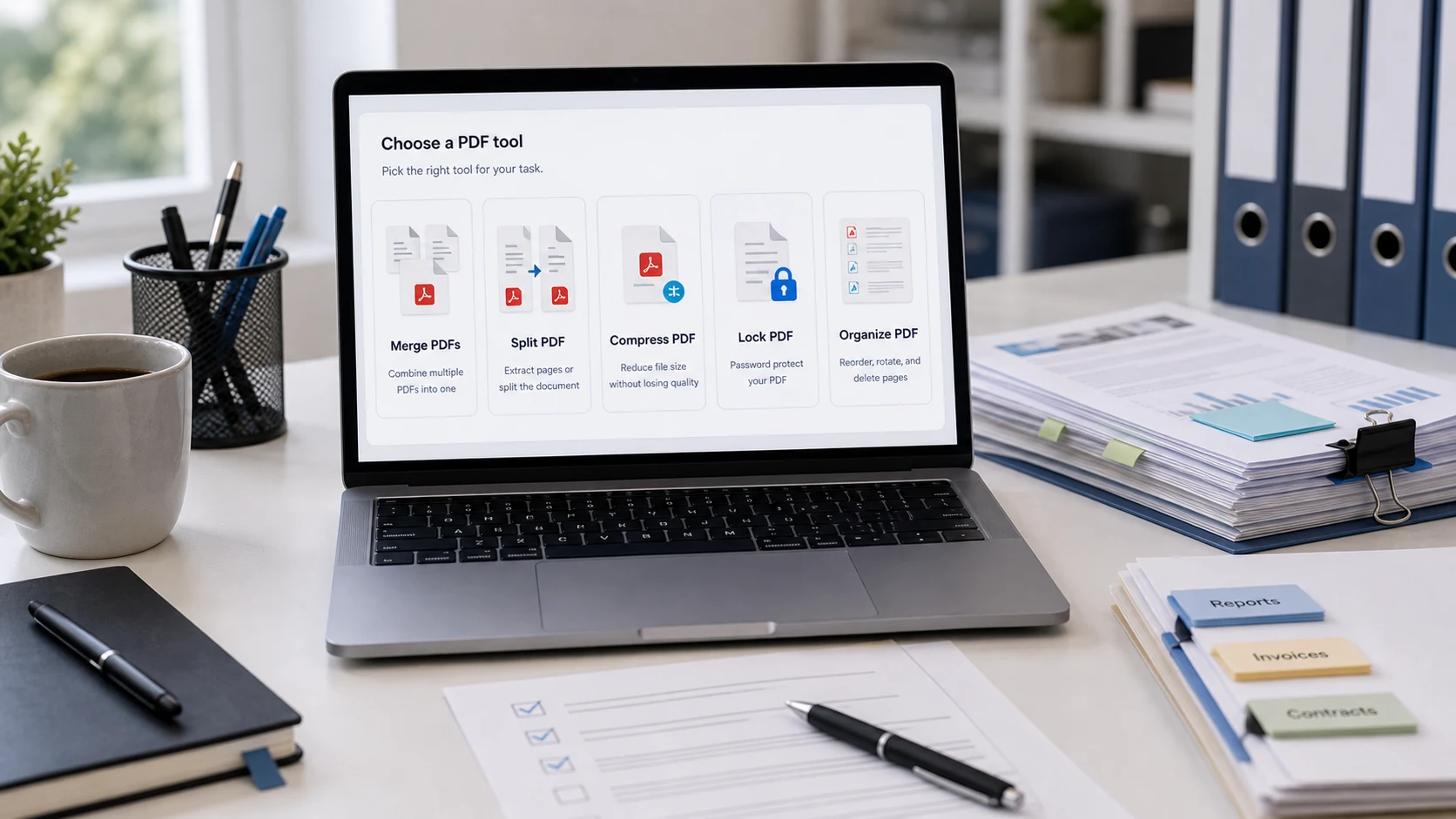
Gabung, pisah, atau atur halaman PDF: alat mana yang Anda butuhkan?
Hitung jumlah file yang masuk dan yang keluar.
- Gabung: beberapa file masuk, satu file keluar. Gunakan untuk menyatukan surat lamaran, CV, dan sertifikat. Lihat panduan menggabungkan file PDF.
- Pisah: satu file masuk, satu file atau lebih keluar. Gunakan untuk mengambil rentang halaman atau memecah hasil scan panjang jadi beberapa dokumen.
- Atur halaman: satu file masuk, satu file keluar. Gunakan untuk menghapus, memutar, mengurutkan ulang, atau menyisipkan halaman. Panduan mengurutkan ulang halaman PDF membahas kemampuan lainnya.
Jika satu pekerjaan butuh dua alat, misalnya menggabung dua file lalu membuang beberapa halaman, gabungkan dulu lalu atur hasilnya.
Urutan apa yang sebaiknya dipakai untuk mengolah PDF?
- Buka kunci. Hapus password terlebih dahulu (Anda harus mengetahuinya), karena sebagian besar alat PDF tidak bisa membaca file terenkripsi.
- Hapus, pisah, gabung, dan atur halaman. Pastikan halamannya benar, urutannya benar, dan arahnya benar.
- Kompres. Kecilkan file akhir untuk batas email atau upload.
- Kunci. Tambahkan password terakhir, jika penerima membutuhkannya.
Mengompres sebelum menghapus halaman adalah kesalahan yang umum. Kompres PDF menyusun ulang halaman sebagai gambar, yang cocok untuk salinan akhir yang akan diunggah tetapi membuat teks tidak bisa dipilih. Kerjakan pengaturan halaman pada file asli, lalu kompres sekali di akhir. Menghapus halaman yang tidak dibutuhkan juga sudah membuat file lebih kecil, yang mungkin cukup untuk masuk di bawah batas.
Alat gratis yang berjalan di browser Anda
Pertanyaan yang sering diajukan
Bagaimana cara menghapus halaman PDF secara gratis?
Buka PDF di alat pengatur halaman gratis, hapus halaman yang tidak diinginkan, lalu simpan salinan baru. Di Mac, Preview bisa melakukannya: pilih thumbnail lalu tekan Delete.
Bagaimana cara menghapus halaman PDF di Windows tanpa Acrobat?
Gunakan alat pengatur halaman di Edge atau Chrome, atau print PDF ke Save as PDF dengan hanya mencantumkan halaman yang ingin disimpan di kotak halaman kustom.
Bagaimana cara mengambil halaman tertentu dari PDF?
Gunakan Pisah PDF dengan rentang halaman, seret thumbnail ke desktop di Preview pada Mac, atau print ke PDF dengan rentang halaman.
Bisakah saya menghapus halaman PDF di iPhone?
Bisa. Buka PDF di app Files, geser dari tepi kiri untuk menampilkan thumbnail, ketuk menu pada halaman itu, lalu pilih Delete.
Apakah menghapus halaman menurunkan kualitas PDF?
Tidak. Halaman yang tersisa disalin apa adanya. File jadi lebih kecil karena jumlah halamannya berkurang.