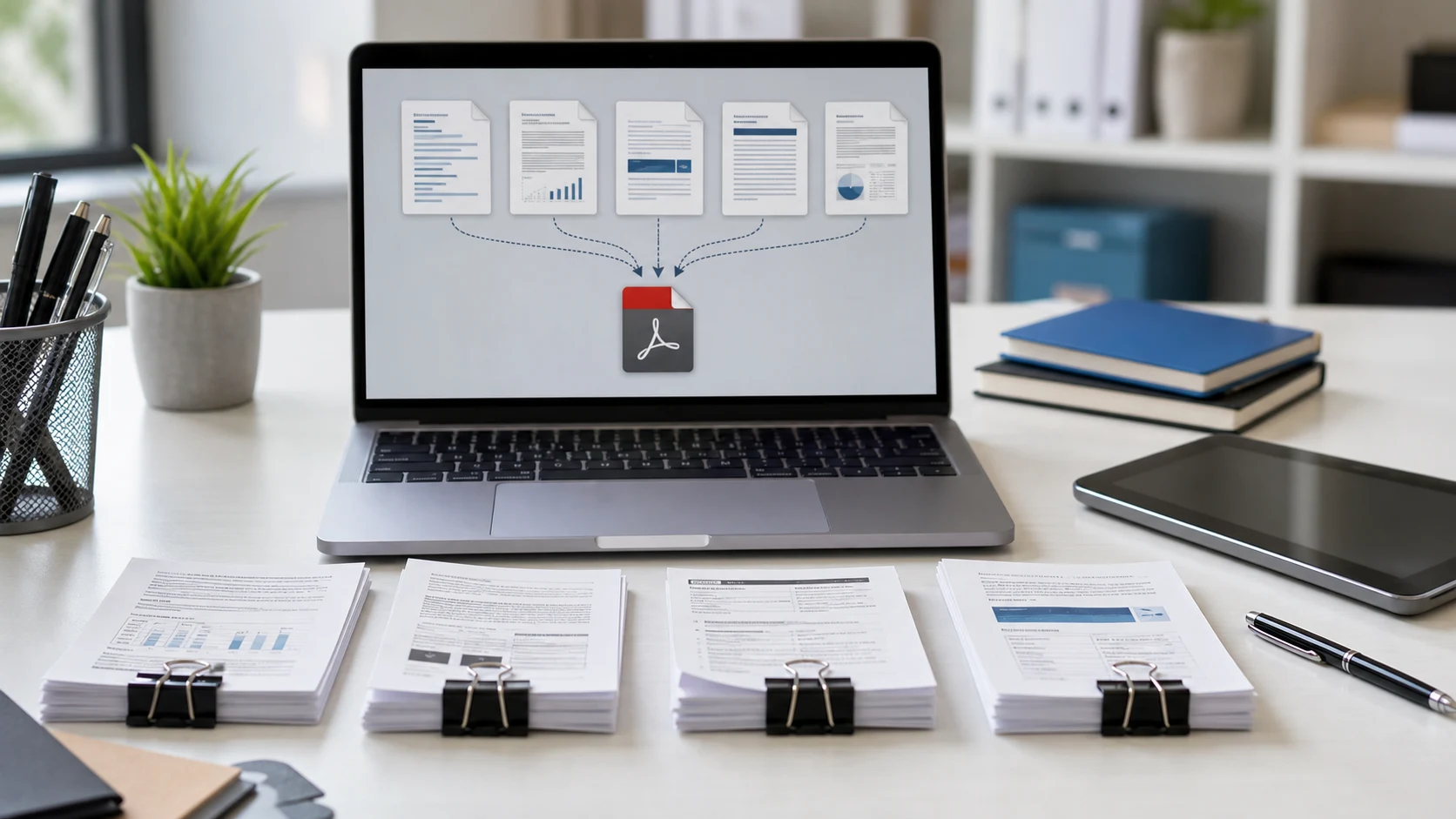
Untuk menggabungkan file PDF, buka alat penggabung, tambahkan PDF Anda, seret sesuai urutan yang diinginkan, lalu simpan hasilnya sebagai satu file baru. Di Mac, Anda bisa melakukannya gratis di Preview atau langsung dari Finder. Windows tidak punya tombol gabung di File Explorer maupun Edge, jadi kebanyakan orang memakai alat berbasis browser.
Langkah di bawah membahas setiap cara, termasuk iPhone dan Android, plus pengecekan agar file gabungan tidak terkirim dengan urutan halaman yang salah.
Cara menggabungkan file PDF di browser
Cara ini sama di Windows, Mac, Linux, Chromebook, dan HP, tanpa perlu instal apa pun. Alat Gabung PDF dari ConvertorLab berjalan di tab browser dan tidak mengunggah file Anda.
- Buka alat Gabung PDF.
- Lepaskan PDF Anda ke sini, atau klik untuk memilihnya dari folder.
- Seret kartu file sampai berada dalam urutan halaman yang Anda inginkan.
- Klik gabung dan unduh PDF gabungan.
- Buka file baru dan gulir semua halaman sebelum Anda mengirimnya.
Penggabung ini menyalin halaman apa adanya, jadi teks tetap bisa dipilih dan kualitas gambar tidak turun. Karena prosesnya berlangsung di perangkat Anda sendiri, rekening koran, scan identitas, dan kontrak tidak pernah sampai ke server.
Penggabungan menyatukan file utuh. Jika Anda hanya ingin halaman 2 sampai 5 dari salah satunya, potong halaman itu dulu dengan Pisah PDF, lalu gabungkan bagian yang Anda simpan.
Cara menggabungkan PDF di Mac dengan Preview
Preview sudah ada di setiap Mac dan menggabungkan dengan baik setelah Anda tahu letak thumbnail-nya. Apple mendokumentasikan caranya di panduan menggabungkan PDF di Preview.
- Buat salinan PDF yang akan menerima halaman lain. Di Preview, pilih File > Duplicate. Preview menyimpan perubahan secara otomatis, jadi langkah ini melindungi file asli Anda.
- Buka salinannya lalu pilih View > Thumbnails untuk menampilkan sidebar halaman.
- Buka PDF kedua dan tampilkan thumbnail-nya juga.
- Seret thumbnail dari sidebar file kedua ke sidebar file pertama. Klik sambil menahan Command untuk memilih beberapa halaman sekaligus.
- Seret thumbnail ke atas atau bawah untuk memperbaiki urutan, lalu tutup jendela untuk menyimpan perubahan.
Untuk menambahkan satu PDF utuh sekaligus, seret ikonnya dari Finder ke sidebar dokumen yang terbuka. File akan masuk di tempat Anda melepasnya. Gunakan cara ini jika Anda perlu menggabungkan file PDF di Mac sekaligus menyisipkan halaman tertentu di posisi tertentu.
Cara menggabungkan file PDF jadi satu dari Finder
Finder punya opsi yang lebih cepat jika Anda hanya ingin menumpuk beberapa file menjadi satu PDF. Apple menyebutnya Create PDF.
- Buka folder yang berisi file Anda.
- Pilih file sesuai urutan yang Anda inginkan. PDF akan mengikuti urutan pilihan Anda.
- Klik sambil menekan Control pada pilihan Anda, lalu pilih Quick Actions > Create PDF.
PDF baru diberi nama sesuai file pertama yang Anda pilih. Cara ini juga bisa untuk gambar, jadi beberapa scan JPG dan satu PDF bisa dijadikan satu dokumen. Jika urutannya salah, ganti nama file dengan nomor terlebih dahulu (01, 02, 03), lalu pilih dari atas ke bawah.
Cara menggabungkan file PDF di Windows 10 dan 11
Windows bisa membuka dan mencetak PDF, tetapi File Explorer dan penampil PDF Edge tidak bisa menggabungkannya. Ada tiga pilihan yang realistis.
- Alat berbasis browser. Buka Gabung PDF di Edge atau Chrome dan ikuti langkah browser di atas. Ini cara tercepat untuk keperluan sekali jalan.
- Adobe Acrobat. Versi berbayar memiliki alat Combine Files. Acrobat Reader gratis tidak bisa menggabungkan.
- Power Automate for desktop. Aplikasi otomatisasi Microsoft ini punya aksi Merge PDF files. Ini berlebihan untuk dua file, tetapi berguna jika Anda menggabungkan jenis dokumen yang sama setiap minggu.
Hindari membuka PDF di Word lalu menempelkannya jadi satu. Word mengubah setiap PDF menjadi dokumen yang bisa diedit dan tata letaknya sering bergeser, sehingga hasilnya tidak akan sama dengan aslinya.
Cara menggabungkan PDF di iPhone dan Android
Di iPhone, aplikasi File bisa menggabungkan PDF dengan fitur yang sama yang dipakainya untuk gambar.
- Letakkan PDF dalam satu folder di aplikasi File.
- Ketuk tombol Lainnya (titik tiga), lalu Select, dan ketuk file sesuai urutan.
- Ketuk tombol More di bagian bawah lalu pilih Create PDF.
Aplikasi File menggabungkan PDF sesuai urutan nama file, apa pun urutan Anda mengetuknya. Ganti nama menjadi 01, 02, 03 terlebih dahulu untuk mengatur urutannya. File asli tetap ada di folder tanpa diubah, jadi hapus setelahnya jika Anda hanya ingin salinan gabungannya.
Android tidak punya opsi gabung bawaan. Unduh PDF-nya, buka alat browser di Chrome, pilih file dari folder Download, lalu seret sesuai urutan. File gabungan tersimpan kembali di Download, dan bisa Anda lampirkan ke email atau upload ke formulir. Di layar kecil, miringkan HP agar kartu file lebih mudah diseret.
Cara memastikan urutan halaman benar
Sebagian besar kesalahan penggabungan adalah kesalahan urutan. Surat pengantar berakhir di halaman 6, atau halaman tanda tangan muncul sebelum kontrak yang ditandatangani. Beberapa kebiasaan mencegahnya:
- Ganti nama file sumber dengan awalan angka sebelum mulai, seperti 01-cover.pdf, 02-form.pdf, 03-receipts.pdf. Semua alat mengurutkannya dengan benar.
- Tentukan apakah setiap file dimasukkan utuh. Hapus halaman kosong dari pemindai dan duplikat lebih dulu.
- Periksa halaman yang miring ke samping. Perbaiki dengan Atur Halaman PDF, yang bisa memutar, menghapus, dan menyusun ulang halaman satu per satu setelah penggabungan. Panduan menyusun ulang halaman PDF berisi langkah-langkahnya.
- Gulir file yang sudah jadi dari awal sampai akhir. Thumbnail saja bisa menyembunyikan halaman yang hilang.
Jika Anda perlu membuang halaman dari file gabungan, panduan cara menghapus halaman PDF membahasnya, sekaligus kapan sebaiknya menggabung, memisah, atau mengatur halaman.
Yang perlu diperiksa sebelum mengirim PDF gabungan
File gabungan bisa jauh lebih besar dari bagian-bagiannya. Sepuluh halaman hasil scan dengan resolusi penuh cepat membengkak. Jika email atau portal upload menolaknya, kompres file gabungan sebagai langkah terakhir, setelah urutannya final. Kompres PDF bisa menargetkan ukuran tertentu dalam KB. Jika dikompres sebelum digabung, Anda mungkin harus mengulanginya.
Password adalah penyebab kegagalan umum lainnya. Jika salah satu PDF sumber terkunci, banyak alat menolak membacanya. Hapus password terlebih dahulu (Anda harus mengetahuinya), gabungkan, lalu pasang perlindungan lagi pada file akhir jika penerima memintanya.
Terakhir, beri file nama yang menjelaskan isinya. "Smith-visa-application-2026.pdf" memberi tahu penerima jauh lebih banyak daripada "merged (3).pdf", dan lebih mudah Anda temukan nanti.
Alat gratis yang berjalan di browser Anda
Pertanyaan yang sering diajukan
Bisakah saya menggabungkan file PDF secara gratis?
Bisa. Pengguna Mac bisa memakai Preview atau quick action Create PDF di Finder. Di perangkat apa pun, alat browser seperti Gabung PDF dari ConvertorLab menggabungkan file secara gratis tanpa watermark.
Bagaimana cara menggabungkan PDF di Mac tanpa Preview?
Pilih file di Finder sesuai urutan yang Anda inginkan, Control-klik, lalu pilih Quick Actions, kemudian Create PDF. PDF mengikuti urutan pilihan Anda.
Bagaimana cara menggabungkan file PDF jadi satu di iPhone?
Di aplikasi File, ketuk Pilih, pilih PDF-nya, lalu ketuk tombol Lainnya dan Create PDF. File menggabungkannya sesuai urutan nama file, jadi beri nomor pada nama file terlebih dahulu.
Apakah menggabungkan PDF menurunkan kualitas?
Tidak, jika alatnya menyalin halaman apa adanya. Gabung PDF dan Preview di Mac mempertahankan teks dan gambar aslinya.
Mengapa PDF tidak mau digabung dengan yang lain?
Penyebab yang paling umum adalah password. Hapus password menggunakan password yang diberikan kepada Anda, lalu gabungkan file itu dengan yang lain.