Kompresi JPGKontrol kualitasKelompok ZIP

Kompres JPG Daring

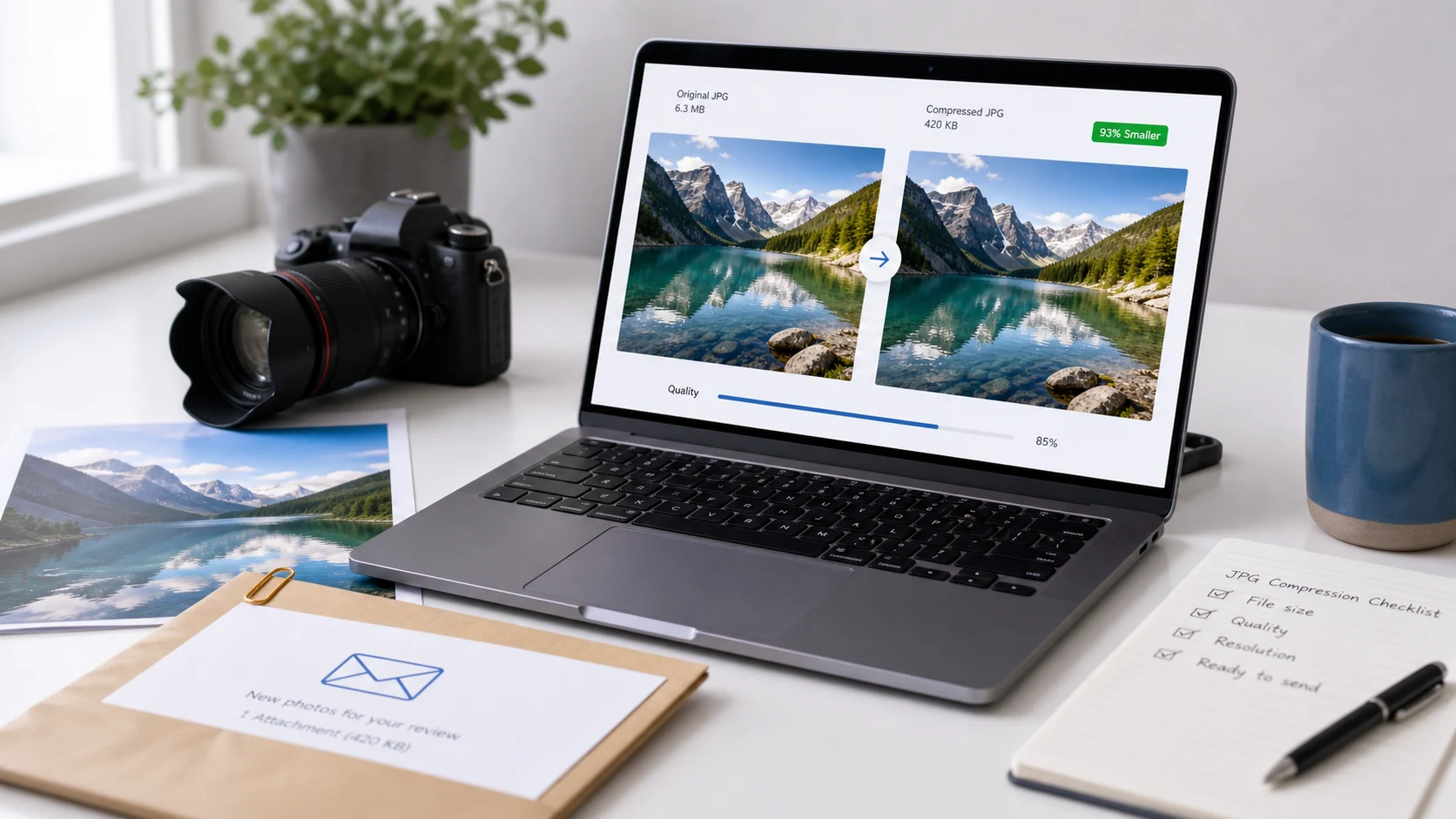
Kompres gambar JPG dan JPEG di browser Anda. Kurangi ukuran file JPEG untuk email, formulir unggah, situs web, foto produk, dan berbagi sehari-hari sambil tetap mengontrol kualitas.

Impor dan pengaturan

Tambahkan file JPG, pilih kekuatan kompresi, lalu optimalkan batch.

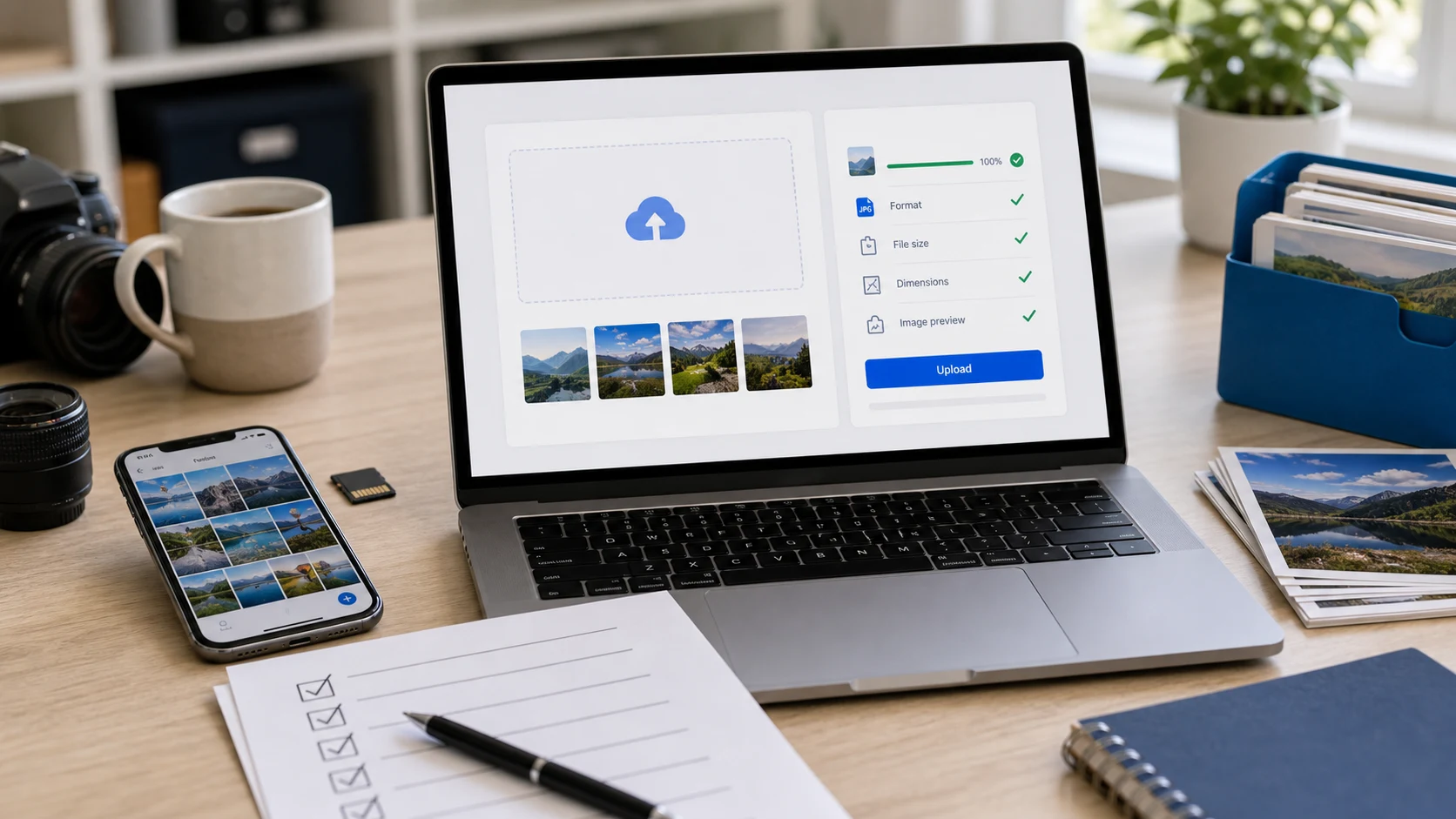
Seret & lepas file JPG di sini atau

Didukung: JPG, JPEG. Batas: file 200 - total 1 GB.

85%

Gunakan kualitas seimbang untuk foto dengan wajah, produk, atau teks. Gunakan mode yang lebih kuat ketika formulir unggahan memiliki batas ukuran file yang ketat.

Kompresi selesai. Unduh file JPG satu per satu atau simpan ZIP lengkap.

Gambar dan unduhan

Unduhan ZIP terbuka setelah kompresi selesai.

Belum ada gambar JPG yang dipilih. Tambahkan gambar dari panel impor. Batch besar akan bergulir di sini tanpa merenggangkan halaman.

Kompres JPG guide

Bagus untuk

  • Mengurangi ukuran file JPG sebelum diunggah ke formulir, portal sekolah, lamaran kerja, pasar, dan sistem kantor.
  • Mengompresi foto JPEG untuk lampiran email, situs web, gambar blog, daftar produk, dan postingan sosial.
  • Kompres gambar JPG secara batch dan unduh salinan yang dioptimalkan sebagai satu arsip ZIP.

Catatan privasi: Kompresor JPG ini dirancang berdasarkan pemrosesan sisi browser jika didukung. Simpan gambar asli hingga Anda meninjau hasil kompresi JPG dan mengonfirmasi bahwa gambar tersebut dapat diterima untuk alur kerja unggahan atau penerbitan Anda.

Apa itu kompresor JPG?

Kompresor JPG mengurangi ukuran file gambar JPEG dengan menyimpan foto dengan pengaturan kompresi yang menggunakan byte lebih sedikit. Hal ini berguna ketika JPG terlalu besar untuk email, slot foto profil, unggahan situs web, portal sekolah, formulir klien, atau daftar pasar. JPG dan JPEG biasanya memiliki format yang sama, jadi orang yang menelusuri kompresor JPG, kompresor JPEG, kompres JPEG online, memperkecil ukuran JPG, atau kompresor gambar untuk JPG sering kali mencoba memecahkan masalah yang sama: memperkecil file sekaligus menjaga gambar cukup jelas untuk tujuan. Karena JPEG adalah format lossy, kompresi yang lebih kuat dapat menghilangkan detail, jadi pengaturan terbaik bergantung pada cara gambar akan dilihat.

Contoh alur kerja kompresi JPG

Jika situs web menyatakan foto Anda terlalu besar, gunakan alur ini sebelum mengunggah file lagi.

MasukanGambar JPG dari perangkat Anda
KualitasPengaturan seimbang untuk foto yang mudah dibaca dan bermanfaat
ModusKompresi kuat ketika batas unggahan ketat
KeluaranFile JPG terkompresi atau satu unduhan ZIP

Contoh ini tentang mengurangi ukuran file. Jika dimensi gambar juga jauh lebih besar dari yang dibutuhkan, ubah ukuran foto terlebih dahulu lalu kompres salinan yang diubah ukurannya.

Kasus penggunaan umum

  • Kompres JPG untuk email ketika lampiran foto terlalu besar untuk dikirim dengan nyaman.
  • Kurangi ukuran file JPEG untuk lamaran pekerjaan, portal sekolah, formulir ID, foto profil, dan sistem unggahan kantor.
  • Jadikan gambar JPG situs web lebih terang sebelum menambahkannya ke postingan blog, halaman arahan, galeri, atau halaman produk.
  • Kompres foto produk untuk listingan pasar sambil menjaga item tetap jelas bagi pembeli.
  • Siapkan kumpulan gambar JPEG untuk pengiriman klien, lampiran dokumen, atau catatan online.
  • Gunakan alat online kompres JPG saat Anda memerlukan salinan dengan cepat yang lebih kecil tanpa menginstal perangkat lunak foto.
  • Gunakan kompresor JPG gratis untuk formulir unggahan yang menolak foto kamera besar atau gambar yang diekspor.
  • Kompres file JPG secara batch ketika beberapa foto memerlukan alur kerja pengunggahan atau pengiriman yang sama.
  • Kompres JPG ke ukuran file yang lebih kecil sebelum menggunakan gambar di PDF, dokumen, dek slide, atau situs web.
  • Kurangi ukuran file JPG di KB dengan menurunkan kualitas secara hati-hati dan meninjau pratinjau sebelum mengunduh.
  • Kompres gambar JPEG untuk situs web ketika bobot halaman lebih penting daripada menjaga setiap detail kamera.

Fitur

  • Menerima gambar JPG dan JPEG dari perangkat Anda.
  • Termasuk penggeser kualitas dan kontrol mode kompresi.
  • Menampilkan pratinjau asli dan terkompresi dengan penggeser perbandingan.
  • Mendukung kompresi batch dengan kontrol jeda dan melanjutkan.
  • Mengunduh satu gambar terkompresi atau semua hasil sebagai ZIP.

Cara menggunakan kompresor ini

  1. Tambahkan gambar. Pilih satu atau lebih file JPG atau JPEG dari perangkat Anda.
  2. Tetapkan kualitas. Mulailah dengan kualitas seimbang kecuali batas unggahannya sangat ketat.
  3. Kompres. Biarkan tab tetap terbuka saat file dioptimalkan.
  4. Tinjau dan unduh. Periksa hasilnya, lalu unduh file satu per satu atau ZIP.

Manfaat

  • Membuat foto berukuran besar lebih mudah diunggah, dikirim melalui email, disimpan, dan dipublikasikan.
  • Memberi Anda kendali atas trade-off antara ukuran file dan detail visual.
  • Membantu gambar situs web dimuat lebih cepat ketika file JPG berukuran besar memperlambat halaman.
  • Menyimpan file asli agar Anda dapat memulai ulang dengan pengaturan yang lebih bersih.

Bagaimana kualitas JPG mempengaruhi ukuran file

JPEG dirancang untuk gambar fotografi dan menggunakan kompresi lossy, yang berarti encoder dapat mengurangi ukuran file dengan memperkirakan beberapa detail gambar. Organisasi JPEG menggambarkan JPEG 1 sebagai standar ISO/IEC 10918, dan Adobe mencatat bahwa file JPEG banyak digunakan karena mengompresi gambar untuk kemudahan penyimpanan dan pengiriman. Browser API seperti ekspor kanvas juga menggunakan nilai kualitas untuk format lossy seperti image/jpeg. Dalam istilah praktis, nilai kualitas yang lebih rendah biasanya menghasilkan JPG yang lebih kecil, namun nilai yang terlalu rendah dapat menambahkan tepi kotak-kotak, gradien yang berisik, atau teks yang lembut. Untuk foto penting, gambar produk, dokumen, atau gambar profil, kompres salinannya dan periksa hasilnya pada ukuran yang sebenarnya dapat dilihat orang. Untuk latar belakang teknis, lihat Ikhtisar JPEG 1, milik Adobe File JPEG guide, dan catatan MDN di kualitas gambar untuk ekspor kanvas lossy.

Kapan Anda harus mengubah ukuran sebelum mengompresi?

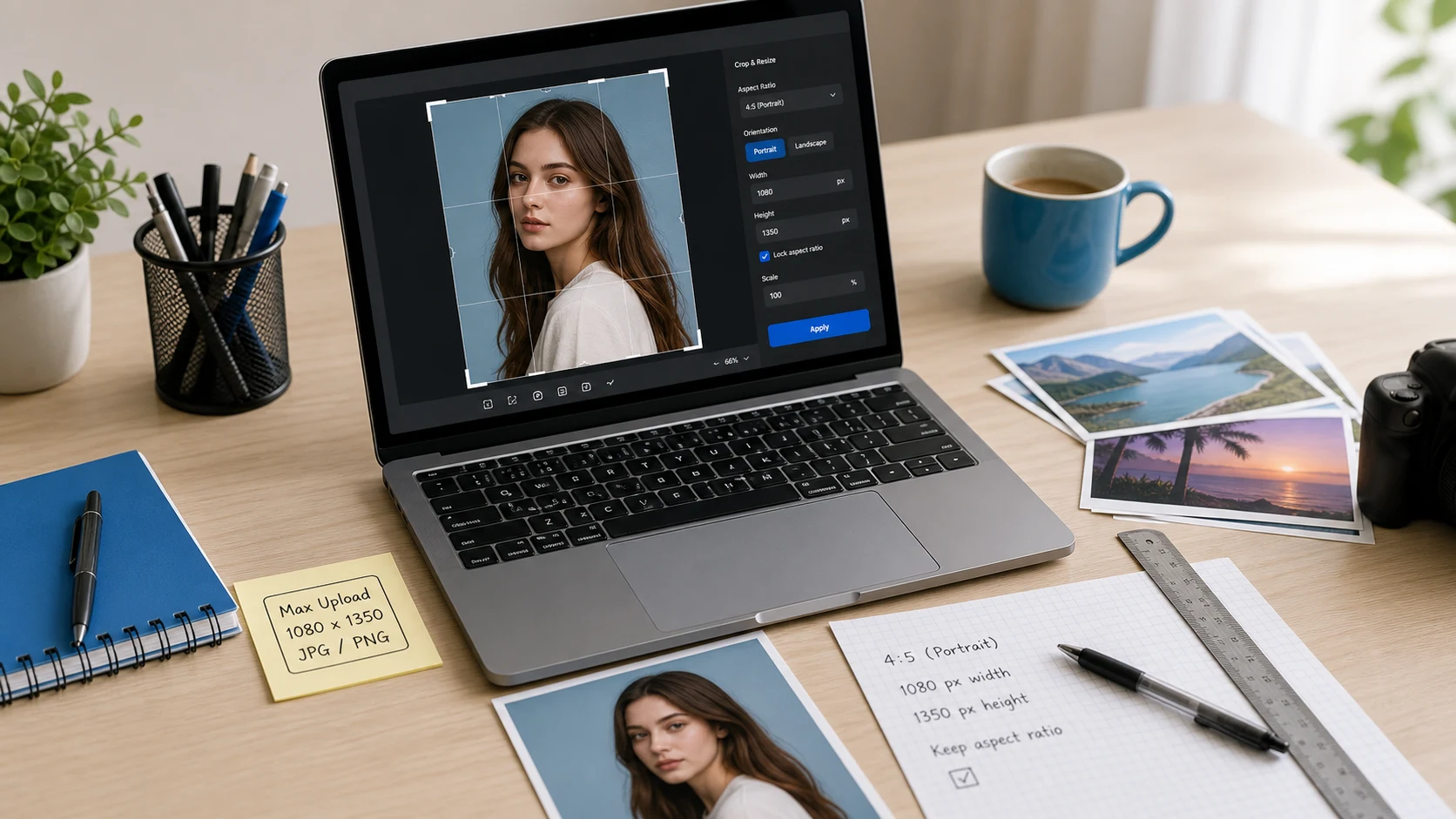
Kompresi dan pengubahan ukuran memecahkan masalah yang terkait namun berbeda. Kompresi JPG mengubah seberapa efisien gambar yang sama disimpan, sementara mengubah ukuran mengubah dimensi piksel. Jika foto kamera memiliki lebar ribuan piksel tetapi tujuannya hanya menampilkan gambar profil kecil, mengubah ukurannya terlebih dahulu dapat menghasilkan file kecil yang lebih bersih daripada kompresi berat saja. Jika dimensinya sudah pas dan hanya berat file yang terlalu tinggi, langsung kompres JPG. Alur kerja yang baik adalah menyebutkan masalah sebenarnya terlebih dahulu: ukuran file, dimensi, format, pemotongan, atau keterbacaan. Kemudian gunakan langkah alat terkecil yang memecahkan masalah itu.

Pertanyaan umum tentang kompresi JPG

Apa fungsi kompresor JPG?

Kompresor JPG mengurangi ukuran file JPEG dengan menyimpan gambar dengan pengaturan kompresi yang lebih kuat. Tujuannya adalah file yang lebih kecil namun tetap terlihat cukup bagus untuk diunggah, email, situs web, atau dokumen yang akan menggunakannya.

Bisakah saya mengompres JPG secara online tanpa menginstal perangkat lunak?

Ya. Tambahkan file JPG atau JPEG di browser, pilih kualitas, mulai kompresi, dan unduh gambar yang dioptimalkan saat tombol ZIP terbuka.

Apakah kompresi JPG sama dengan kompresi JPEG?

Ya. JPG dan JPEG biasanya mengacu pada format gambar yang sama, sehingga kompresor JPG dan kompresor JPEG menangani jenis file gambar yang sama.

Pengaturan kualitas apa yang harus saya gunakan untuk kompresi JPG?

Gunakan nilai kualitas lebih tinggi untuk foto dengan wajah, detail produk, atau teks kecil. Gunakan kompresi yang lebih kuat ketika tujuan memiliki batasan ukuran file yang ketat dan gambar akan dilihat dalam ukuran yang lebih kecil.

Bisakah alat ini mengompresi gambar JPG secara batch?

Ya. Anda dapat menambahkan beberapa file JPG, mengompresnya dalam satu batch, dan mengunduh semua gambar yang dioptimalkan dalam arsip ZIP.

Apakah mengompresi gambar JPG akan mengurangi kualitas?

JPG menggunakan kompresi lossy, sehingga pengaturan agresif dapat menghilangkan detail yang terlihat. Tinjau pratinjau dan gunakan pengaturan seimbang jika kejelasan gambar penting.

Haruskah saya mengubah ukuran sebelum mengompresi file JPG?

Jika dimensi foto jauh lebih besar dari yang dibutuhkan, ubah ukurannya terlebih dahulu lalu kompres. Dimensi yang lebih kecil sering kali mengurangi ukuran file dengan lebih baik daripada kualitas kompresi saja.

Bisakah saya mengompresi JPG untuk email atau mengunggah formulir?

Ya. Kompresi JPG berguna ketika email, lamaran kerja, portal sekolah, daftar pasar, atau formulir situs web menyatakan file gambar terlalu besar.

Apakah kompresor ini mengunggah file JPG saya?

Alat ini dirancang berdasarkan pemrosesan sisi browser jika didukung. Biarkan tab tetap terbuka selama kompresi dan tinjau hasilnya sebelum mengirim file penting.

Apa yang harus saya lakukan jika JPG yang dikompres masih terlalu besar?

Coba mode kompresi yang lebih kuat, turunkan penggeser kualitas, atau ubah ukuran dimensi gambar sebelum mengompresi lagi. Simpan salinan asli sehingga Anda dapat memulai ulang dari sumber yang bersih.