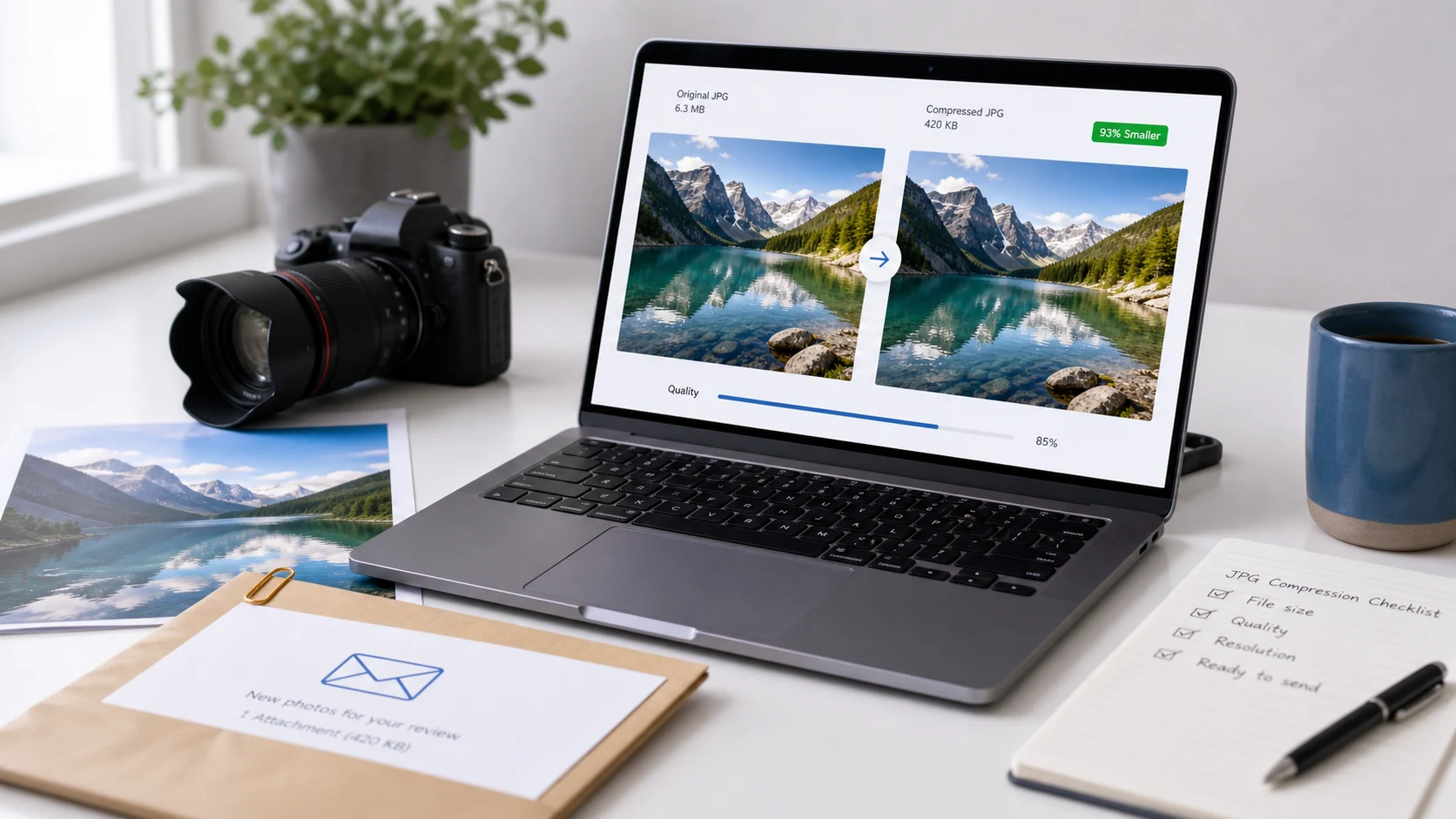
Untuk mengecilkan JPEG, simpan ulang dengan pengaturan kualitas lebih rendah (sekitar 70 sampai 85 cocok untuk kebanyakan foto). Jika file masih terlalu besar, kurangi lebar dan tingginya dalam piksel. Kualitas menentukan berapa banyak detail halus yang dibuang. Dimensi menentukan berapa banyak piksel yang perlu disimpan. Sebagian besar foto yang kebesaran butuh keduanya.
Kesalahan yang sering terjadi adalah menurunkan kualitas sangat rendah pada foto HP selebar 4000 piksel, padahal formulirnya hanya akan menampilkannya selebar 400 piksel. Kecilkan dimensinya dulu, dan Anda bisa mempertahankan kualitas yang layak. Di bawah ini cara mengompres JPEG di Mac, Windows 11, dan browser, plus cara mencapai batas KB yang pasti.
Apa yang membuat file JPEG begitu besar?
Ada tiga hal yang menentukan ukuran JPEG: jumlah pikselnya, pengaturan kualitas saat disimpan, dan seberapa ramai gambarnya. Foto langit biru cerah terkompresi dengan baik. Kamera yang sama diarahkan ke kerikil, dedaunan, atau karpet bermotif akan tetap besar di pengaturan apa pun, karena tekstur halus yang acak sulit dienkode.
Kamera HP menyimpan foto dengan kualitas tinggi dan resolusi sensor penuh. Itu default yang tepat untuk menyimpan kenangan, tetapi salah untuk formulir upload, email ke pemilik kos, atau halaman di situs web Anda.
Metadata juga sedikit menambah ukuran. Data EXIF (model kamera, tanggal, kadang lokasi GPS) dan thumbnail tertanam bisa menambah beberapa kilobyte. Menghapusnya jarang berpengaruh pada foto 3 MB, tetapi bisa menentukan apakah file bisa masuk di bawah 20 KB.
Foto dalam cahaya minim adalah kasus khusus. Foto seperti ini punya noise yang terlihat, dan bagi encoder noise terlihat seperti detail. File-file ini tetap berat sampai dimensinya dikecilkan.
Cara mengompres file JPEG ke ukuran KB tertentu
Portal pemerintah, situs lowongan kerja, dan formulir ujian sering meminta foto di bawah 20 KB, 50 KB, 100 KB, atau 200 KB. Menebak angka kualitas, menyimpan, lalu mengecek ukuran lagi cepat membuat lelah. Alat yang menerima ukuran target melakukan pencarian itu untuk Anda.
- Buka alat Kompres JPG dan tambahkan foto Anda.
- Ketik batas ukuran yang diminta formulir. Targetkan sedikit di bawahnya, misalnya 190 KB untuk batas 200 KB.
- Mulai kompresi. Alat ini menurunkan kualitas lebih dulu dan baru memotong dimensi piksel jika kualitas saja tidak cukup untuk mencapai target.
- Unduh hasilnya dan lihat pada zoom 100%. Pastikan wajah dan teks cetak masih jelas.
Foto diproses di browser Anda, jadi tidak diunggah ke mana pun. Untuk batas yang paling umum, ada halaman preset: resize foto ke 20 KB, serta resize foto ke 50 KB atau 100 KB dari menu yang sama.
Kenapa targetnya di bawah batas? Sebagian situs menghitung satu kilobyte sebagai 1.000 byte dan sebagian lagi 1.024, jadi file yang tertulis 200 KB di komputer Anda bisa terbaca sedikit lebih besar di situs mereka. Panduan tentang berapa KB dalam 1 MB menjelaskan kedua sistem hitungan itu.
Target yang sangat kecil butuh dimensi yang kecil. Foto gaya paspor berukuran 20 KB biasanya hanya beberapa ratus piksel lebarnya, dan formulir yang meminta 20 KB memang mengharapkan itu. Jika formulir juga mencantumkan dimensi piksel, atur itu dulu, baru kompres.
Cara kompres JPEG di Mac dengan Preview
Preview, penampil gambar bawaan di setiap Mac, punya slider kualitas JPEG. Ini cara tercepat untuk mengompres JPEG di Mac tanpa memasang apa pun.
- Buka foto di Preview.
- Pilih File > Export.
- Atur Format ke JPEG. Slider Quality akan muncul.
- Geser slider ke arah Least. Preview memperbarui perkiraan ukuran file saat Anda menggesernya, jadi berhenti saat angkanya sudah pas.
- Beri nama baru untuk salinannya lalu klik Save. File asli Anda tetap utuh.
Jika slider saja tidak cukup untuk mengecilkan file, kecilkan juga pikselnya. Pilih Tools > Adjust Size, biarkan Scale proportionally tercentang, lalu masukkan lebar yang lebih kecil. Preview menampilkan ukuran file hasilnya di jendela yang sama sebelum Anda klik OK. Apple menjelaskan langkah ekspor ini di panduan Preview untuk mengonversi jenis file gambar.
Urutan yang masuk akal di Mac: Adjust Size ke kira-kira lebar yang dibutuhkan, lalu Export dengan slider kualitas di sekitar tengah. Hasilnya biasanya lebih bagus daripada membiarkan ukuran penuh lalu menurunkan kualitas habis-habisan.
Cara mengecilkan ukuran file JPG di Windows 11
App Photos di Windows 11 tidak bisa mengatur angka kualitas JPEG, tetapi bisa melakukan resize. Karena dimensi menyumbang sebagian besar ukuran foto, resize saja sering sudah memangkas ukuran file cukup banyak.
- Buka foto di Photos.
- Pilih See more (tiga titik) di toolbar.
- Pilih Resize image.
- Pilih Pixels atau Percentage lalu masukkan lebar yang lebih kecil. Biarkan rasio aspek terkunci agar foto tidak melar.
- Simpan, dan pilih untuk menyimpan hasilnya sebagai salinan jika opsi itu muncul.
Photos tidak bisa diberi target KB. Jika formulir punya batas yang ketat, resize di Photos lalu proses salinannya dengan kompresor ukuran target, atau langsung saja pakai kompresornya.
Pengaturan kualitas JPEG mana yang sebaiknya dipakai?
Tidak ada angka yang berlaku umum, dan setiap aplikasi memakai skala berbeda. Preview memakai slider dari Least ke Best, sedangkan kebanyakan editor memakai 0 sampai 100. Meski begitu, beberapa pola berlaku pada skala 0 sampai 100:
- 90 ke atas mempertahankan hampir semua detail dan menghasilkan file besar. Gunakan untuk cetak atau gambar yang akan diedit lagi.
- Sekitar 75 sampai 85 adalah titik di mana kebanyakan foto tampak sama dengan aslinya pada ukuran tampilan normal, dengan file yang jauh lebih kecil.
- Sekitar 60 sampai 70 cukup untuk thumbnail, pratinjau, dan foto dokumen yang hanya perlu terbaca.
- Di bawah 50, mulai muncul kotak-kotak di area halus seperti langit dan kulit, plus lingkaran samar di sekitar teks dan tepi tajam.
Setiap kali JPEG disimpan ulang, detailnya berkurang sedikit lagi. Simpan file asli dan selalu kompres dari situ, jangan dari salinan yang sudah dikompres.
Jika gambarnya berupa screenshot, logo, atau sebagian besar teks, JPEG sering kali format yang salah. Huruf jadi bertepi buram, dan PNG biasanya memberi file yang lebih tajam dan kadang lebih kecil. Panduan kompres PNG membahas kasus itu.
Cara mengecilkan foto tanpa penurunan kualitas yang terlihat
Triknya adalah menyesuaikan gambar dengan tempat tampilnya. Beberapa kebiasaan membantu:
- Resize ke ukuran tampilnya. Gambar blog yang tampil selebar 1200 piksel tidak butuh 4000. Foto profil jarang butuh lebih dari sekitar 800.
- Crop dulu. Membuang bagian dinding atau lantai kosong menghapus piksel yang sebenarnya tidak perlu. Alat crop dengan rasio tetap membuat crop 1:1 atau 35:45 untuk kartu identitas jadi cepat.
- Pilih format sesuai isi. Foto cocok dengan JPEG atau WebP. Screenshot dan grafik datar cocok dengan PNG.
- Periksa pada zoom 100% di bagian gambar yang paling ramai. Jika wajah dan teks di situ terlihat bersih, bagian lain pasti aman.
Untuk situs web, WebP biasanya menghasilkan file lebih kecil daripada JPEG dengan kualitas serupa, dan semua browser utama saat ini bisa menampilkannya. Formulir upload lain cerita: banyak yang masih hanya menerima JPG, jadi tetap pakai JPEG di sana.
Kenapa JPEG saya masih terlalu besar setelah dikompres?
Beberapa penyebab muncul berulang kali:
- Gambar masih berresolusi penuh dari kamera. Kurangi dimensinya; kualitas saja ada batasnya.
- Fotonya detail atau penuh noise, seperti foto malam. Noise sulit dikompres, jadi butuh dimensi yang lebih kecil.
- File itu sebenarnya HEIC atau PNG yang namanya diganti jadi .jpg. Mengganti nama tidak mengubah isi file, jadi konversi dengan benar. Panduan tentang apa itu file HEIC menjelaskan kenapa foto iPhone sering menimbulkan masalah ini.
- Portal menghitung kilobyte dengan cara berbeda. Sisakan selisih beberapa KB di bawah batas.
Jika formulir tetap menolak file padahal ukurannya sudah pas, penyebabnya biasanya format, dimensi piksel, atau warna latar. Jika itu pas foto, bandingkan dengan aturan di panduan ukuran foto paspor sebelum mencoba lagi.
Alat gratis yang berjalan di browser Anda
Pertanyaan yang sering diajukan
Bagaimana cara mengompres file JPEG secara gratis?
Di Mac, gunakan File > Export di Preview lalu geser slider Quality ke bawah. Di perangkat apa pun, kompresor browser yang menerima ukuran target dalam KB bisa melakukannya tanpa memasang apa pun.
Bagaimana cara mengompres JPEG di Mac?
Buka foto di Preview, pilih File > Export, atur Format ke JPEG, lalu geser slider Quality ke arah Least. Preview menampilkan perkiraan ukuran file saat Anda menggeser.
Apakah kompres JPEG mengurangi resolusinya?
Menurunkan kualitas tidak mengubah dimensi piksel dan hanya membuang detail halus. Resolusi baru berubah jika Anda atau alatnya juga melakukan resize, yang sering dibutuhkan untuk target kecil seperti 20 KB.
Bisakah ukuran file JPG dikecilkan tanpa mengurangi kualitas?
Hanya sedikit. Menghapus metadata menghemat beberapa kilobyte tanpa kehilangan kualitas, tetapi pengurangan yang berarti pasti membuang sebagian detail. Pada pengaturan sekitar 75 sampai 85, penurunannya sulit terlihat dalam ukuran normal.
Kenapa formulir upload menolak JPEG saya setelah dikompres?
Formulir mungkin juga memeriksa dimensi piksel, rasio aspek, atau jenis file yang sebenarnya. HEIC atau PNG yang namanya diganti jadi .jpg isinya tetap format aslinya, jadi konversikan dengan benar sebelum diunggah.