Pemotong gambar gratis untuk foto, screenshot, dan foto profil
Buang bagian yang tidak Anda perlukan: latar belakang yang berantakan, tepi hasil scan, status bar pada screenshot, atau ruang kosong di sekitar foto produk. Seret kotaknya atau pilih rasio seperti 1:1 untuk foto profil, 4:5 untuk postingan Instagram, atau 16:9 untuk thumbnail YouTube. Anda juga bisa memutar dan membalik di editor yang sama.
Cara crop gambar
- Tambahkan gambar Anda. JPG, PNG, WebP, dan GIF semuanya bisa.
- Pilih cara crop. Crop Satu per Satu membuka tiap gambar secara bergantian. Crop Satu, Terapkan ke Semua memakai crop pertama sebagai template untuk seluruh batch.
- Seret kotak crop, atau pilih rasio dari menu Rasio. Putar atau balik jika perlu.
- Tekan Selesai dan unduh gambar hasil crop atau ZIP-nya.
Ukuran crop untuk kebutuhan umum
Crop banyak foto dengan cara yang sama
Untuk sekumpulan foto produk atau hasil scan yang diambil dari posisi yang sama, gunakan Crop Satu, Terapkan ke Semua. Crop gambar pertama, dan area yang sama, secara proporsional, dipotong dari semua gambar lainnya. Anda tidak perlu meng-crop 50 gambar satu per satu.
Crop dilakukan di perangkat Anda
Crop berjalan di browser, jadi foto tidak pernah diunggah. Gambar JPG disimpan sebagai JPG, dan gambar PNG mempertahankan latar belakang transparannya. Gratis, tanpa daftar atau watermark, di ponsel maupun komputer.
Panduan
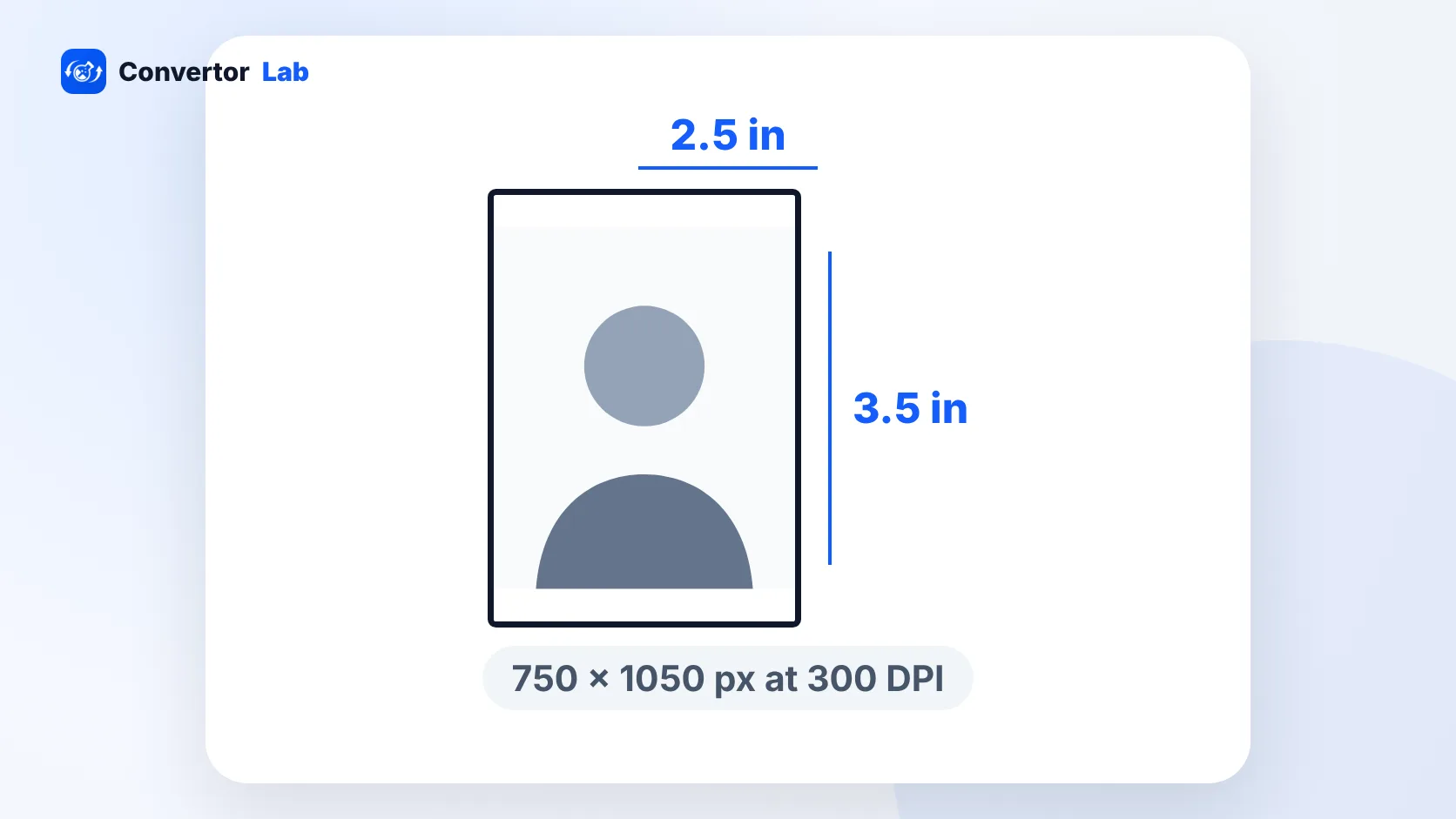 Foto Ukuran Dompet: Berapa Ukurannya dan Cara MembuatnyaFoto dompet standar berukuran 2,5 x 3,5 inci.Baca panduan
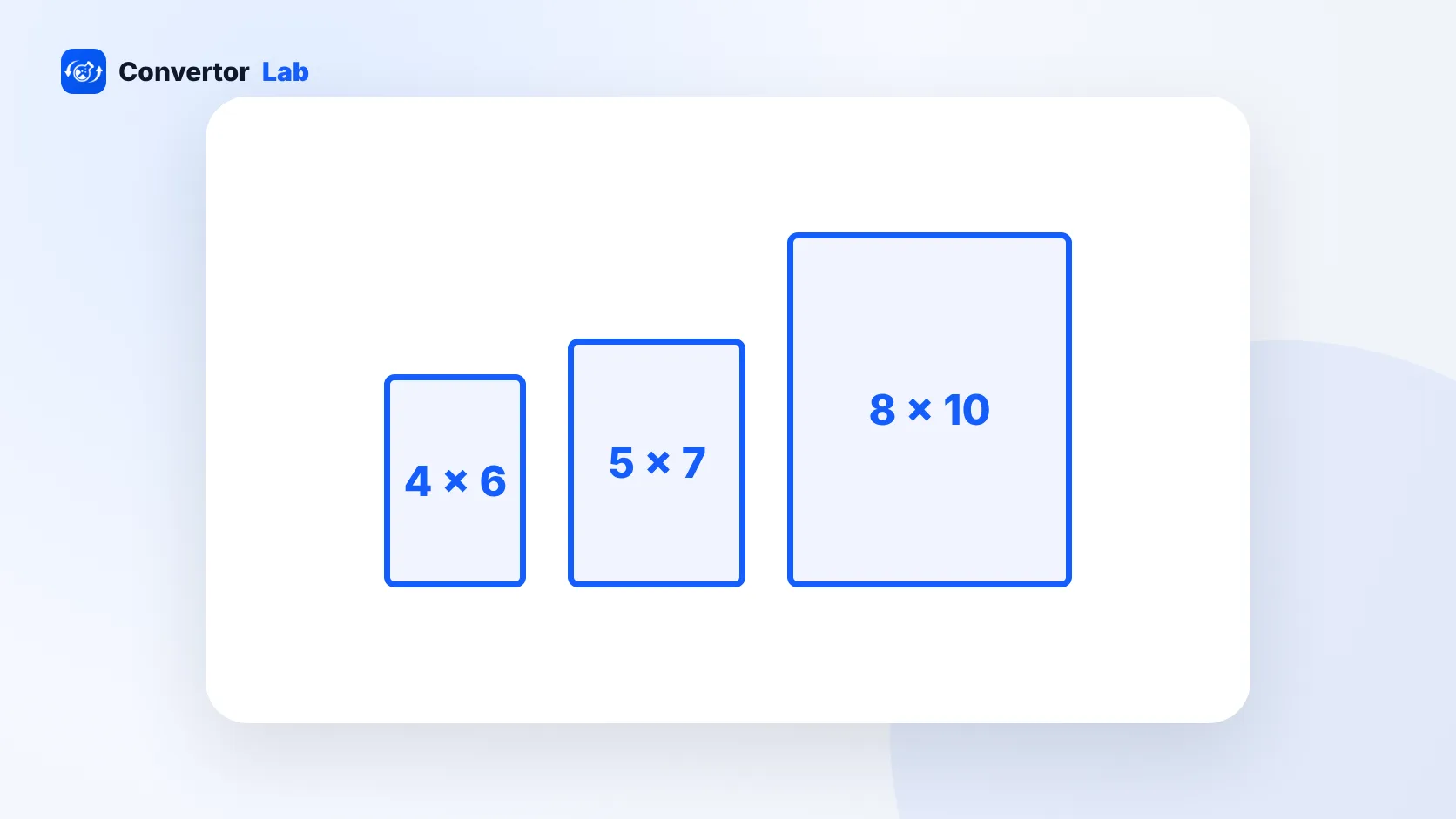 Ukuran Foto Standar dalam Inci, Sentimeter, dan PikselSetiap ukuran cetak yang umum dari 2 x 2 sampai 20 x 30, dengan piksel yang dibutuhkan untuk hasil tajam dan rasio aspek yang menentukan bagian yang terpotong.Baca panduan
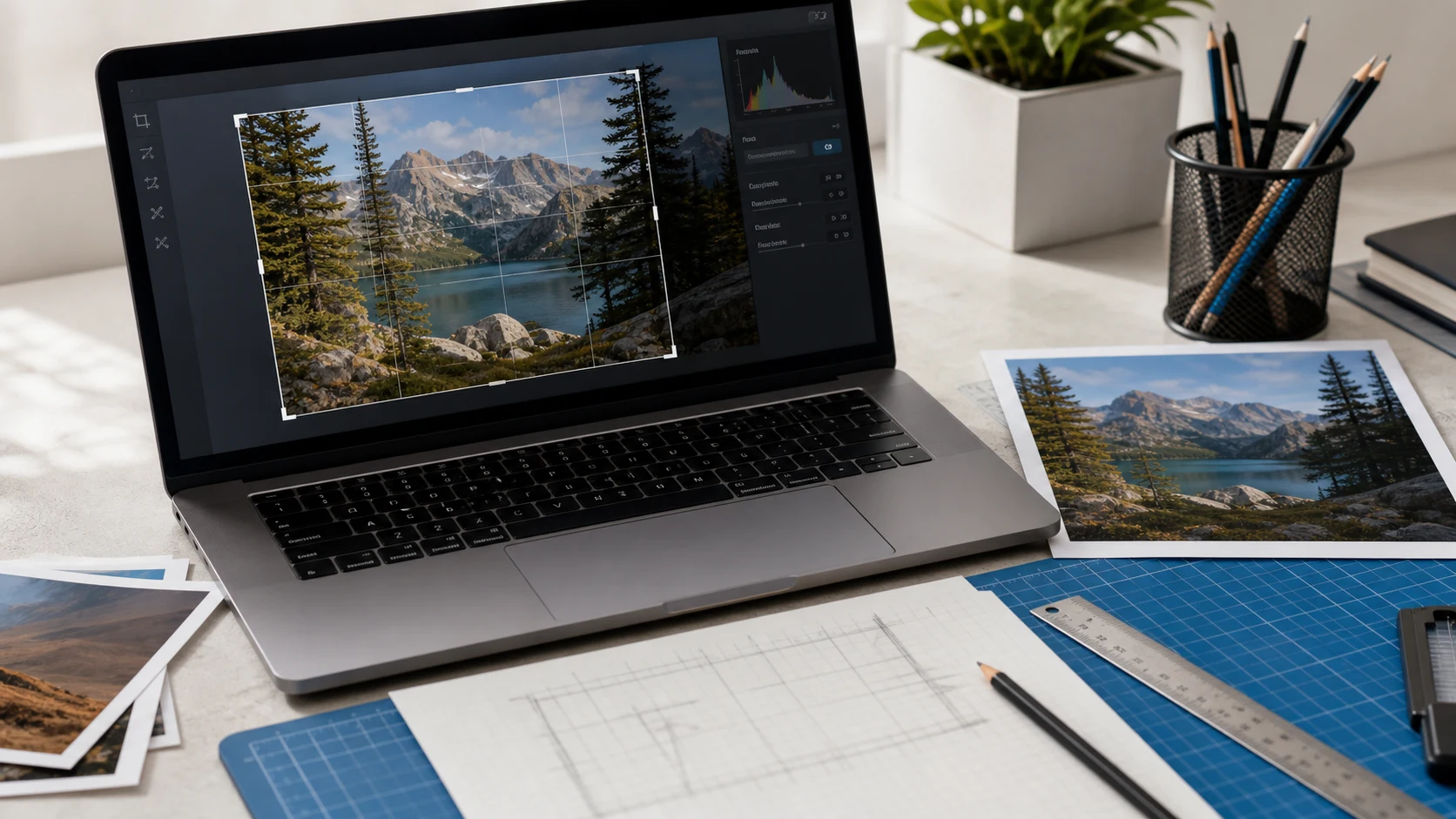 Panduan crop gambarRasio dan tips untuk crop yang rapi.Baca panduan
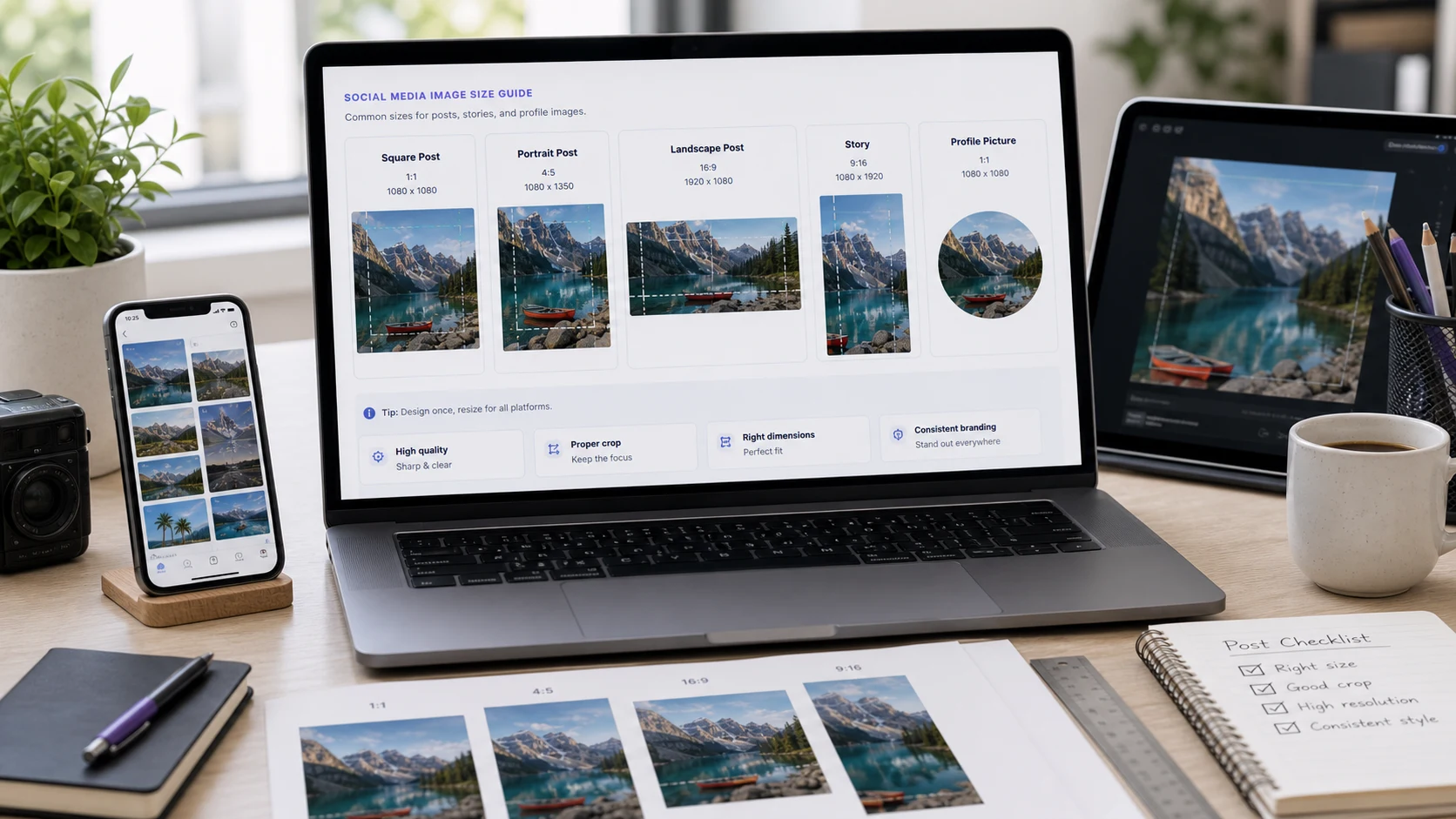 Ukuran gambar media sosialUkuran yang diminta tiap platform.Baca panduan
 Alat gambar mana yang Anda butuhkan?Cocokkan masalah dengan alat yang tepat.Baca panduan
Pertanyaan seputar crop gambar
Bagaimana cara crop gambar online secara gratis?
Tambahkan gambar, tekan Crop Satu per Satu, seret kotak crop atau pilih rasio, lalu tekan Selesai dan unduh.
Bagaimana cara crop gambar menjadi persegi?
Pilih 1:1 di menu Rasio. Kotaknya terkunci menjadi persegi yang bisa Anda geser dan ubah ukurannya.
Bisakah saya crop beberapa gambar sekaligus?
Bisa. Crop Satu, Terapkan ke Semua akan meng-crop setiap gambar pada area proporsional yang sama dengan gambar pertama.
Apakah crop menurunkan kualitas gambar?
Tidak. Crop hanya menghapus bagian luar, dan piksel yang tersisa tetap berresolusi penuh.
Bisakah saya memutar atau membalik gambar saat crop?
Bisa. Editor crop memiliki tombol Putar 90 derajat, Balik H, dan Balik V.
Apakah gambar saya diunggah?
Tidak. Crop berlangsung di browser, di perangkat Anda.