Batas ukuran foto yang populer
Buka halaman dengan ukuran yang sudah diatur: Resize foto ke 20KB · 50KB · 100KB · 200KB
Kecilkan ukuran gambar dalam KB untuk formulir dan portal
Saat sebuah situs menyatakan "foto harus di bawah 50KB", yang dimaksud adalah ukuran file di disk, bukan lebar dan tinggi. Pengecil ukuran gambar ini dibuat persis untuk itu. Pilih 20KB, 50KB, 100KB, 200KB, atau angka kustom, tambahkan foto Anda, dan alat ini mengembalikan versi paling jelas yang muat.
Alat ini bekerja untuk foto JPG, PNG, WebP, dan HEIC dari iPhone, dan Anda bisa mencampurnya dalam satu batch. File HEIC diubah ke JPG di tengah prosesnya, karena sebagian besar formulir tidak menerima HEIC.
Batas ukuran foto yang umum
Ini adalah batas khas yang akan Anda temui di formulir pendaftaran. Selalu periksa aturan persisnya di formulir yang Anda isi, karena setiap situs menetapkan aturannya sendiri.
Jika formulir juga meminta dimensi tertentu dalam piksel atau sentimeter, atur dengan Resize Foto sebelum mengompres.
Cara mengompres gambar
- Pilih file. Tambahkan foto dari galeri ponsel atau komputer Anda. JPG, PNG, WebP, HEIC, GIF, dan BMP semuanya bisa.
- Atur ukuran target dalam KB, atau biarkan nonaktif dan pilih mode: Ringan, Seimbang, Kuat, atau Maks.
- Tekan Kompres. Setiap file menampilkan ukuran baru dan, untuk target KB, dimensi akhirnya.
- Unduh satu gambar atau semuanya sebagai ZIP.
Fungsi mode kompresi
Ringan mempertahankan ukuran penuh dan menyimpan pada kualitas 88%. Seimbang, yang menjadi default, menyimpan pada kualitas 82% dan membatasi sisi terpanjang pada 1920 piksel, yang lebih dari cukup untuk layar ponsel atau laptop apa pun. Kuat memakai 78% dan 1280 piksel, dan Maks memakai 72% dan 800 piksel untuk hasil paling ringan. Anda juga bisa mengatur kualitas dan resize sendiri dengan Kustom.
Format output sama pentingnya dengan mode. Foto yang disimpan sebagai PNG bisa turun menjadi sebagian kecil dari ukurannya hanya dengan mengganti output ke JPG atau WebP. Pertahankan PNG untuk logo dan gambar dengan latar transparan.
Kompres foto tanpa mengunggahnya
Setiap gambar diproses oleh browser Anda sendiri. Tidak ada yang dikirim ke server ConvertorLab, jadi foto pribadi dan scan identitas tetap berada di ponsel atau komputer Anda. Tanpa login, tanpa watermark, dan tanpa batas seberapa sering Anda memakainya.
Untuk file PDF, gunakan Kompres PDF. Alat itu punya target KB sendiri dan menangani dokumen multi-halaman jauh lebih baik.
Panduan
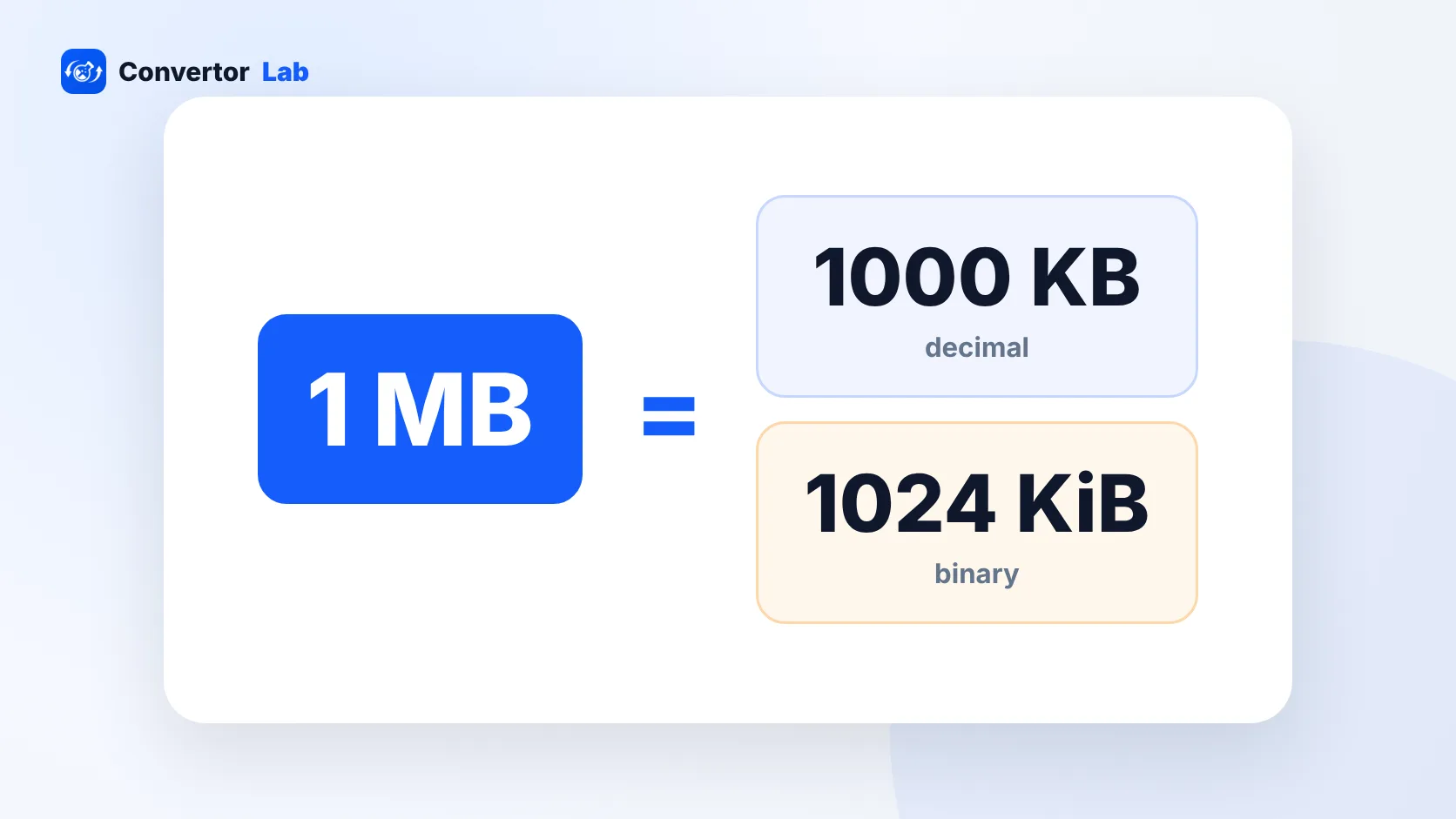 Berapa KB dalam 1 MB?1 MB sama dengan 1.000 KB dalam satuan desimal dan 1.024 KB dalam satuan biner.Baca panduan
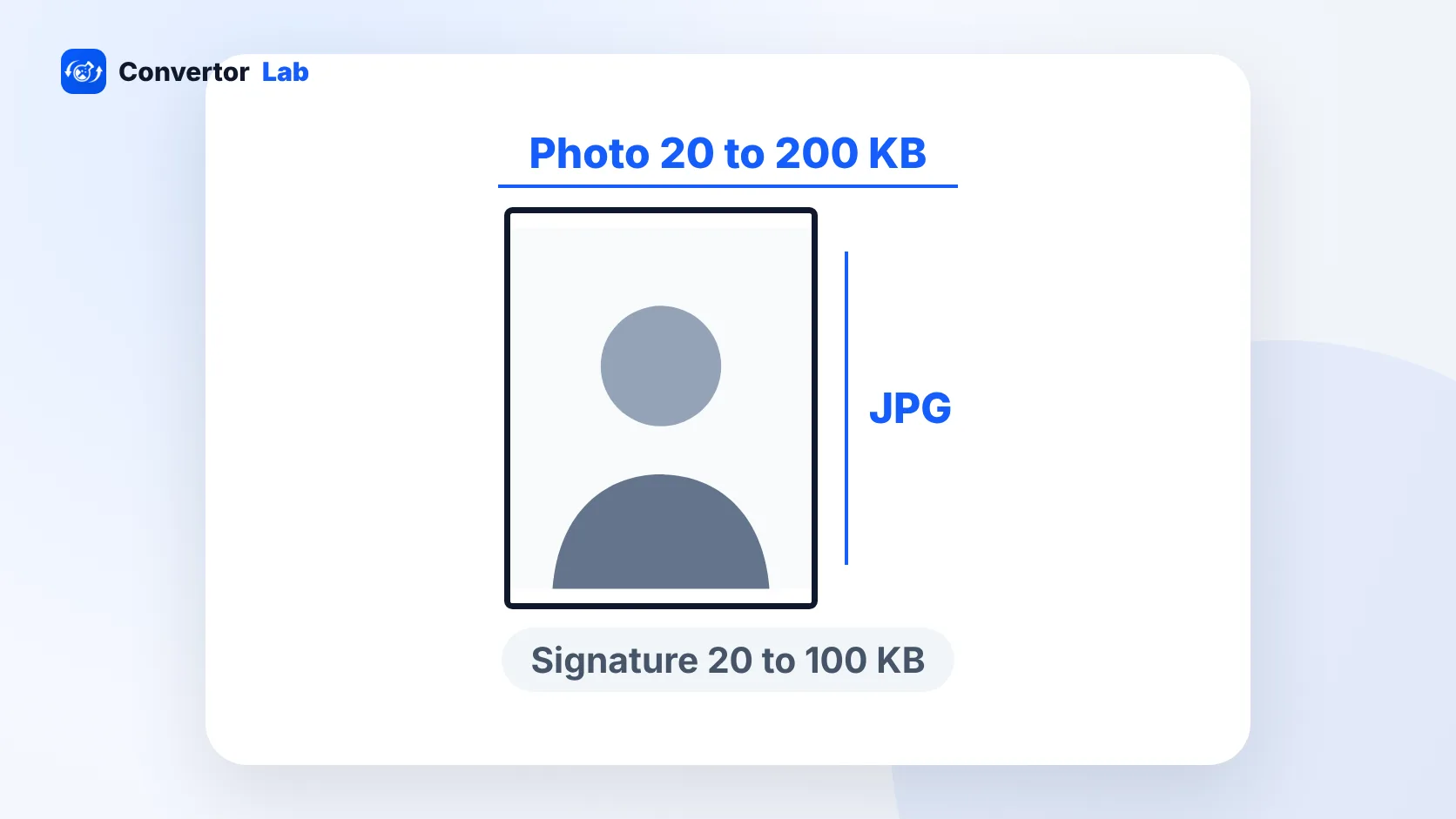 Ukuran Foto dan Tanda Tangan UPSC untuk Pendaftaran OnlineUPSC meminta foto JPG antara 20 KB dan 200 KB serta scan tiga tanda tangan antara 20 KB dan 100 KB.Baca panduan
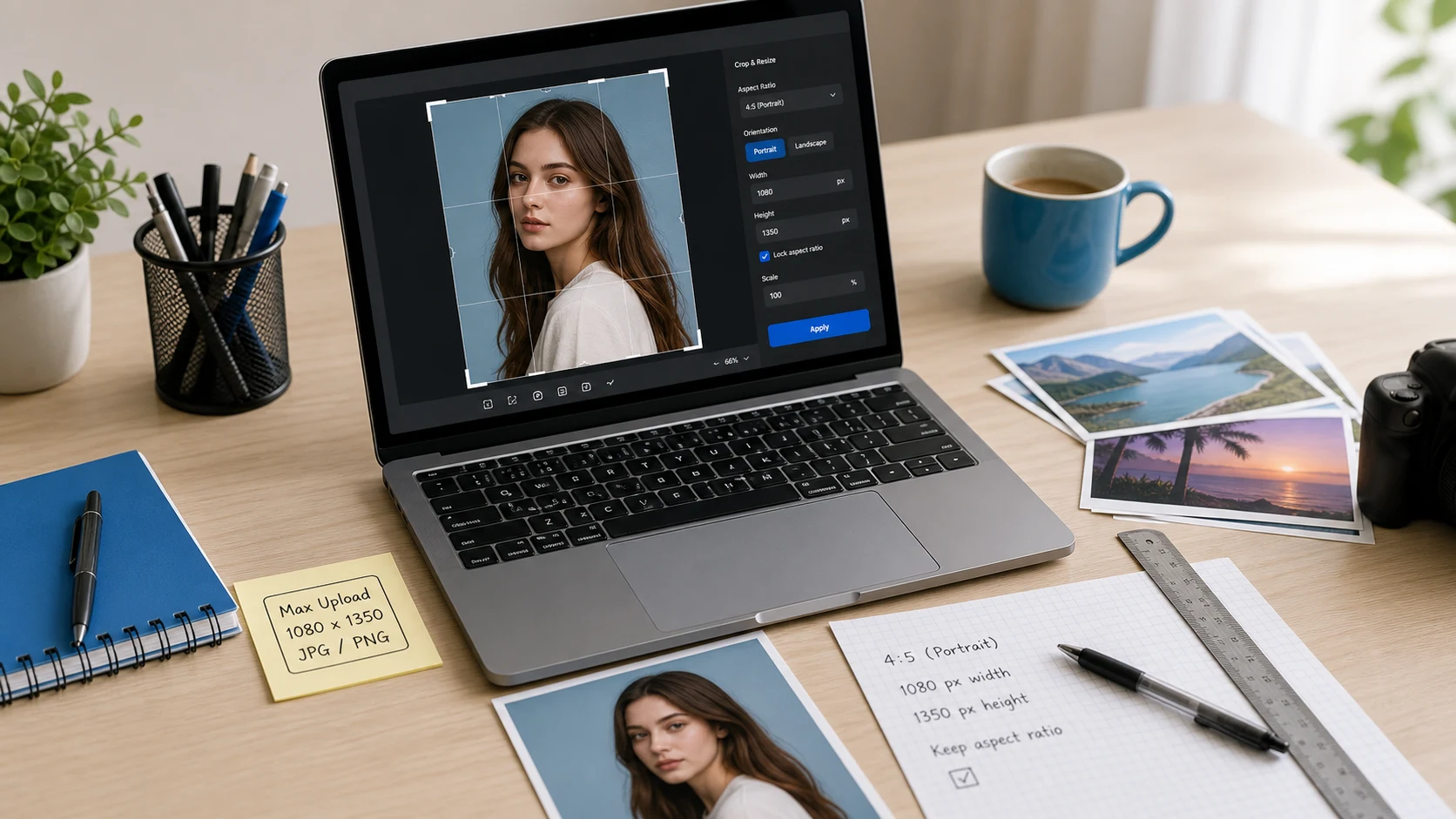 Resize foto untuk formulir uploadPenuhi batas piksel dan KB dalam sekali coba.Baca panduan
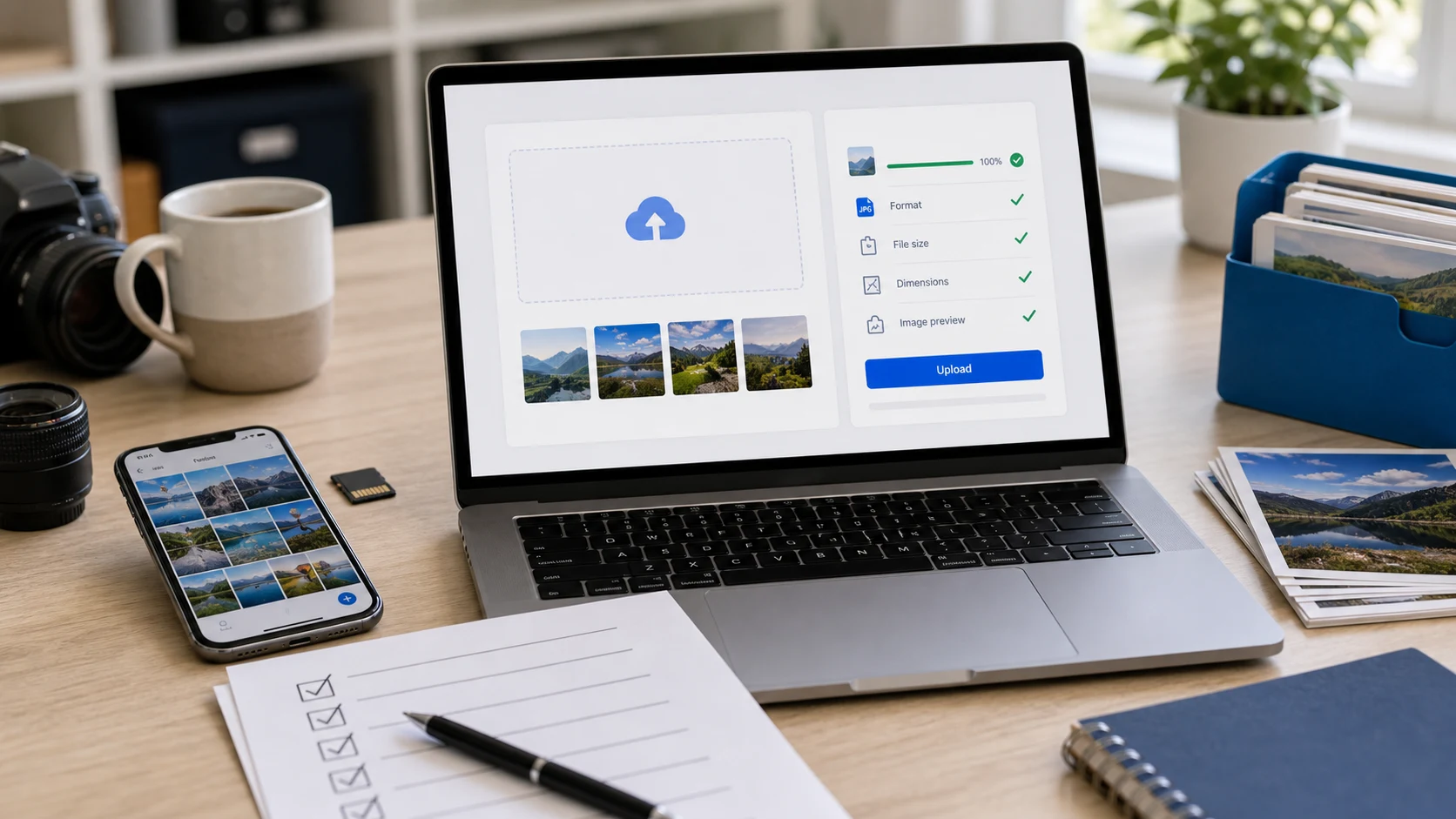 Daftar periksa upload gambarMengapa formulir menolak foto dan cara memperbaiki tiap kasus.Baca panduan
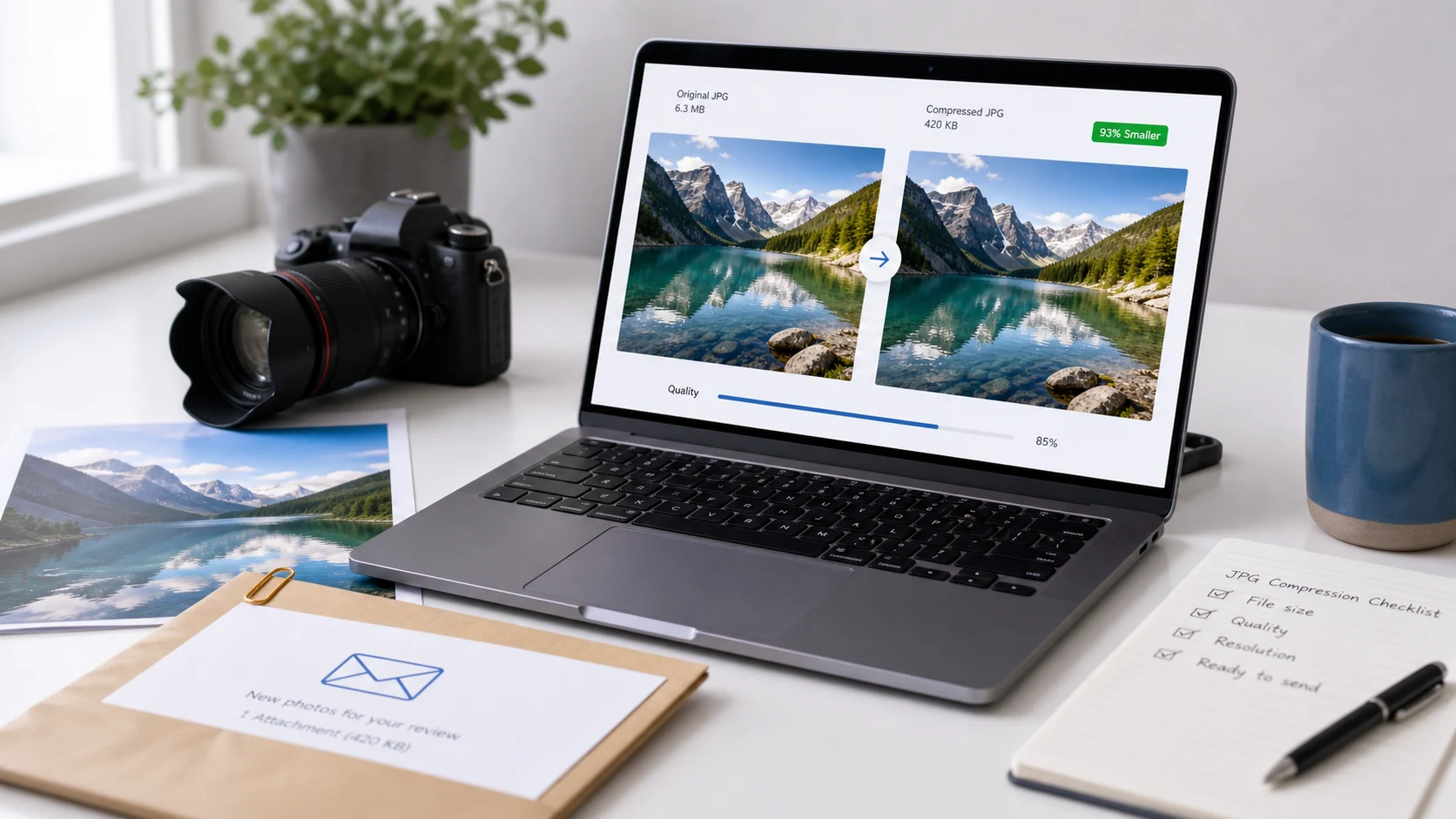 Cara mengompres JPG tanpa merusaknyaPengaturan kualitas yang menjaga wajah dan teks tetap tajam.Baca panduan
Pertanyaan seputar kompresi gambar
Bagaimana cara mengecilkan foto ke 50KB?
Tambahkan foto, pilih 50 KB di menu Ukuran target, lalu tekan Kompres. Alat ini menurunkan kualitas lebih dulu dan mengurangi dimensi hanya jika perlu, lalu menampilkan ukuran akhir.
Bagaimana cara mengompres gambar ke 20KB?
Pilih 20 KB sebagai target. Untuk tanda tangan dan potret kecil, ini menjaga gambar tetap terbaca. Foto besar akan diperkecil agar bisa muat di 20KB.
Bisakah saya mengompres gambar ke 100KB tanpa kehilangan kualitas?
Sebagian besar foto ponsel bisa mencapai 100KB dengan sedikit perubahan yang terlihat di layar, karena alat ini mempertahankan kualitas tertinggi yang masih muat. Foto yang sangat detail mungkin perlu diresize juga.
Format apa saja yang didukung kompresor foto ini?
JPG, JPEG, PNG, WebP, HEIC, HEIF, GIF, dan BMP. HEIC, GIF, dan BMP disimpan sebagai JPG atau PNG, karena browser tidak bisa menulis format tersebut.
Apakah kompresor foto ini gratis?
Ya. Gratis tanpa daftar dan tanpa watermark. Setiap batch bisa berisi hingga 200 file atau 1GB.
Apakah gambar saya diunggah ke server Anda?
Tidak. Kompresi berjalan di browser Anda, jadi gambar tetap ada di perangkat Anda.
Mengapa gambar saya tidak mengecil?
Sebagian gambar sudah terkompresi dengan baik. Saat salinan baru akan lebih besar, alat ini mempertahankan file asli Anda. Atur target KB, turunkan kualitas, atau ubah output ke JPG atau WebP untuk file yang lebih kecil.