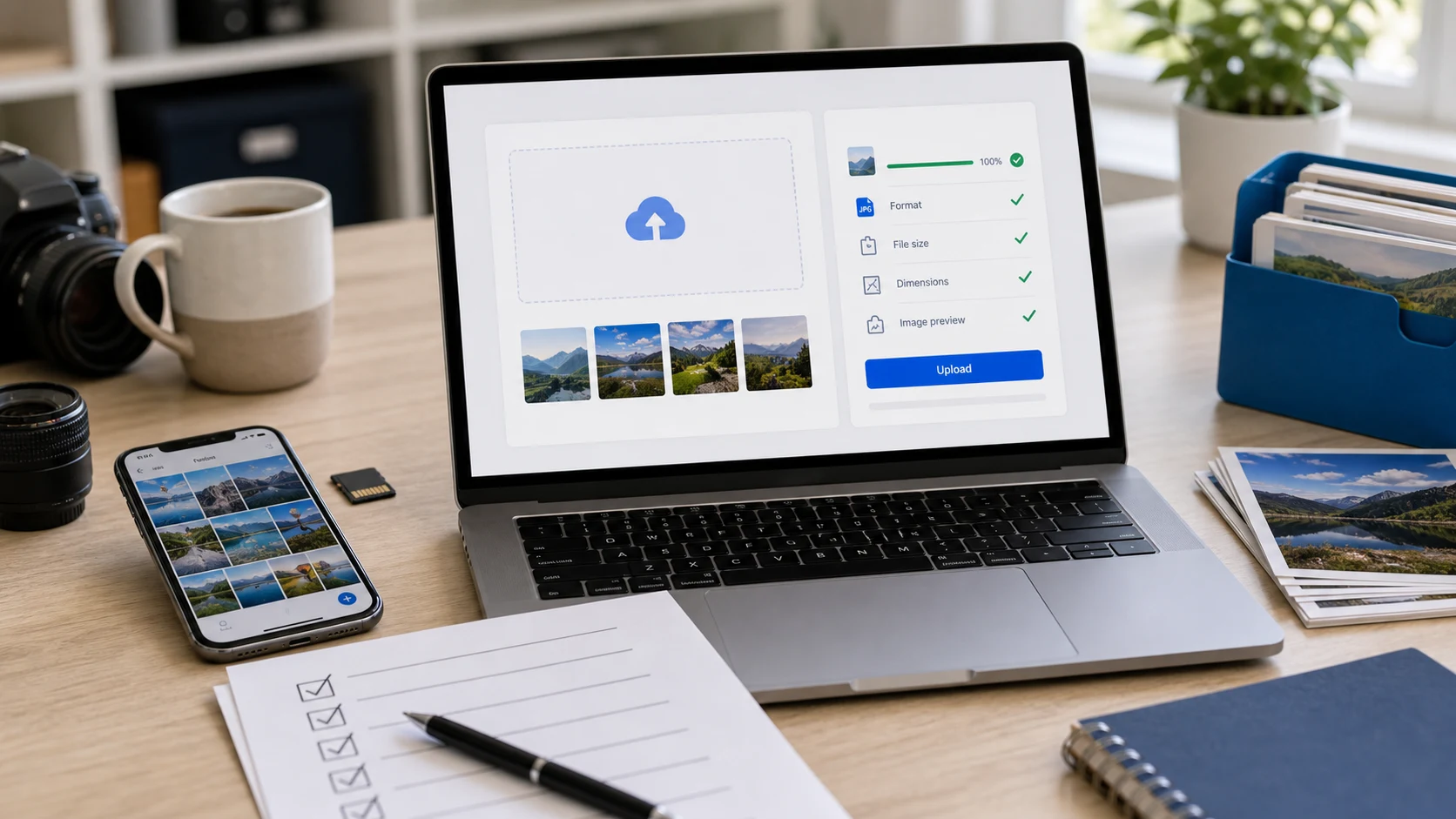
Untuk resize foto dalam cm, ubah sentimeter ke piksel dengan DPI tertentu, lalu resize ke ukuran piksel itu. Rumusnya piksel = cm / 2,54 x DPI. Foto 3,5 x 4,5 cm pada 300 DPI sekitar 413 x 531 piksel. Crop ke bentuk yang benar dulu, resize, lalu kompres JPG ke batas KB formulir.
Formulir online sering mencampur tiga jenis angka: ukuran cetak dalam cm, ukuran piksel, dan ukuran file dalam KB. Ketiganya mengukur hal berbeda, dan foto harus lolos setiap pemeriksaan. Panduan ini menunjukkan hubungan ketiganya dan urutan yang membuat Anda berhasil dalam sekali jalan.
Hubungan cm, DPI, dan piksel
Foto digital tidak punya ukuran nyata dalam sentimeter. Foto digital hanya punya piksel. Sentimeter baru muncul setelah Anda menentukan berapa piksel untuk setiap inci kertas, yaitu DPI (dots per inch). Jadi ukuran dalam cm baru bisa jadi ukuran piksel setelah Anda memilih DPI.
Hitungannya, dengan 2,54 cm per inci:
- piksel = cm / 2,54 x DPI
- cm = piksel / DPI x 2,54
Beberapa contoh hitungan untuk ukuran formulir yang umum:
- 3,5 x 4,5 cm pada 300 DPI: sekitar 413 x 531 piksel.
- 3,5 x 4,5 cm pada 200 DPI: sekitar 276 x 354 piksel.
- 2,5 x 3,5 cm (lebar x tinggi) pada 200 DPI: sekitar 197 x 276 piksel. Itu spesifikasi foto kartu PAN dari Protean.
- Tanda tangan 6 x 2 cm pada 200 DPI: sekitar 472 x 157 piksel. Pada 300 DPI sekitar 709 x 236.
- 2 x 2 inci (5,1 x 5,1 cm) pada 300 DPI: 600 x 600 piksel.
Jika formulir menyebutkan DPI, gunakan itu. Jika hanya memberi cm, 300 DPI adalah standar cetak yang umum, dan 200 DPI menghasilkan file lebih kecil yang lebih mudah masuk di bawah batas KB yang ketat. Panduan 300 DPI menjelaskan apa yang diubah dan tidak diubah oleh angka DPI.
3,5 x 4,5 cm dalam piksel: foto ukuran paspor
3,5 x 4,5 cm (35 x 45 mm) adalah ukuran paling umum di formulir India dan foto gaya paspor. Lebarnya 3,5 cm dan tingginya 4,5 cm, bentuk 7:9 yang persis sama dengan rasio crop 35:45.
- Pada 300 DPI: sekitar 413 x 531 piksel.
- Pada 200 DPI: sekitar 276 x 354 piksel.
- Pada 100 DPI: sekitar 138 x 177 piksel, terlalu kecil untuk dicetak tetapi kadang diterima untuk tampilan layar.
Banyak portal ujian sama sekali tidak memakai cm dan hanya mencantumkan rentang KB, sedangkan yang lain memberi ukuran piksel yang pasti. Selalu ikuti pengumuman terbaru untuk formulir Anda. Panduan ukuran foto paspor membahas aturan paspor India, dan panduan foto kartu PAN membahas batas PAN 20 KB.
Cara resize foto dalam cm dengan alat Resize Foto
Anda tidak perlu menghitung sendiri. Resize Foto menerima cm, mm, atau inci beserta DPI dan menghitung pikselnya.
- Mulai dari foto asli, bukan salinan WhatsApp atau screenshot. Keduanya sudah terkompresi dan sering sudah ter-crop.
- Buka Resize Foto lalu tambahkan fotonya. File HEIC dari iPhone sebaiknya diubah ke JPG dulu jika formulir meminta JPG.
- Pilih cm sebagai satuan lalu ketik lebar dan tingginya, misalnya 3.5 dan 4.5.
- Atur DPI sesuai formulir, atau 300 jika tidak disebutkan.
- Pilih mode Exact (cover). Mode ini mengisi seluruh bingkai dan memotong tepi secara merata, jadi wajah tidak gepeng.
- Periksa pratinjaunya. Wajah harus di tengah dengan sedikit ruang di atas kepala.
- Atur ukuran file maksimal dalam KB jika formulir punya batas, lalu unduh JPG-nya.
Jika potongan otomatis memotong bagian atas kepala, crop manual dulu dengan Crop Foto memakai rasio 35:45, lalu resize foto hasil crop itu.
Resize foto dalam cm dan KB: pastikan ukuran file tepat
Ukuran dalam cm tidak mengatakan apa pun soal KB. Foto 3,5 x 4,5 cm pada 300 DPI bisa 30 KB atau 300 KB tergantung kualitas JPG dan detailnya. Itulah kenapa formulir mencantumkan keduanya, dan kenapa langkah KB dilakukan terakhir.
- Resize ke ukuran cm atau piksel dulu.
- Lalu kompres JPG sampai masuk dalam rentang KB. Resize Foto punya kolom KB maksimal, atau gunakan halaman target tetap seperti resize foto ke 50KB.
- Targetkan sedikit di bawah batas maksimal, misalnya 45 KB untuk batas 50 KB, karena sebagian situs menghitung 1 KB sebagai 1.000 byte dan sebagian lagi 1.024.
- Cek juga batas minimalnya. Jika hasilnya di bawah itu, naikkan kualitas atau gunakan DPI lebih tinggi.
- Buka file akhir dalam ukuran penuh dan lihat wajahnya. Kulit yang belang atau mata yang buram berarti kompresinya berlebihan.
DPI yang lebih rendah memberi piksel lebih sedikit dan membuat target KB kecil lebih mudah dicapai. Jika 300 DPI tidak bisa masuk di bawah 20 KB tanpa kerusakan yang terlihat, dan formulir tidak mewajibkan 300, coba 200.
Resize foto dalam piksel: jika formulir memberi ukuran piksel
Jika formulir mencantumkan piksel, abaikan cm dan DPI lalu ketik pikselnya langsung. Angka piksel itulah yang diperiksa sistem. Anda bisa melakukannya dengan alat browser atau aplikasi bawaan:
- Resize Foto: pilih piksel, masukkan lebar dan tinggi, lalu gunakan mode Exact (cover) agar tidak ada yang melar.
- Photos di Windows 11: buka foto, klik menu tiga titik, pilih Resize image, lalu pilih piksel dan masukkan ukurannya sebelum menyimpan.
- Paint di Windows: Resize and Skew (Ctrl+W), pilih Pixels, masukkan angkanya, lalu File > Save as.
- Preview di Mac: Tools > Adjust Size. Menu satuan menyediakan piksel, persen, inci, cm, mm, dan point, dan kolom Resolution menentukan piksel per inci, jadi Anda bisa langsung mengetik 3,5 x 4,5 cm dan 300.
Jika bentuk fotonya salah, resize biasa akan tetap mempertahankan bentuk yang salah atau membuat wajah melar. Crop ke rasio yang benar dulu, lalu resize.
Untuk memeriksa hasilnya di Windows, klik kanan file, pilih Properties, lalu buka Details. Di Mac, buka di Preview lalu pilih Tools > Show Inspector.
Kenapa formulir tetap menolak foto yang sudah di-resize
- Dimensinya meleset satu atau dua piksel, atau lebar dan tingginya tertukar. Foto potret lebih tinggi daripada lebarnya.
- Filenya PNG atau HEIC yang namanya diganti jadi .jpg. Konversi dengan benar.
- Ukuran file di bawah batas KB minimal. Banyak formulir menetapkan batas bawah selain batas atas.
- Fotonya dilarkan agar pas. Wajah terlihat lebar atau kurus, dan sebagian sistem bisa mendeteksi distorsi.
- Aturan latar, ukuran wajah, atau usia foto tidak terpenuhi. Hal-hal itu diperiksa terpisah dari ukuran.
- Foto tampil miring setelah diunggah. Putar di editor lalu simpan salinan baru agar rotasinya diterapkan ke piksel.
Perbaiki satu hal yang gagal dan biarkan yang lain. Mulai lagi dari foto asli lebih baik daripada mengompres file yang sudah dikompres untuk kedua kalinya.
Alat gratis yang berjalan di browser Anda
Pertanyaan yang sering diajukan
Bagaimana cara resize foto dalam cm?
Pilih DPI, ubah cm ke piksel dengan rumus cm / 2,54 x DPI, lalu resize ke ukuran piksel itu. Alat dengan mode cm, seperti Resize Foto atau Preview di Mac, menghitungnya untuk Anda.
Berapa piksel ukuran 3,5 x 4,5 cm?
Sekitar 413 x 531 piksel pada 300 DPI, atau sekitar 276 x 354 piksel pada 200 DPI. Gunakan DPI yang disebutkan formulir jika ada.
Bagaimana cara resize foto dalam cm dan KB?
Resize ke ukuran cm dulu, lalu kompres JPG sampai masuk dalam rentang KB. Targetkan sedikit di bawah batas maksimal dan pastikan wajah tetap tajam.
Bagaimana cara resize foto ke ukuran piksel tertentu?
Masukkan lebar dan tinggi yang tepat di alat resize dengan mode exact atau cover, atau gunakan Photos di Windows, Paint, atau Preview di Mac. Crop ke bentuk yang benar dulu agar tidak ada yang melar.
DPI berapa yang sebaiknya dipakai untuk foto formulir online?
Gunakan DPI yang ada di pengumuman. Jika tidak disebutkan, 300 DPI adalah standar cetak, dan 200 DPI membuat batas KB yang kecil lebih mudah dipenuhi.