Resize gambar dalam piksel, sentimeter, atau KB
Alat resize gambar ini mengubah dua hal berbeda, dan formulir online sering meminta keduanya. Dimensi adalah lebar dan tinggi, diatur dalam piksel, sentimeter, milimeter, atau inci. Ukuran file adalah berapa KB yang dipakai gambar di penyimpanan. Atur salah satu atau keduanya, tambahkan foto Anda, lalu unduh hasil resize satu per satu atau dalam ZIP.
Preset mencakup ukuran umum untuk Instagram, Facebook, YouTube, LinkedIn, Pinterest, ikon aplikasi, wallpaper, cetak, dan iklan display, jadi Anda tidak perlu mencarinya.
Cara me-resize gambar
- Tambahkan gambar. JPG, PNG, WebP, SVG, dan HEIC dari iPhone didukung, hingga 500 sekaligus.
- Pilih ukuran. Pilih preset, atau pilih mode lalu ketik lebar dan tinggi.
- Atur batas ukuran file jika sebuah situs membatasi upload hingga 20KB, 50KB, atau 100KB.
- Tekan Mulai Resize dan unduh setiap gambar atau ZIP-nya.
Resize gambar ke 20KB, 50KB, atau 100KB
Portal ujian dan lowongan kerja biasanya menyebutkan kedua aturan sekaligus, misalnya "foto 200 x 230 piksel, di bawah 50KB" atau "tanda tangan 140 x 60 piksel, 10KB sampai 20KB". Masukkan ukuran piksel lebih dulu, lalu pilih batas KB di bawah Batas Ukuran File. Alat ini mempertahankan dimensi persis dan menurunkan kualitas JPG sampai file muat. Hanya jika masih belum muat, gambar dikecilkan lebih jauh, dan kartu hasil menampilkan ukuran akhirnya.
Untuk tanda tangan, tanda tangani di kertas putih polos dengan pulpen gelap, foto dengan pencahayaan yang baik, dan crop rapat dengan Crop Foto sebelum resize.
Resize foto dalam cm, seperti 3,5 x 4,5 cm
Pilih Sentimeter sebagai satuan dan ketik ukurannya, misalnya 3,5 kali 4,5 untuk foto gaya paspor. Piksel dihitung dari nilai DPI. 300 DPI adalah kualitas cetak yang umum, jadi 3,5 x 4,5 cm menjadi 413 x 531 piksel. Gunakan mode Tepat (Cover) agar foto memenuhi bingkai dan tepi yang berlebih dipangkas secara merata.
Mode resize mana yang dipakai
Resize foto gratis, tanpa upload
Setiap gambar di-resize di browser Anda, jadi foto pribadi dan foto identitas tidak pernah keluar dari perangkat. Gratis, tanpa daftar, tanpa watermark, dan tanpa batas harian. Untuk kompresi KB saja tanpa mengubah dimensi, Kompres Foto lebih cepat.
Panduan
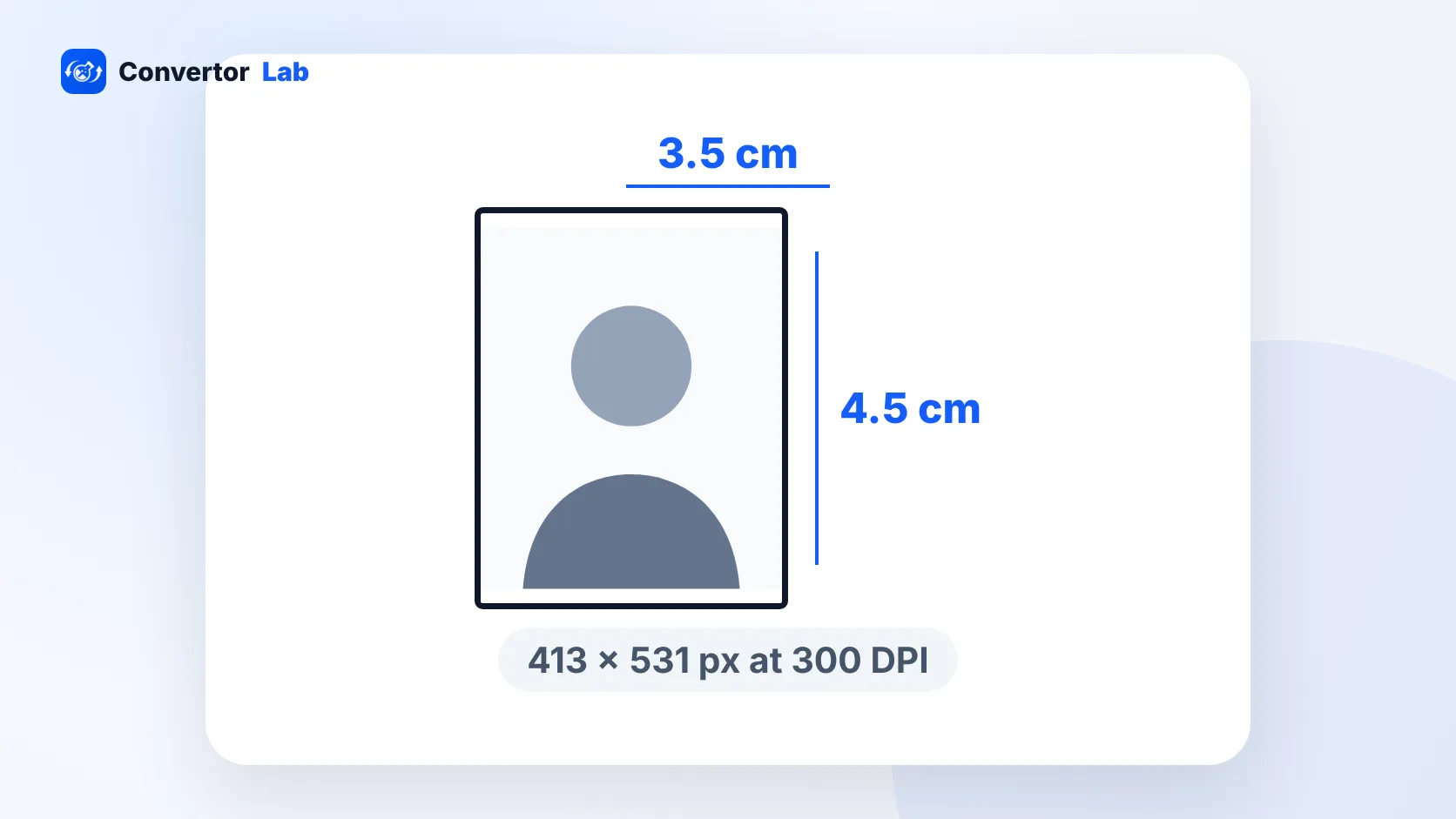 Ukuran Foto Paspor di India: cm, Inci, dan PikselFoto paspor India standar berukuran 3,5 x 4,5 cm dengan latar belakang putih.Baca panduan
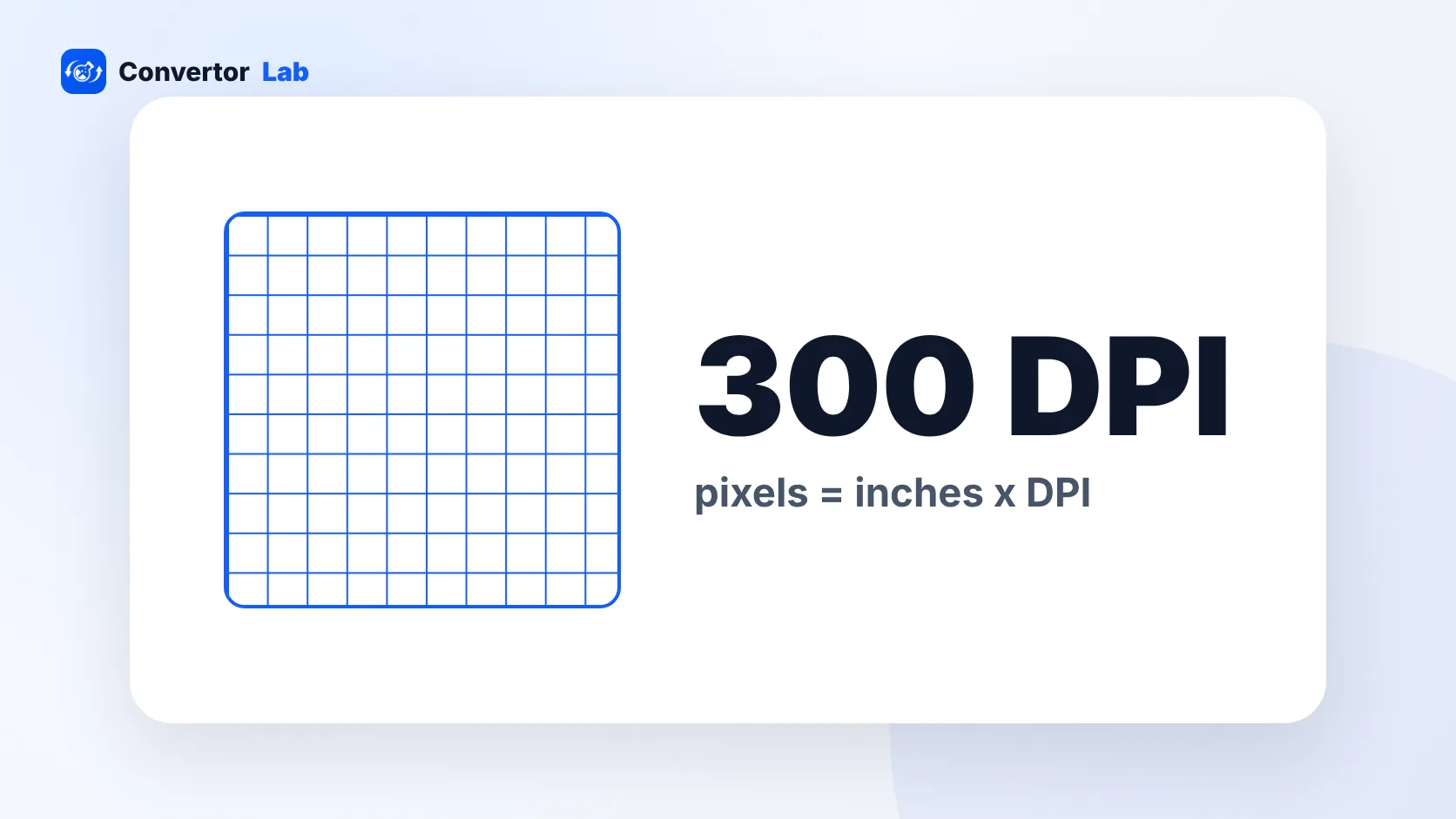 300 DPI: artinya dan berapa piksel yang Anda butuhkan300 DPI adalah standar umum untuk cetakan yang tajam.Baca panduan
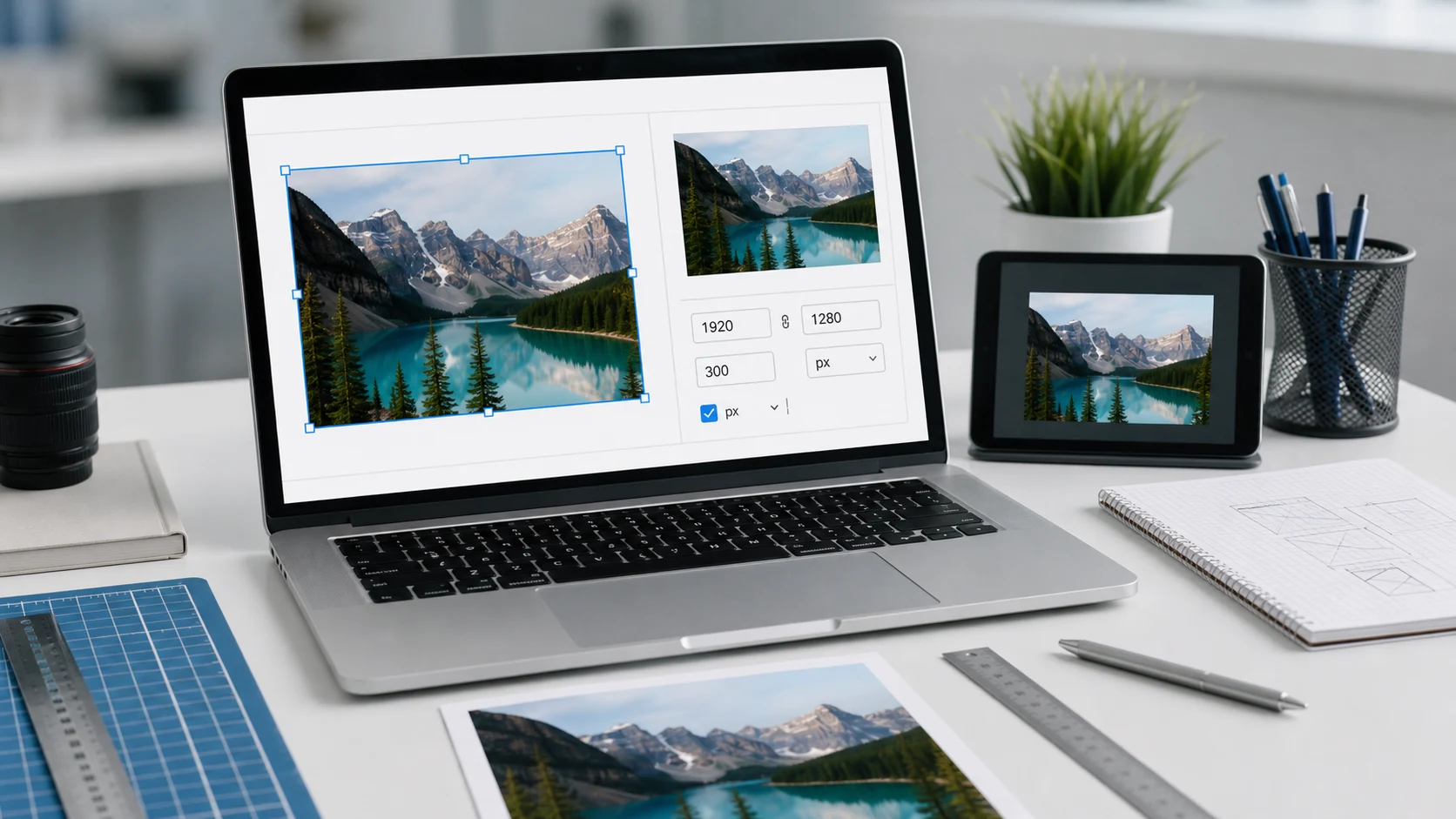 Penjelasan dimensi gambarPiksel, DPI, dan ukuran cetak.Baca panduan
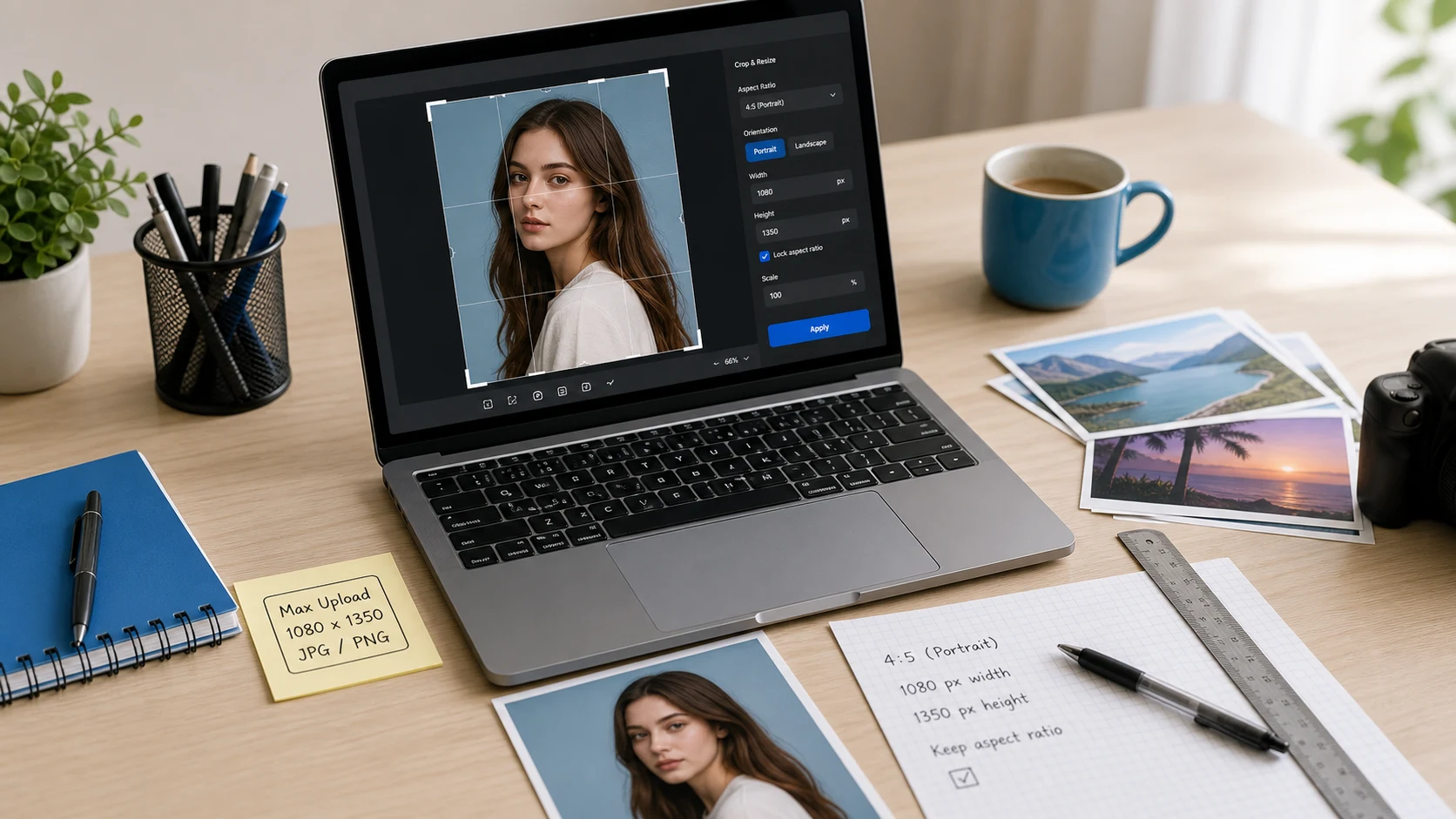 Resize gambar untuk formulir uploadPenuhi batas piksel dan KB sekali jalan.Baca panduan
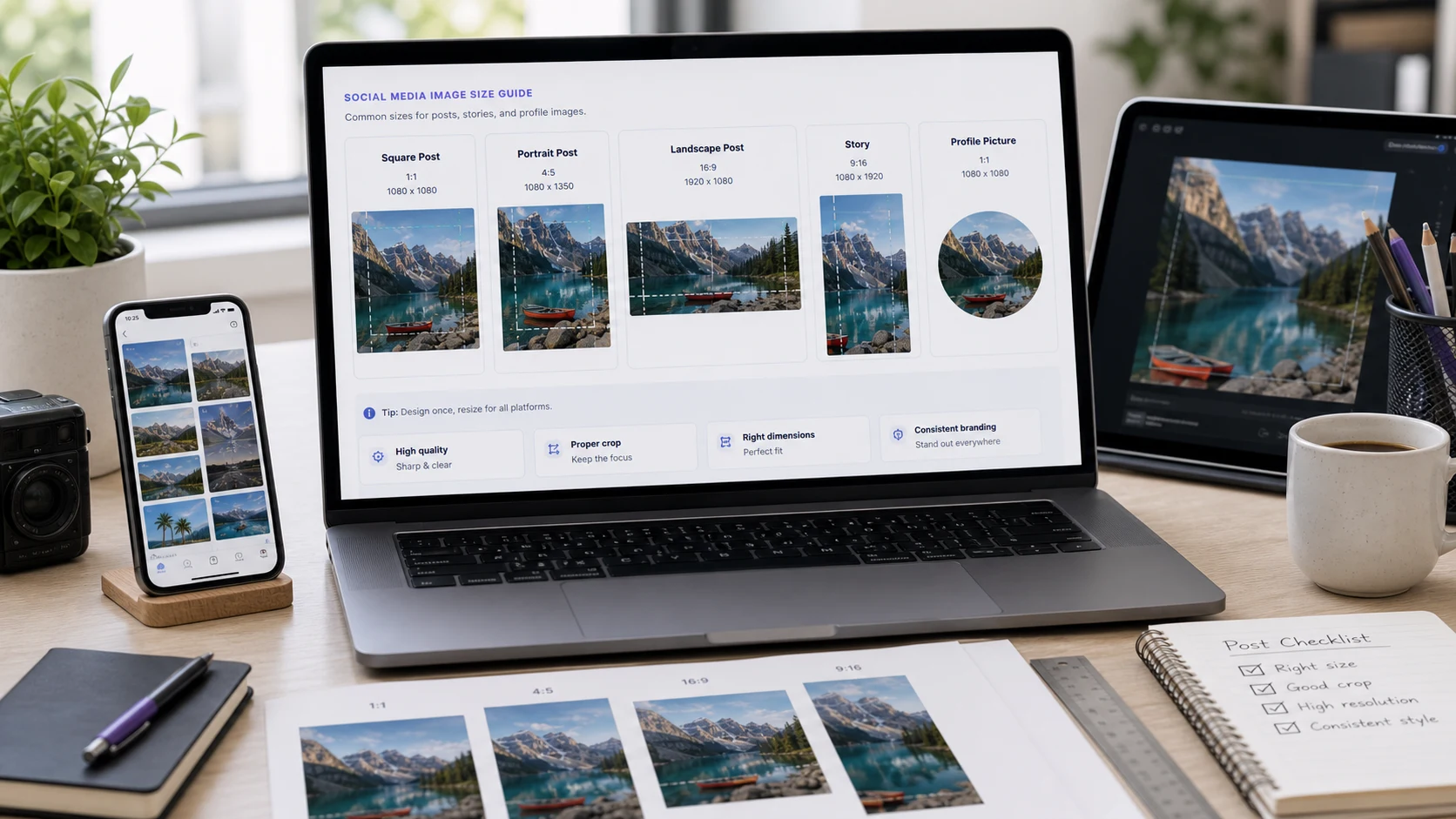 Ukuran gambar media sosialUkuran yang diminta tiap platform.Baca panduan
Pertanyaan seputar resize gambar
Bagaimana cara me-resize gambar ke 20KB?
Tambahkan gambar, pilih 20 KB di bawah Batas Ukuran File, lalu tekan Mulai Resize. Atur ukuran piksel lebih dulu jika formulir meminta dimensi tertentu.
Bagaimana cara me-resize gambar dalam cm?
Atur satuan ke Sentimeter, masukkan lebar dan tinggi, dan biarkan DPI di 300 untuk kualitas cetak. Gunakan mode Tepat (Cover) untuk bingkai yang tepat.
Bagaimana cara me-resize foto ke 3,5 x 4,5 cm?
Pilih Sentimeter, masukkan 3,5 dan 4,5, atur mode Tepat (Cover), lalu tekan Mulai Resize. Pada 300 DPI, foto menjadi 413 x 531 piksel.
Bisakah saya me-resize banyak gambar sekaligus?
Bisa. Tambahkan hingga 500 gambar dan semuanya di-resize dengan pengaturan yang sama, lalu diunduh sebagai ZIP.
Apakah resize menurunkan kualitas?
Memperkecil gambar menjaganya tetap tajam. Memperbesar gambar jauh melebihi aslinya bisa terlihat buram, jadi aktifkan pencegahan pembesaran jika ingin menghindarinya.
Apakah latar transparan tetap terjaga?
Ya untuk output PNG dan WebP saat Isi Latar Belakang diatur ke jangan isi. JPG tidak mendukung transparansi, jadi area transparan menjadi warna latar.
Apakah gambar saya diunggah?
Tidak. Resize terjadi di browser, di perangkat Anda.