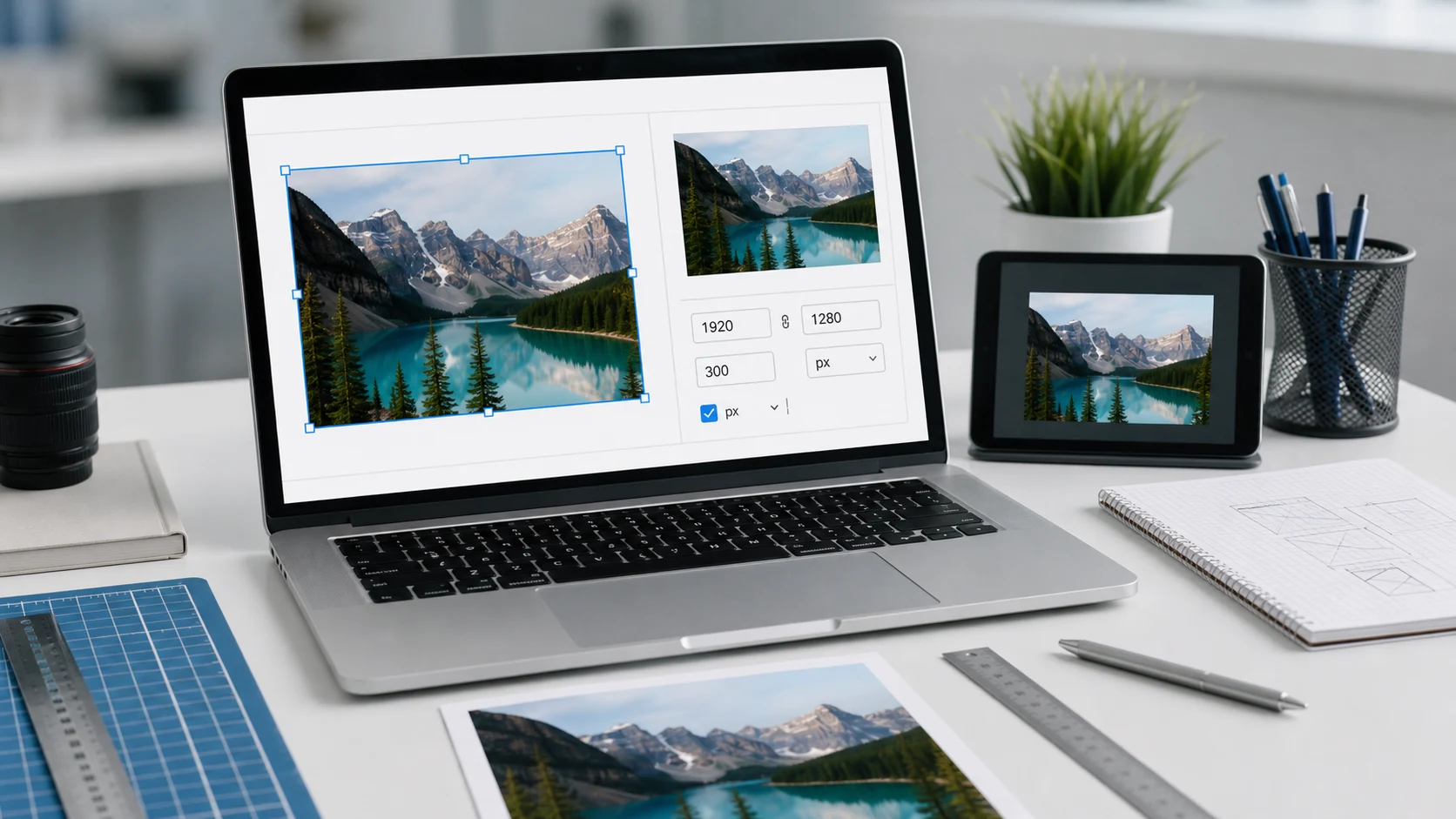
Untuk me-resize gambar, buka di editor, ketik lebar atau tinggi baru dalam piksel dengan rasio aspek terkunci, lalu simpan salinan. Di Windows 11, gunakan aplikasi Photos atau Paint. Di Mac, gunakan Preview. Di iPhone, aplikasi Photos bisa crop tetapi tidak bisa resize, jadi gunakan otomatisasi Shortcuts atau alat browser. Alat browser juga berfungsi di perangkat apa pun dan bisa me-resize banyak file sekaligus.
Sebelum mulai, tentukan untuk apa ukuran baru itu. Situs web atau aplikasi sosial memerlukan piksel. Foto cetak atau formulir identitas mungkin menyebut sentimeter atau inci. Batas ukuran file dalam KB adalah masalah terpisah, dibahas di dekat akhir.
Cara me-resize gambar di browser Anda
Cara ini sama di Windows, Mac, Chromebook, iPhone, atau Android. Alat Resize Foto memproses file secara lokal, jadi foto Anda tidak diunggah.
- Buka Resize Foto dan tambahkan satu foto atau lebih.
- Pilih cara menentukan ukurannya: piksel, persentase, atau ukuran cetak dalam cm, mm, atau inci dengan nilai DPI.
- Ketik lebarnya. Dengan rasio aspek terkunci, tinggi mengikuti dan gambar tidak tertarik.
- Jika Anda memerlukan lebar dan tinggi yang tepat dalam bentuk berbeda, pilih Exact (cover). Mode ini mengisi bingkai dan memangkas bagian yang berlebih secara merata.
- Jika mau, tetapkan ukuran file maksimum dalam KB.
- Unduh gambarnya, atau ZIP jika Anda me-resize beberapa.
Preset mencakup target umum seperti postingan Instagram dan thumbnail YouTube, jadi Anda tidak perlu mencari angkanya.
Cara me-resize gambar di iPhone
Alat Crop di aplikasi Photos memangkas tepi gambar, tetapi tidak memungkinkan Anda menetapkan ukuran piksel. Untuk mengubah ukuran piksel, ada dua pilihan.
Pertama adalah alat browser. Buka Resize Foto di Safari, ketuk area upload, pilih Photo Library, lalu ikuti langkah browser di atas. Salinan hasil resize diunduh ke aplikasi Files, dan Anda bisa menyimpannya ke Photos dari sana.
Kedua adalah pintasan yang Anda buat sekali lalu jalankan dari tombol Share. Pintasan ini memakai aksi Resize Image di aplikasi Shortcuts milik Apple.
- Buka aplikasi Shortcuts dan ketuk tombol plus untuk membuat pintasan baru.
- Ketuk Add Action, cari Resize Image, dan tambahkan.
- Atur lebar ke jumlah piksel yang Anda inginkan, seperti 1200, atau pilih Ask Each Time. Biarkan tinggi di Auto agar proporsinya tetap sama.
- Tambahkan aksi kedua: cari Save to Photo Album dan tambahkan.
- Beri nama pintasan, misalnya Resize photo.
- Buka Details pintasan dan aktifkan Show in Share Sheet, lalu ketuk Done.
Untuk memakainya, pilih satu foto atau lebih di Photos, ketuk Share, gulir ke bawah dan ketuk pintasan Anda. Salinan hasil resize disimpan ke pustaka Anda dan file asli tidak tersentuh. Panduan Apple tentang menjalankan pintasan dari aplikasi lain membahas pengaturan share sheet.
Cara me-resize gambar di Windows 11
Aplikasi Photos bawaan Windows 11 punya opsi resize di menunya:
- Klik kanan gambar dan pilih Open with, lalu Photos.
- Klik tiga titik di bagian atas jendela dan pilih "Resize image".
- Pilih Pixels dan ketik lebar atau tinggi baru. Pastikan angka lainnya berubah secara proporsional.
- Klik Save dan simpan sebagai file baru.
Paint adalah jalur bawaan lainnya. Buka gambar, klik Resize and skew di grup Image, atau tekan Ctrl+W. Pilih Pixels, biarkan Maintain aspect ratio tercentang, dan masukkan ukuran baru. Lalu gunakan File, Save as agar file asli tetap ada.
Untuk puluhan file, add-on PowerToys gratis dari Microsoft menyertakan Image Resizer, yang menambahkan opsi resize ke menu klik kanan di File Explorer.
Cara me-resize gambar di Mac dengan Preview
Preview adalah opsi tercepat di macOS. Panduan Preview dari Apple menjelaskan langkah yang sama.
- Buka gambar di Preview.
- Pilih Tools > Adjust Size.
- Masukkan lebar atau tinggi baru, atau pilih preset dari menu Fit into. Pilih piksel atau persen dari menu satuan.
- Biarkan Scale proportionally terpilih agar gambar tetap mempertahankan bentuknya.
- Klik OK, lalu pilih File > Export untuk menyimpan salinan hasil resize.
Untuk me-resize beberapa gambar sekaligus, buka semuanya di satu jendela Preview, pilih semua thumbnail di sidebar, lalu gunakan Adjust Size.
Piksel vs DPI vs cm: angka mana yang penting saat me-resize?
Piksel adalah ukuran sebenarnya dari gambar digital. Foto berukuran 4000 x 3000 piksel memuat 12 juta titik warna. Layar, situs web, dan aplikasi sosial hanya peduli pada piksel.
DPI hanya penting saat gambar dicetak. DPI memberi tahu printer berapa banyak piksel yang dimuat dalam setiap inci kertas. Mengubah angka DPI saja tidak mengubah tampilan gambar di layar.
Sentimeter dan inci adalah ukuran cetak, dan baru menjadi piksel setelah Anda memilih DPI:
- piksel = inci x DPI
- piksel = (cm / 2,54) x DPI
Jadi foto 3,5 x 4,5 cm pada 300 DPI memerlukan sekitar 413 x 531 piksel. Jika formulir mencantumkan piksel dan cm sekaligus, gunakan piksel. Untuk cetakan tajam, 300 DPI adalah target yang lazim. Panduan 300 DPI menjelaskan ukuran cetak lebih rinci.
Apakah me-resize gambar menurunkan kualitas?
Memperkecil gambar menjaganya tetap tajam. Anda kehilangan piksel, tetapi layar atau halaman toh menampilkan lebih sedikit. Memperbesar berbeda, karena perangkat lunak harus mengarang piksel di antara piksel asli, sehingga hasilnya tampak lembut. Jika Anda butuh versi yang lebih besar, kembali ke file asli.
- Selalu simpan salinan. Memperkecil lalu memperbesar tidak akan mengembalikan detail.
- Resize sekali, dari file asli, langsung ke ukuran akhir.
- Jika bentuknya harus berubah, crop dulu dengan alat Crop Foto, lalu resize.
Dimensi dan ukuran file saling terkait tetapi terpisah. Memangkas lebar dan tinggi menjadi setengah mengurangi jumlah piksel menjadi seperempat, yang biasanya memperkecil file banyak. Jika formulir menetapkan batas KB, resize saja mungkin tidak cukup. Alat seperti kecilkan gambar ke 50KB menurunkan kualitas lebih dulu lalu dimensi sampai file muat.
Alat gratis yang berjalan di browser Anda
Pertanyaan yang sering diajukan
Bisakah saya me-resize foto di aplikasi Photos iPhone?
Tidak sampai ukuran piksel tertentu. Photos bisa melakukan crop, yang memotong tepi, tetapi untuk mengubah dimensi Anda memerlukan otomatisasi Shortcuts dengan aksi Resize Image atau alat browser.
Bagaimana cara me-resize gambar tanpa kehilangan kualitas?
Perkecil dari file asli dan biarkan rasio aspek terkunci. Memperkecil menjaga gambar tetap tajam, sedangkan memperbesar selalu menambah sedikit keburaman.
Bagaimana cara mengubah cm ke piksel untuk sebuah foto?
Bagi cm dengan 2,54 dan kalikan dengan DPI. Foto 3,5 x 4,5 cm pada 300 DPI sekitar 413 x 531 piksel.
Apakah mengubah DPI mengubah ukuran gambar?
Tidak di layar. DPI hanya memberi tahu printer seberapa besar piksel dicetak. Untuk mengubah apa yang Anda lihat di layar atau ukuran file, ubah dimensi piksel.
Bisakah saya me-resize banyak gambar sekaligus?
Bisa. Alat browser seperti Resize Foto menangani banyak file dan mengunduh ZIP. Otomatisasi Shortcuts di iPhone dan Preview di Mac juga bisa me-resize beberapa foto sekaligus.