Batas ukuran PDF yang populer
Buka halaman dengan ukuran yang sudah diatur: Kompres PDF ke 50KB · 100KB · 200KB · 300KB · 500KB · 1MB
Kompres PDF ke 100KB, 200KB, atau 500KB
Formulir upload menilai PDF dari satu angka: ukuran filenya. Portal lowongan kerja, penerimaan mahasiswa baru, pendaftaran ujian, dan situs pemerintah sering membatasi upload di 100KB, 200KB, 300KB, atau 500KB. Hasil scan satu halaman dari ponsel bisa dengan mudah mencapai 2MB atau lebih.
Pilih batasnya dari menu Ukuran target (atau ketik nilai Anda sendiri dalam KB) dan kompresor bekerja mundur dari angka itu. Alat ini mencoba versi yang tajam lebih dulu, lalu menurunkan kualitas gambar dan resolusi selangkah demi selangkah sampai file muat di bawah angka Anda. Anda mendapat hasil paling jelas yang masih lolos pemeriksaan upload, tanpa menebak-nebak slider.
Jika dokumen panjang tidak bisa mencapai target bahkan pada pengaturan terendah, alat ini memberi tahu ukuran terkecil yang berhasil dicapai. Pada titik itu solusinya adalah mengirim lebih sedikit halaman: gunakan Pisah PDF atau Atur Halaman PDF untuk menghapus halaman kosong atau berlebih, lalu kompres lagi.
Cara mengompres file PDF
- Tambahkan PDF Anda. Seret ke dalam kotak atau ketuk Pilih PDF. Anda bisa menambahkan beberapa file sekaligus.
- Pilih ukuran target atau pengaturan manual. Untuk portal yang punya batas, pilih 100KB, 200KB, atau angka Anda sendiri. Untuk berbagi secara umum, biarkan target nonaktif dan gunakan mode Seimbang pada 96 DPI.
- Tekan Mulai Kompresi. Biarkan tab tetap terbuka selama halaman diproses. Anda bisa menjeda batch yang besar dan melanjutkannya.
- Periksa dan unduh. Geser slider pada pratinjau untuk membandingkan sebelum dan sesudah, lalu unduh setiap PDF atau semuanya sebagai satu ZIP.
Pengaturan yang paling mengecilkan ukuran PDF
Saat Anda mengatur opsinya sendiri, tiga kontrol ini yang paling berpengaruh:
Aturan singkat: PDF hasil scan dan yang banyak berisi foto bisa mengecil banyak. PDF kecil berisi teks ketikan mungkin tidak mengecil sama sekali. Jika itu terjadi, alat ini mempertahankan file asli Anda dan tidak memberi file yang lebih besar.
Kompres PDF di iPhone, Android, atau Mac
Halaman ini berjalan di browser, jadi tidak ada yang perlu diinstal. Di iPhone, buka di Safari, ketuk Pilih PDF, lalu pilih file dari aplikasi Files. Di Android, gunakan Chrome dan pilih PDF dari Downloads atau Drive. Di Mac atau PC Windows, caranya sama di browser modern mana pun. File hasil kompresi tersimpan di folder unduhan biasa Anda.
Ponsel lama bisa kesulitan dengan dokumen yang sangat panjang pada DPI tinggi. Jika halaman jadi lambat, kompres lebih sedikit file sekaligus atau pilih target yang lebih rendah.
Apa yang terjadi pada PDF Anda saat kompresi
Kompresor menggambar setiap halaman sebagai gambar dan menyusun ulang PDF dari gambar-gambar itu pada ukuran yang Anda pilih. Itulah sebabnya alat ini sangat efektif untuk hasil scan dan dokumen foto. Artinya juga hasilnya berperilaku seperti hasil scan: teks tidak bisa dipilih atau dicari, dan kolom formulir yang bisa diisi, tautan, serta tanda tangan digital tidak dipertahankan.
Untuk kontrak yang sudah ditandatangani, formulir isian yang masih harus Anda lengkapi, atau dokumen yang harus dibaca pembaca layar, simpan file aslinya. Untuk fotokopi identitas, sertifikat, transkrip nilai, struk, dan berkas lamaran hasil scan, salinan yang sudah diratakan biasanya persis yang diminta portal.
Gratis, tanpa daftar, dan file Anda tetap di perangkat Anda
Tanpa akun, tanpa watermark, dan tanpa batas harian. PDF dibuka dan dikompres oleh browser Anda sendiri, jadi file tidak dikirim ke server ConvertorLab. Tutup tab dan tidak ada yang tertinggal. Itu membuatnya pilihan yang masuk akal untuk dokumen seperti mutasi rekening atau scan identitas yang tidak ingin Anda unggah ke server orang asing.
Panduan
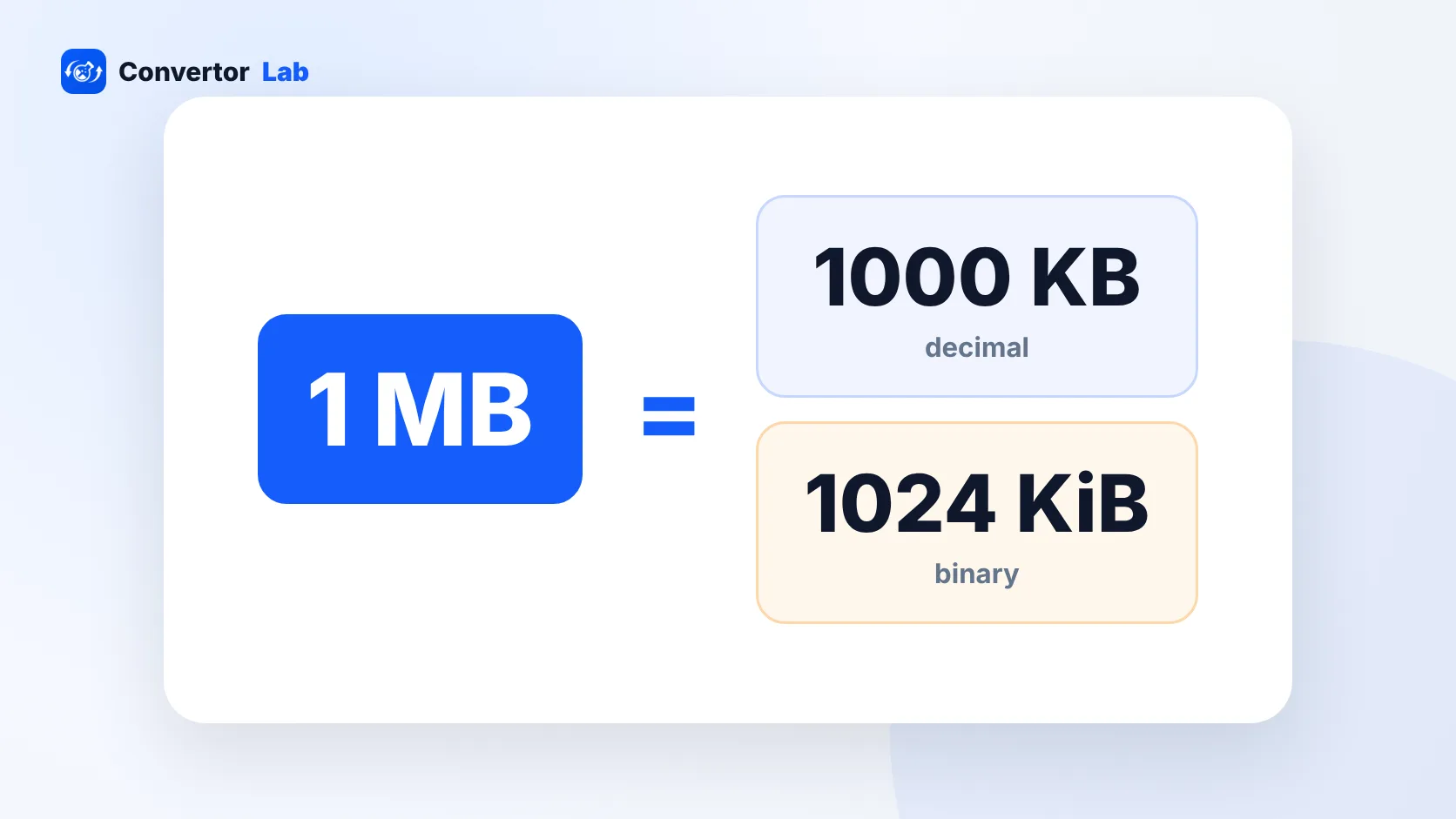 Berapa KB dalam 1 MB?1 MB sama dengan 1.000 KB dalam satuan desimal dan 1.024 KB dalam satuan biner.Baca panduan
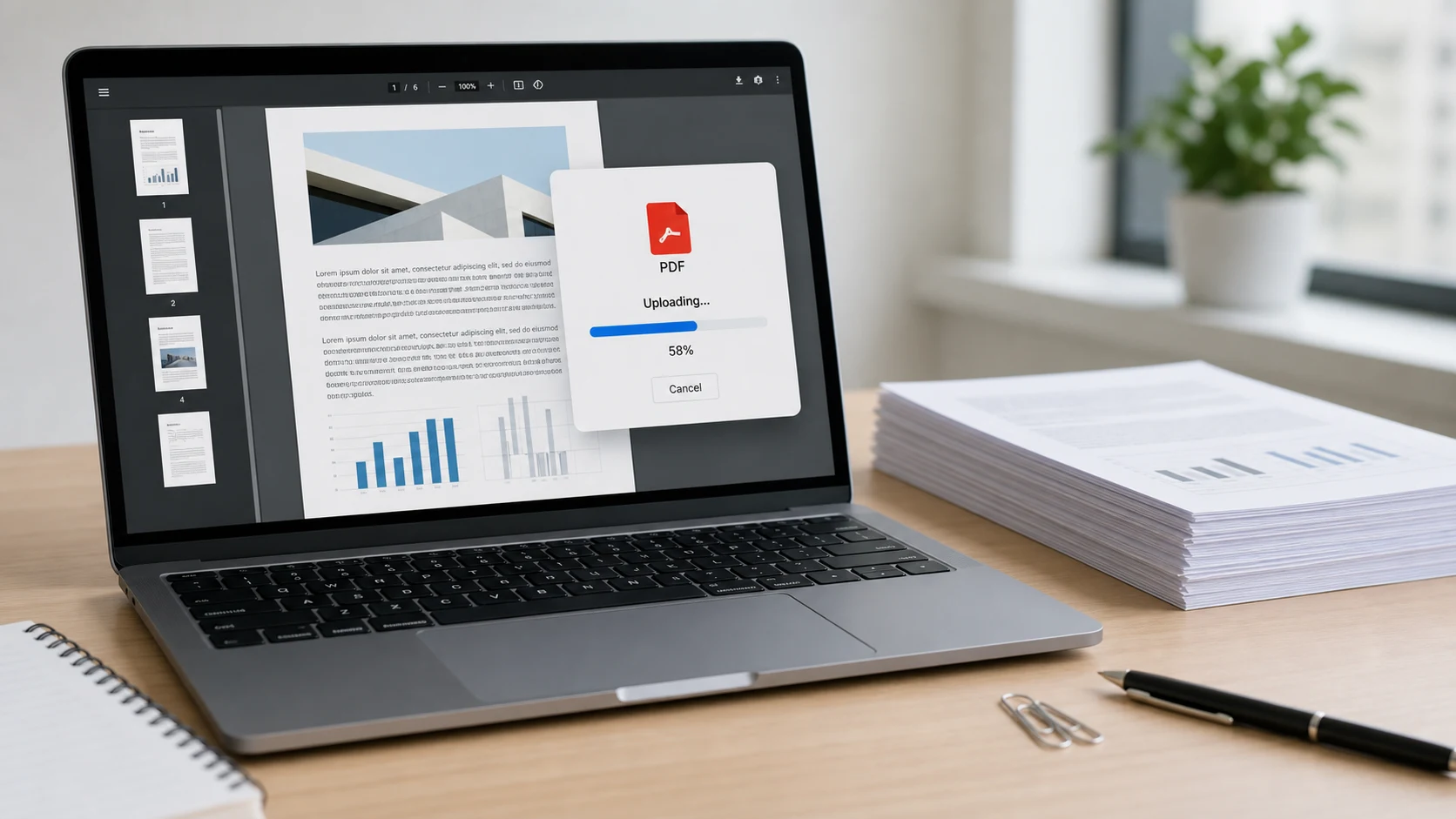 Kompres PDF untuk portal uploadYang harus dilakukan saat formulir menolak PDF Anda karena ukurannya.Baca panduan
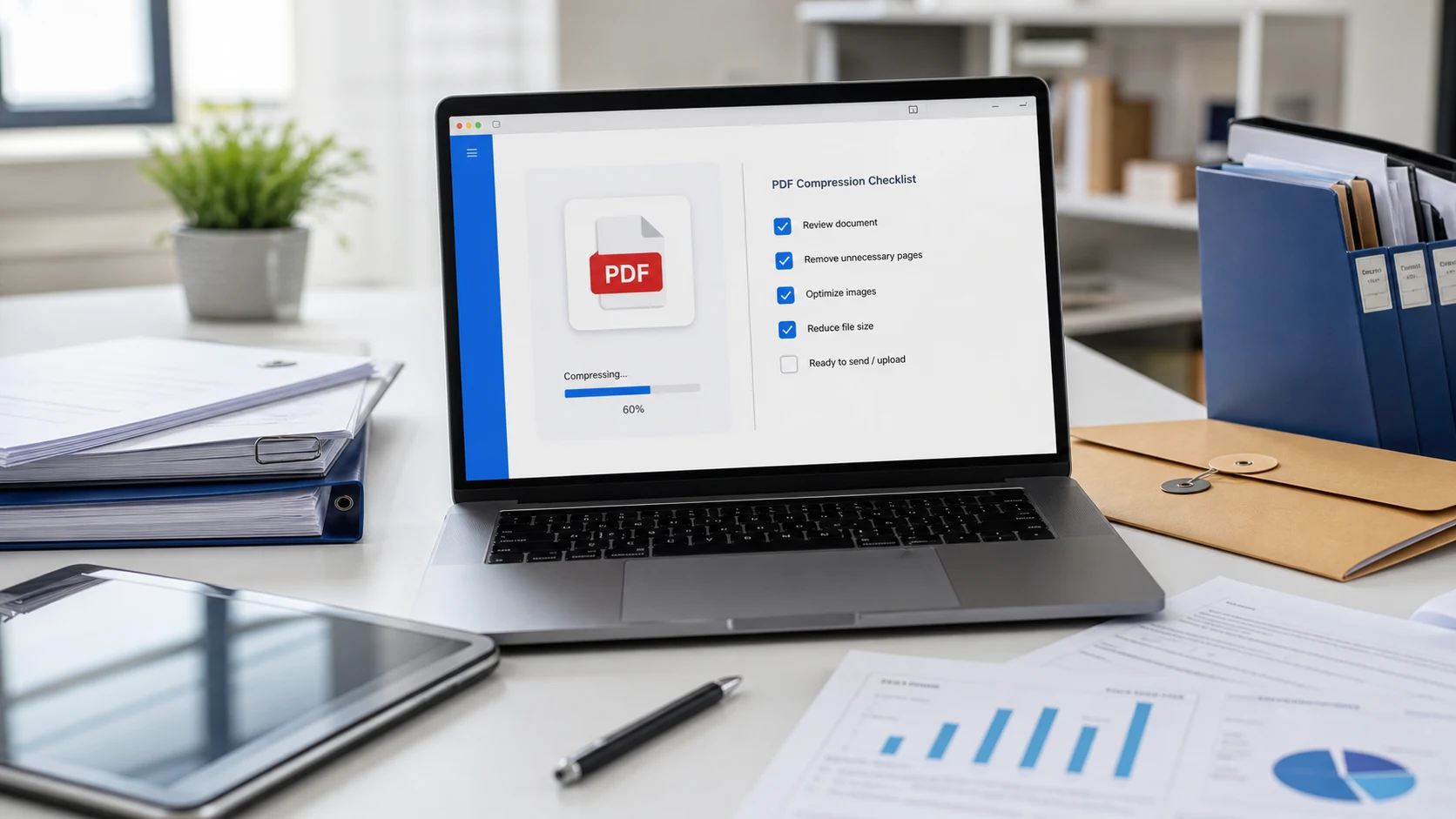 Daftar periksa kompresi PDFLima pengecekan sebelum Anda mengirim file hasil kompresi.Baca panduan
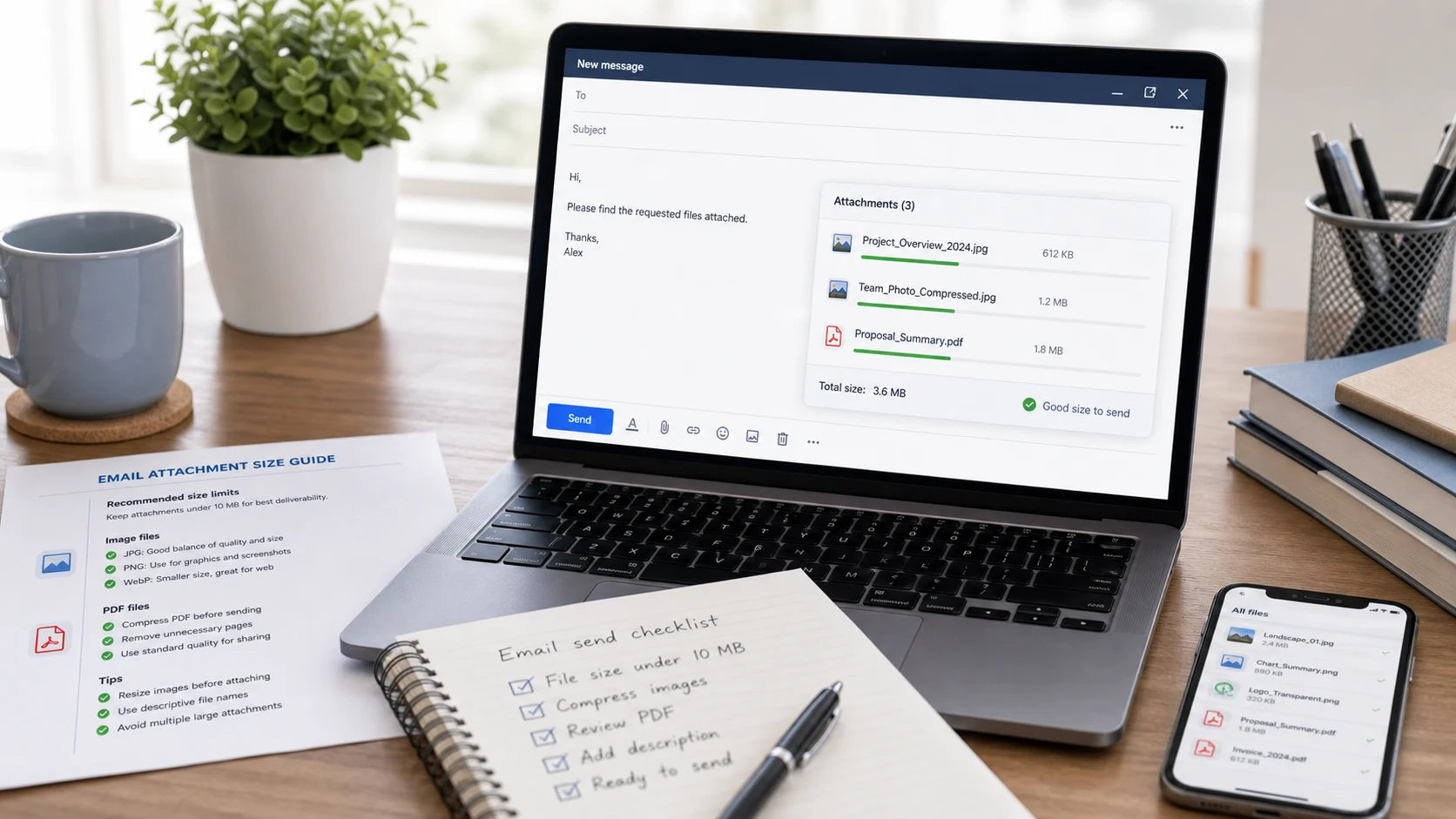 Batas ukuran lampiran emailBatas Gmail, Outlook, dan Yahoo serta cara tetap di bawahnya.Baca panduan
Pertanyaan seputar kompresi PDF
Bagaimana cara mengompres PDF ke 200KB?
Tambahkan PDF, pilih 200 KB di menu Ukuran target, lalu tekan Mulai Kompresi. Alat ini menurunkan kualitas dan resolusi hanya sejauh yang diperlukan agar di bawah 200KB, lalu menampilkan ukuran akhir sebelum Anda mengunduh.
Bisakah saya mengompres PDF ke 100KB atau kurang?
Bisa, untuk sebagian besar dokumen satu sampai lima halaman. Pilih 100 KB atau ketik nilai kustom yang lebih kecil seperti 50. Dokumen panjang mungkin tidak muat di ukuran sekecil itu; jika hasilnya masih terlalu besar, hapus halaman dengan Pisah PDF terlebih dahulu.
Apakah kompresor PDF ini gratis?
Ya. Tanpa daftar, tanpa watermark, dan tanpa batas jumlah PDF yang Anda kompres. Satu batch bisa berisi hingga 200 file atau 1GB.
Apakah mengompres PDF menurunkan kualitasnya?
Ada sedikit kualitas yang dikorbankan demi ukuran. Pada 96 sampai 150 DPI, sebagian besar dokumen terlihat sama di layar. Gunakan slider sebelum dan sesudah untuk memeriksa tulisan kecil sebelum Anda mengirim file yang penting.
Mengapa PDF hasil kompresi saya tidak mengecil?
PDF yang hanya berisi teks dan diekspor dari Word atau situs web sering kali sudah ringkas. Saat kompresi tidak bisa mengalahkan ukuran aslinya, alat ini mempertahankan file asli Anda sehingga Anda tidak mengunduh salinan yang lebih besar.
Apakah alat ini mengunggah PDF saya?
Tidak. Kompresi berjalan di browser pada perangkat Anda sendiri. File tidak dikirim ke server kami.
Bisakah saya mengompres PDF yang dilindungi password?
Tidak secara langsung. Hapus password dengan Buka Password PDF (Anda harus tahu passwordnya), lalu kompres salinan yang sudah tidak terkunci.
Bisakah saya mengompres beberapa PDF sekaligus?
Bisa. Tambahkan beberapa file, atur satu target atau satu kelompok pengaturan, lalu unduh setiap hasil secara terpisah atau semuanya dalam satu file ZIP.