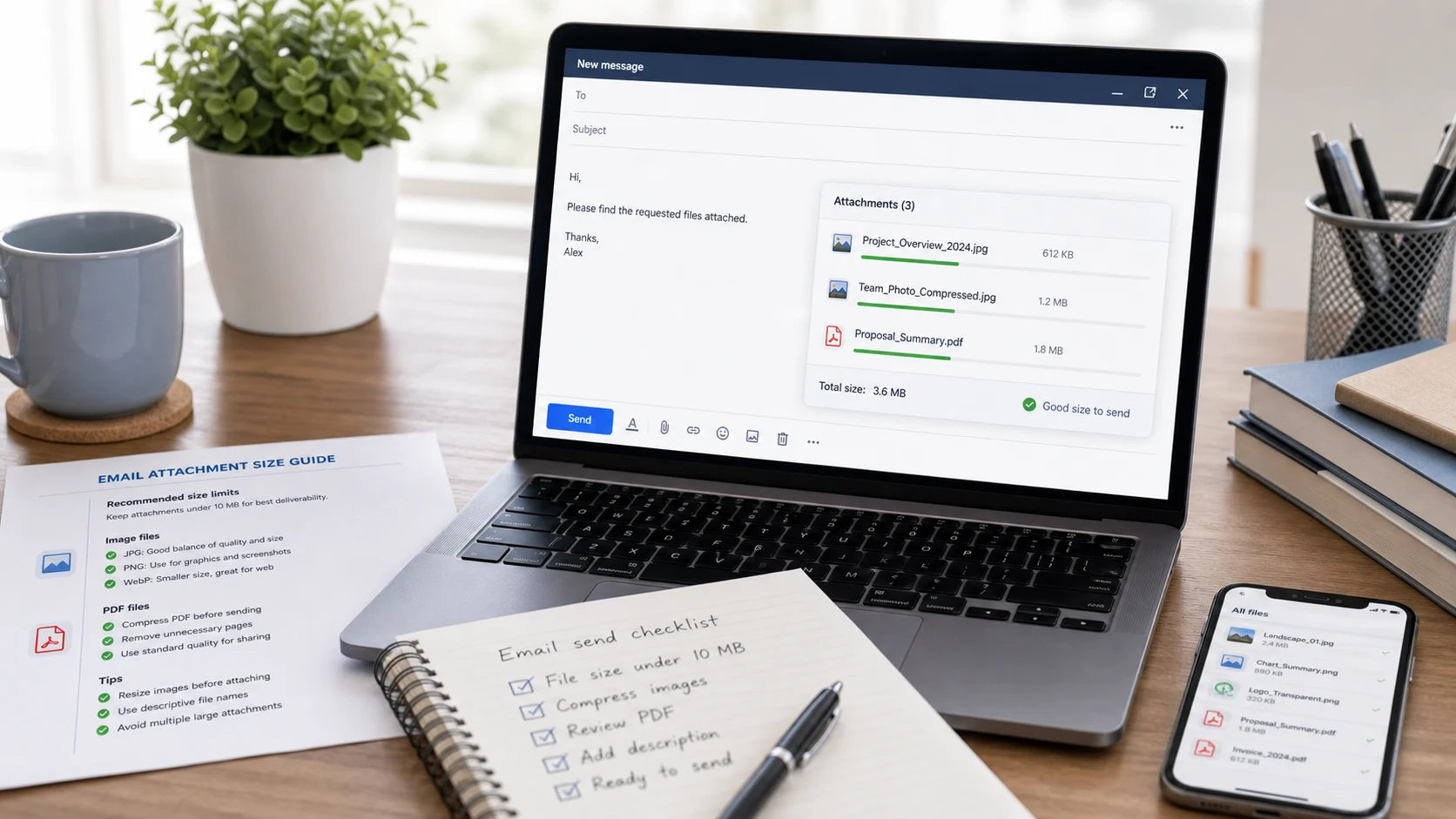
Batas ukuran lampiran Gmail adalah 25 MB per email untuk akun pribadi. Jika total lampiran melebihi itu, Gmail menghapusnya dan menyisipkan link Google Drive sebagai gantinya. Outlook.com dan Yahoo Mail juga membatasi lampiran 25 MB, sedangkan iCloud Mail mengizinkan 20 MB per pesan. Untuk mengirim lebih dari itu, bagikan link cloud atau kompres filenya.
Di bawah ini batas terbaru tiap penyedia, sudah dicek dengan halaman bantuan masing-masing pada Oktober 2026, plus alasan file di bawah batas tetap bisa gagal dan cara praktis mengatasinya.
Berapa batas ukuran lampiran Gmail?
Untuk akun Gmail pribadi, batasnya 25 MB, dan berlaku untuk total semua lampiran dalam satu pesan. Dua file 13 MB berjumlah 26 MB dan tidak bisa dikirim sebagai lampiran. Google menyatakannya di halaman bantuan lampiran Gmail.
Jika melebihi batas, Gmail tidak sekadar menolak. Gmail menghapus lampirannya dan menambahkannya ke email sebagai link Google Drive. File itu lalu tersimpan di Drive Anda, dan penerima butuh izin untuk membukanya.
Akun kantor dan sekolah berbeda. Di Google Workspace, administrator menetapkan batas kirim dan batas terima, jadi batas di perusahaan Anda bisa lebih rendah atau lebih tinggi dari 25 MB. Jika tidak yakin, tanyakan tim IT atau uji dengan file besar.
Batas ukuran lampiran email untuk Outlook, Yahoo, dan iCloud
Setiap penyedia menetapkan batas ukuran lampiran emailnya sendiri, dan angkanya lebih beragam dari yang dikira orang.
Ukuran maksimal lampiran Outlook
- Outlook.com (web): 25 MB untuk file yang dilampirkan, atau hingga 2 GB jika Anda melampirkan file dari OneDrive, yang dibagikan sebagai link. Sumber: Sending limits in Outlook.com.
- Aplikasi desktop Outlook klasik: 20 MB untuk akun email internet seperti Outlook.com atau Gmail, dan default 10 MB untuk akun bisnis Exchange. Angka itu mencakup pesan dan lampirannya sekaligus, dan admin bisa mengubah batas Exchange. Sumber: Microsoft Support.
Batas ukuran lampiran Yahoo Mail
Total semua file yang dilampirkan dalam satu pesan Yahoo tidak boleh lebih dari 25 MB, baik untuk email masuk maupun keluar. Sumber: Yahoo Help.
iCloud Mail
Pesan bisa sampai 20 MB, baik masuk maupun keluar. Dengan Mail Drop aktif, Anda bisa mengirim lampiran hingga 5 GB, yang dikirim sebagai link unduhan. Sumber: iCloud Mail limits.
Batas yang menentukan adalah batas terendah di sepanjang jalur pengiriman. Jika Anda mengirim 22 MB dari Gmail ke seseorang yang server kantornya hanya menerima 10 MB, pesan akan terpental, meskipun Gmail mengirimnya tanpa masalah.
Kenapa file saya terlalu besar padahal di bawah ukuran maksimal lampiran email?
Beberapa alasan ini sering muncul:
- Batasnya berlaku untuk seluruh pesan, jadi beberapa file dihitung bersama.
- Email mengenkode lampiran sebagai teks untuk dikirim, sehingga ukurannya kira-kira sepertiga lebih besar saat dikirim. File yang sedikit di bawah batas di disk Anda bisa jadi melebihinya.
- Server penerima punya batas lebih rendah, sehingga pesan ditolak di sisi mereka dan Anda menerima pemberitahuan pesan terpental.
- Akun Anda dikelola oleh sekolah atau perusahaan yang menetapkan batas lebih kecil.
- Komputer Anda dan layanan email menghitung megabyte dengan cara berbeda. Panduan tentang berapa MB dalam 1 GB menjelaskan kenapa 1.000 dan 1.024 sama-sama dipakai.
Sisakan selisih. Karena tambahan dari enkode itu, file perlu di bawah sekitar 18 MB di disk Anda agar muat dalam batas 25 MB. Jika tidak tahu berapa yang diterima server penerima, targetkan sekitar 10 MB, karena default Outlook klasik untuk akun Exchange adalah 10 MB. Apa pun yang lebih besar sebaiknya dikecilkan atau dikirim lewat link.
Cara mengirim file besar lewat Gmail dengan Google Drive
Gmail bisa melampirkan file Drive sebagai link, dan penerima mengunduhnya dari Drive. Langkah dari Google untuk mengirim lampiran Drive di komputer:
- Buka Gmail dan klik "Compose".
- Di bagian bawah pesan, klik Insert files using Drive.
- Pilih file-filenya. Unggah dulu ke Drive jika belum ada di sana.
- Pilih "Drive link", lalu klik "Insert".
- Saat Anda mengirim, Gmail memeriksa apakah penerima bisa membuka file itu. Jika tidak, Gmail meminta Anda mengubah pengaturan berbagi.
Pilih opsi berbagi yang paling terbatas yang masih berfungsi. Berbagi ke penerima tertentu lebih aman daripada "Anyone with the link", apalagi untuk hal pribadi.
Outlook.com melakukan hal yang sama dengan OneDrive, dan iCloud Mail dengan Mail Drop. Menurut halaman Mail Drop dari Apple, setiap lampiran Mail Drop tersedia selama 30 hari, dan Anda bisa punya lampiran Mail Drop hingga 1 TB sekaligus. Setelah 30 hari link tidak berfungsi lagi, jadi minta penerima segera mengunduhnya.
Cara kompres PDF atau foto agar muat dalam batas email
PDF hasil scan biasanya penyebabnya. Beberapa halaman yang dipindai dengan resolusi tinggi dan berwarna bisa dengan mudah melewati 20 MB.
- Buka kompresor PDF dan tambahkan file. Alat ini berjalan di browser Anda, jadi dokumen tidak diunggah.
- Pilih ukuran target. Untuk email, 5 MB atau kurang aman dari semua batas di atas, dan lebih ramah bagi orang yang membaca di HP.
- Unduh hasilnya dan baca teks terkecil di setiap halaman.
Kompresor mengubah halaman menjadi gambar, jadi teks di hasilnya tidak bisa dipilih dan kolom formulir tidak ikut tersimpan. Itu cocok untuk hasil scan, struk, dan surat bertanda tangan. Untuk formulir isian, kirim file aslinya lewat link Drive atau OneDrive. Panduan tentang cara kompres file PDF mencantumkan cara lain untuk mengecilkan PDF, seperti menghapus halaman yang tidak dibutuhkan.
Foto adalah penyebab besar lainnya. Foto dari HP modern bisa beberapa megabyte, jadi beberapa foto saja cepat memenuhi pesan 25 MB.
- Jika fotonya HEIC dari iPhone, ubah ke JPG dulu agar semua penerima bisa membukanya.
- Proses dengan Kompres Foto, yang juga menerima HEIC. Beberapa ratus KB per foto masih terlihat bagus di layar.
- Lampirkan salinan yang sudah dikompres dan simpan file aslinya.
Untuk lebih dari selusin foto, album bersama atau folder Drive biasanya lebih mudah bagi penerima daripada rentetan email.
Perlukah file di-zip sebelum dikirim lewat email?
Zip menyatukan banyak file menjadi satu lampiran, sehingga lebih rapi. Namun, zip tidak banyak mengurangi ukuran jika isinya foto atau PDF, karena file itu sudah terkompresi. Zip lebih membantu untuk dokumen Word, spreadsheet, dan teks biasa.
Sebagian sistem email memblokir atau mengarantina file ZIP, terutama yang berpassword, karena tidak bisa memindai isinya. Jika email Anda tidak sampai, link cloud pilihan yang lebih andal. Untuk daftar periksa lengkap mengirim file kerja ke klien, lihat panduan mengirim file besar.
Alat gratis yang berjalan di browser Anda
Pertanyaan yang sering diajukan
Berapa batas ukuran lampiran Gmail?
Akun Gmail pribadi bisa melampirkan hingga 25 MB per email. Yang lebih besar otomatis ditambahkan sebagai tautan Google Drive. Akun kantor dan sekolah mengikuti batas yang ditetapkan administrator mereka.
Berapa ukuran maksimal lampiran di Outlook?
Outlook.com mengizinkan 25 MB untuk file terlampir dan hingga 2 GB untuk file yang dibagikan dari OneDrive. Aplikasi desktop Outlook klasik memakai 20 MB untuk akun internet dan default 10 MB untuk akun Exchange.
Berapa batas ukuran lampiran di Yahoo Mail?
Yahoo Mail mengizinkan total lampiran hingga 25 MB per pesan, baik untuk email terkirim maupun diterima.
Berapa ukuran lampiran email maksimal yang aman untuk dikirim?
Sebagian besar penyedia besar menerima 20 sampai 25 MB, tetapi server penerima mungkin menerima lebih sedikit. Menjaga lampiran di bawah sekitar 10 MB, atau mengirim link cloud, menghindari sebagian besar email yang terpental.
Bagaimana cara mengirim file lebih besar dari 25 MB lewat email?
Unggah ke Google Drive, OneDrive, atau iCloud lalu kirim link-nya, atau gunakan Mail Drop di perangkat Apple. Jika berupa PDF hasil scan atau foto, mengompresnya sering kali sudah membuatnya di bawah batas.
Mengapa email saya terpental padahal Gmail sudah mengirimnya?
Server email penerima mungkin punya batas ukuran yang lebih kecil daripada Gmail. Lampiran juga membesar saat dikirim karena encoding, jadi sisakan margin di bawah batas.