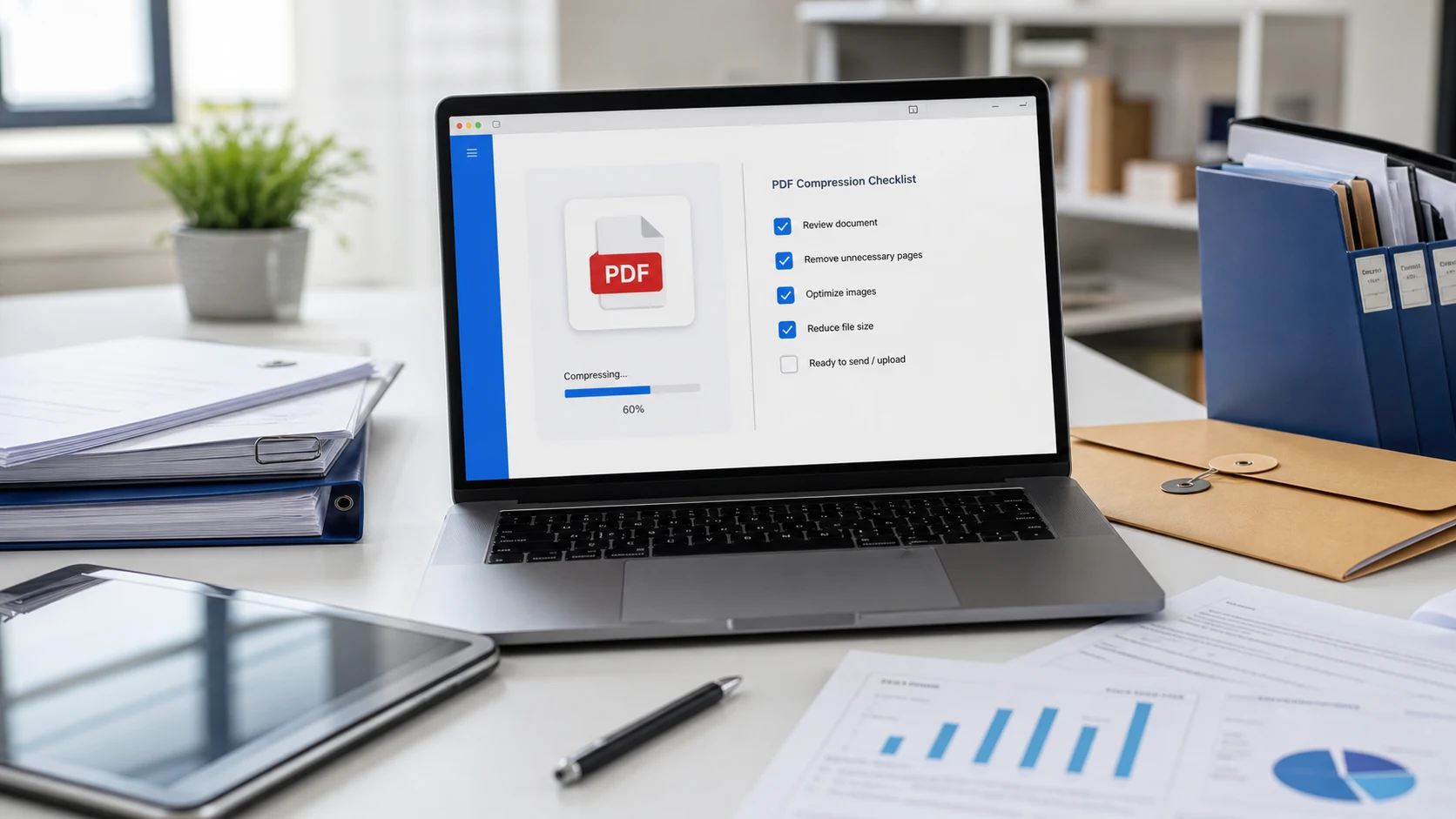
Untuk kompres file PDF, proses dengan kompresor PDF lalu pilih ukuran target atau kualitas gambar yang lebih rendah. Di Mac, Preview bisa melakukannya lewat File > Export dengan filter Reduce File Size. Di iPhone, app Files punya tindakan cepat Optimize File Size. Untuk batas yang pasti seperti 200 KB, gunakan kompresor ukuran target.
Di bawah ini ada enam cara mengecilkan ukuran file PDF, dimulai dari yang tercepat, beserta dampaknya pada kualitas. Jika hanya ingin versi singkatnya, pilih sesuai situasi:
- Portal atau formulir punya batas yang ketat: cara 1, kompresor ukuran target.
- Anda memakai Mac atau iPhone dan hanya ingin file lebih kecil: cara 2 dan 3.
- File Word atau aplikasi scanner-nya masih ada: cara 4, ekspor dengan ukuran lebih kecil.
- Filenya berupa tumpukan hasil scan: cara 5 dan 6, lalu kompres.
Mengapa PDF saya sangat besar?
Teks hampir tidak menambah ukuran PDF. Gambarlah yang membuatnya berat. Laporan sepuluh halaman yang diketik di Word mungkin hanya beberapa ratus kilobyte, sedangkan halaman yang sama hasil scan HP bisa mencapai beberapa megabyte. Penyebab yang biasa:
- Halaman hasil scan yang disimpan dengan resolusi tinggi, atau berwarna penuh padahal hitam putih sudah cukup.
- Foto ditempel ke dokumen langsung dari kamera dengan ukuran aslinya.
- Font tertanam, apalagi jika ada beberapa font berbeda dalam satu file.
- Halaman tambahan yang tidak diperlukan, seperti halaman kosong dari scanner atau salinan ganda.
Dengan mengetahui penyebabnya, Anda tahu cara mana yang paling membantu. PDF yang hanya berisi teks tidak akan banyak mengecil apa pun yang Anda lakukan, karena memang tidak banyak yang bisa dibuang. File berisi hasil scan HP biasanya bisa mengecil banyak.
Untuk mengecek ukuran awal, klik kanan file lalu pilih Properties di Windows, atau pilih file lalu tekan Command-I di Mac. Ingat bahwa situs tidak selalu menghitung megabyte dengan cara yang sama. Panduan tentang berapa KB dalam 1 MB menjelaskan kenapa batas 1 MB bisa menolak file yang di komputer Anda tertulis 1 MB.
1. Cara kompres file PDF di browser ke ukuran target
Ini pilihan yang paling bisa diandalkan saat formulir atau portal punya batas yang ketat, dan caranya sama di Windows, Mac, Chromebook, Android, maupun iPhone.
- Buka Kompres PDF.
- Tambahkan file Anda. File diproses di perangkat Anda dan tidak diunggah.
- Pilih ukuran target (preset mulai dari 50 KB sampai 2 MB, atau ketik sendiri), atau beralih ke mode manual dan atur sendiri kualitas, DPI, dan grayscale.
- Unduh hasilnya dan buka untuk memastikan halamannya masih terbaca.
Pahami konsekuensinya sebelum memakai alat ini. Alat ini menyusun ulang setiap halaman sebagai gambar, jadi teks di hasilnya tidak bisa dipilih atau dicari, dan kolom formulir yang bisa diisi serta tanda tangan digital tidak ikut tersimpan. Untuk portal upload yang hanya butuh salinan yang terbaca, itu tidak masalah. Untuk kontrak yang masih harus Anda tanda tangani, gunakan cara lain. Jika alat ini tidak bisa membuat file Anda lebih kecil, file asli yang dipertahankan, bukan file yang lebih besar.
Windows tidak punya kompresor PDF bawaan, jadi cara lewat browser ini adalah pilihan gratis paling sederhana di PC. Berjalan di Edge atau Chrome tanpa perlu memasang apa pun.
2. Kecilkan ukuran PDF di Mac dengan Preview
Buka PDF di Preview, pilih File > Export, pilih Reduce File Size dari menu Quartz Filter, lalu simpan dengan nama baru. Apple menjelaskan langkahnya di panduan mengecilkan ukuran PDF.
Filter ini cukup agresif terhadap gambar dan bisa membuat hasil scan buram, meski teks tetap bisa dipilih. Dialog Export yang sama juga punya opsi yang lebih ringan, seperti mengoptimalkan gambar untuk layar dan menyimpan gambar sebagai JPEG. Coba opsi itu dulu, lalu pakai filter jika file masih terlalu besar. Panduan lengkap untuk Mac, termasuk cara mengatasi hasil yang buram, ada di panduan cara kompres PDF di Mac, iPhone, dan Android.
3. Kompres PDF di iPhone dengan aplikasi Files
Di app Files, sentuh dan tahan PDF, ketuk Quick Actions, lalu ketuk Optimize File Size. Versi yang lebih kecil bisa menggantikan file asli di folder yang sama, jadi duplikat file dulu jika ingin menyimpan salinan berkualitas penuh.
Dengan cara ini Anda tidak bisa memilih ukuran target. Jika situs mewajibkan file di bawah angka tertentu, buka kompresor ukuran target di Safari lalu pilih PDF dari Files. Panduan per perangkat yang ditautkan di atas membahas kedua cara langkah demi langkah.
4. Ekspor PDF yang lebih kecil dari Word atau aplikasi scanner
Sering kali cara terbaik mengecilkan ukuran PDF adalah membuat file yang lebih kecil sejak awal.
- Di Word untuk Windows, pilih File > Save As, pilih PDF, lalu pilih Minimum size (publishing online), bukan Standard. Resolusi gambar diturunkan saat ekspor.
- Di aplikasi scanner, pindai dokumen dalam grayscale atau hitam putih kecuali warna penting. Scan berwarna untuk halaman teks memboroskan banyak ruang.
- Turunkan resolusi scan. Sekitar 300 DPI sudah lebih dari cukup untuk dokumen. Lebih tinggi dari itu jarang membantu untuk portal upload dan membuat file jauh lebih besar.
Jika dokumen sumbernya masih ada, ekspor ulang biasanya lebih baik daripada mengompres PDF yang sudah jadi, karena teks tetap berupa teks asli. Teks tetap tajam di zoom berapa pun dan masih bisa dicari serta disalin.
5. Hapus halaman yang tidak Anda perlukan
Membuang halaman adalah satu-satunya cara mengecilkan file tanpa penurunan kualitas sama sekali. Paket hasil scan sering berisi bagian belakang halaman yang kosong, lembar sampul, atau seluruh lampiran yang tidak diminta penerima.
- Buka file di Pisah PDF.
- Simpan hanya rentang halaman yang Anda butuhkan.
- Unduh file yang lebih pendek, lalu kompres jika masih terlalu besar.
Tanyakan apakah penerima butuh semuanya. Portal pendaftaran sering hanya meminta halaman yang berisi nama, tanggal, dan tanda tangan Anda, dan PDF satu halaman mudah dimasukkan bahkan di bawah batas yang ketat.
6. Ubah ke grayscale untuk dokumen hasil scan
Scan berwarna dari formulir cetak menyimpan tiga saluran warna untuk sesuatu yang pada dasarnya hanya tinta hitam di atas kertas putih. Mengubahnya ke grayscale memangkas data itu, dan halaman tetap terlihat sama bagi pembacanya. Sebagian besar kompresor, termasuk mode manual di Kompres PDF, punya tombol grayscale. Lewati untuk dokumen yang warnanya punya arti, seperti grafik, stempel, atau pas foto.
Urutan yang baik untuk dicoba: hapus halaman yang tidak perlu, ekspor ulang dari sumbernya jika bisa, lalu kompres dengan pengaturan paling ringan yang sudah membuat file di bawah batas. Periksa hasilnya dengan zoom penuh sebelum dikirim, karena teks kecil yang paling dulu buram. Jika Anda mengecilkan file agar muat di email, batas ukuran lampiran email untuk Gmail, Outlook, dan Yahoo memberi tahu target yang perlu dicapai.
Alat gratis yang berjalan di browser Anda
Pertanyaan yang sering diajukan
Bagaimana cara mengecilkan ukuran PDF secara gratis?
Gunakan kompresor gratis yang bisa memilih ukuran target, seperti Kompres PDF dari ConvertorLab, yang berjalan di browser Anda. Di Mac, filter Reduce File Size di Preview juga gratis.
Mengapa PDF saya sangat besar?
Biasanya karena berisi halaman hasil scan atau foto beresolusi tinggi, sering kali berwarna penuh. Teks hanya menambah sedikit ukuran, jadi PDF yang penuh gambarlah yang membengkak sampai beberapa megabyte.
Apakah kompres PDF membuatnya buram?
Bisa. Kompresi umumnya menurunkan kualitas gambar, jadi hasil scan dan foto kehilangan detail lebih dulu. Periksa teks kecil pada zoom penuh sebelum mengirim file.
Bagaimana cara mengompres PDF di Windows tanpa software?
Windows tidak punya kompresor PDF bawaan. Alat berbasis browser berfungsi di Edge atau Chrome dan tidak perlu diinstal.
Bisakah ukuran PDF dikecilkan tanpa mengurangi kualitas teks?
Mengekspor ulang dari dokumen asli dengan pengaturan gambar yang lebih kecil menjaga teks tetap tajam. Menghapus halaman yang tidak perlu juga mengecilkan file tanpa kehilangan kualitas.
Mengapa PDF saya tidak jadi lebih kecil?
PDF yang sebagian besar berisi teks sudah kecil, jadi tidak banyak yang bisa dibuang. Penghematan besar didapat dari file yang penuh hasil scan atau foto.