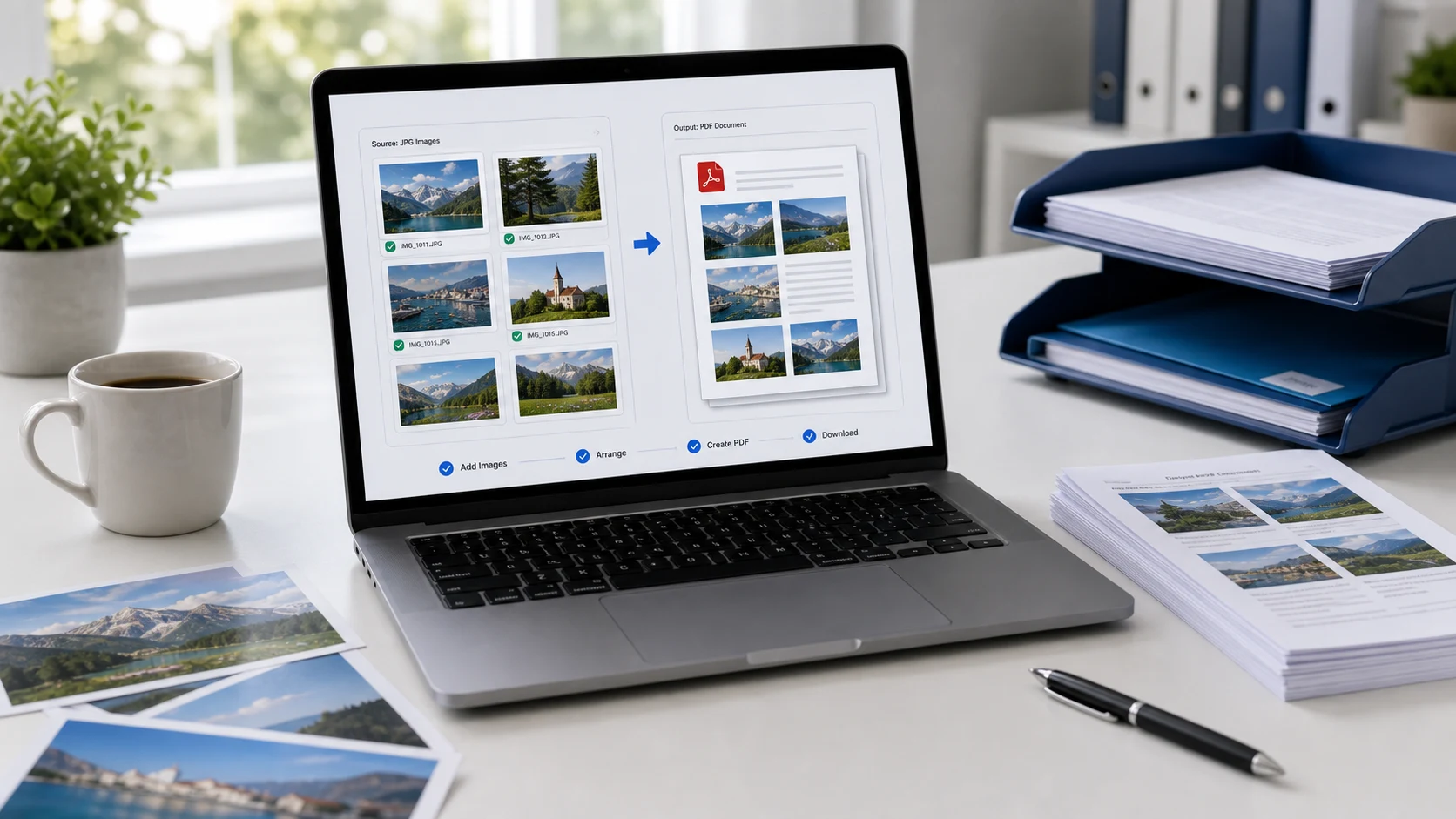
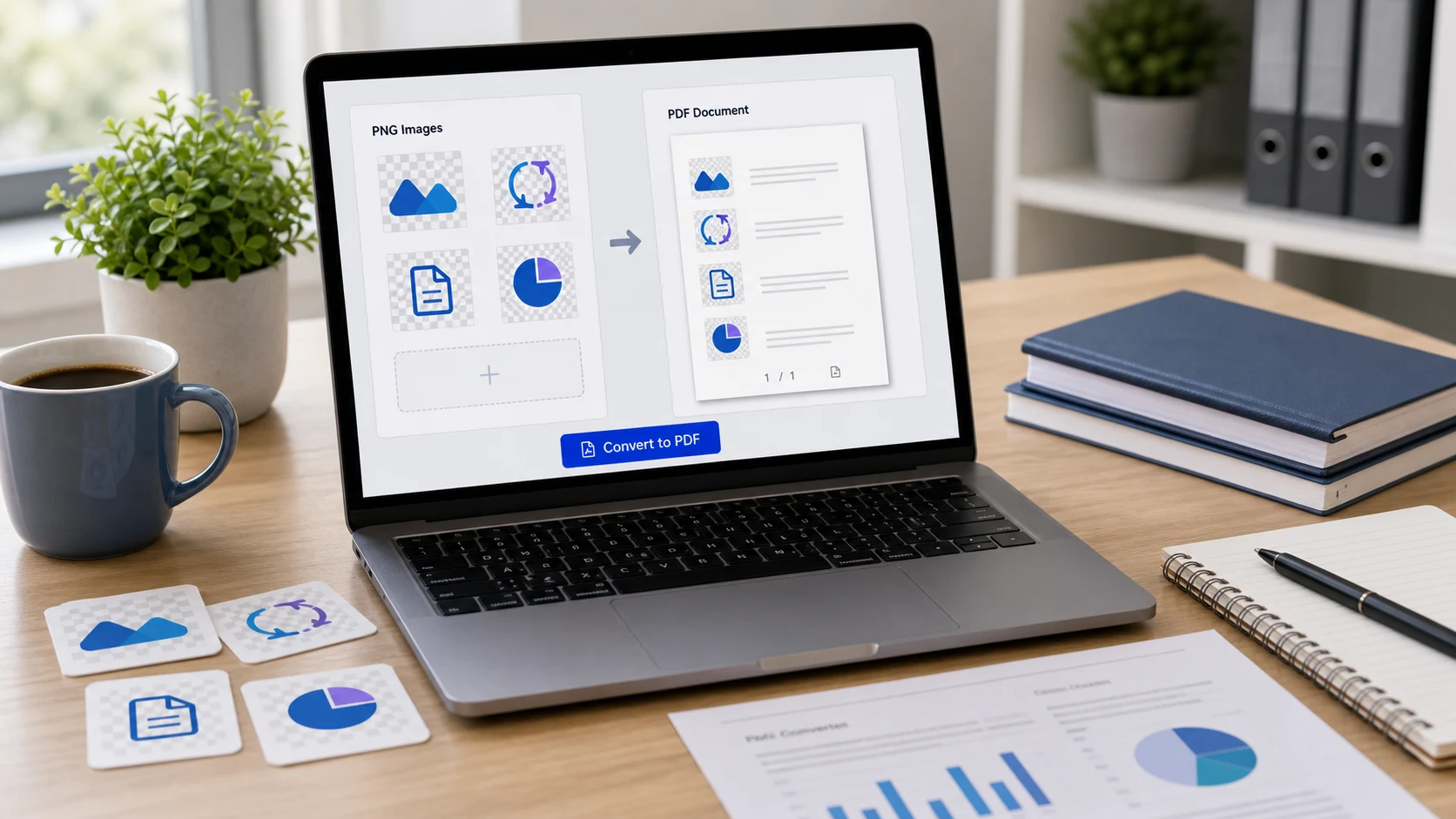
Gambar ke PDFJPG hingga PDFPNG hingga PDF

Konverter Gambar ke PDF

Konversikan gambar ke PDF online di browser Anda. Tambahkan file JPG, JPEG, PNG, WebP, GIF, atau BMP, buat satu digabungkan PDF atau pisahkan PDF, dan unduh dokumen yang sudah selesai.

Impor dan pengaturan

Tambahkan gambar, pilih mode PDF, lalu mulai konversi.

Seret & lepas gambar di sini atau

Didukung: JPG, PNG, WebP, GIF, BMP. Batas: file 200 - total 1 GB.

Gunakan satu PDF untuk formulir, kuitansi, halaman pindaian, dan pengunggahan dokumen. Gunakan PDF terpisah ketika setiap gambar memerlukan filenya sendiri.

Konversi selesai. Unduh PDF saat Anda siap.

Gambar dan unduhan

Unduhan PDF terbuka setelah konversi selesai.

Belum ada gambar yang dipilih.Gunakan panel impor untuk menambahkan foto, pindaian, tangkapan layar, atau gambar dokumen. Batch besar akan bergulir di sini tanpa merenggangkan halaman.

Konverter gambar ke PDF guide

Bagus untuk

  • Mengubah JPG, PNG, dan file foto menjadi PDF untuk formulir unggah, catatan, portal sekolah, sistem kantor, dan pengiriman klien.
  • penggabungan beberapa gambar menjadi satu dokumen PDF ketika file terpisah sulit untuk diatur atau dikirimkan.
  • Membuat file PDF terpisah dari gambar ketika setiap foto, pindaian, tanda terima, atau halaman memerlukan dokumennya sendiri.

Catatan privasi: konverter gambar ke PDF ini dirancang berdasarkan pemrosesan sisi browser jika didukung. Simpan gambar asli Anda hingga Anda meninjau PDF yang dihasilkan.

Apa itu konverter gambar ke PDF?

Konverter gambar ke PDF mengubah file gambar menjadi halaman PDF sehingga foto, tangkapan layar, kuitansi, catatan yang dipindai, formulir, sertifikat, ID, dan gambar dokumen dapat dibagikan sebagai satu file. Halaman ini berfungsi sebagai pengonversi gambar ke PDF online, pengonversi JPG ke PDF, pengonversi PNG ke PDF, pembuat foto ke PDF, pengonversi gambar ke PDF, dan alat multi-gambar ke PDF untuk tugas pengunggahan dan dokumen umum. PDF sering kali lebih mudah dikirimkan dibandingkan beberapa gambar lepas karena PDF menyatukan halaman-halaman, dapat dibuka dengan mudah di sebagian besar perangkat, dan sesuai dengan alur kerja ketika formulir meminta satu dokumen, bukan banyak foto.

Contoh gambar untuk alur kerja PDF

Jika Anda memotret beberapa halaman atau menyimpan tangkapan layar yang perlu diunggah sebagai satu dokumen, gunakan alur ini sebelum mengirimkan file.

MasukanGambar JPG, PNG, WebP, GIF, atau BMP
ModusPDF tunggal untuk semua gambar
Kesesuaian halamanSetiap gambar dipusatkan pada halaman PDF
KeluaranSatu dokumen PDF atau ZIP dari PDF terpisah

Contoh ini tentang persiapan dokumen. Jika portal juga memiliki batas ukuran file, kompres PDF yang sudah selesai atau ubah ukuran gambar sebelum mengonversi.

Kasus penggunaan umum

  • Ubah JPG menjadi PDF untuk formulir aplikasi, faktur, kuitansi, sertifikat, ID, dan rekaman foto.
  • Konversikan PNG ke PDF ketika tangkapan layar, grafik, atau formulir pindaian perlu dikirim sebagai dokumen.
  • menggabungkan beberapa gambar menjadi satu PDF untuk tugas sekolah, dokumen perjalanan, catatan kantor, atau pengiriman klien.
  • Buat PDF dari foto ketika email atau situs web tidak menangani beberapa lampiran gambar terpisah dengan baik.
  • Buat PDF terpisah dari gambar ketika setiap foto atau pindaian perlu dikirimkan sebagai dokumennya sendiri.
  • Gunakan pengonversi gambar ke PDF online ketika situs web meminta file PDF, bukan file JPG atau PNG.
  • Konversikan beberapa gambar menjadi PDF dan simpan setiap gambar di halaman PDF terpisah.
  • Ubah foto menjadi PDF untuk kuitansi, catatan, ID, papan tulis, sertifikat, dan dokumen yang dipindai.
  • Konversikan gambar JPG ke PDF untuk dicetak, dibagikan, diunggah, atau menyimpan rekaman foto bersama.
  • Konversikan gambar PNG ke PDF ketika tangkapan layar atau grafik perlu disimpan dalam format dokumen.
  • Buat PDF dari gambar sebelum menggabungkan, mengompresi, mengatur, atau mengunci dokumen akhir.

Fitur

  • Menerima gambar JPG, JPEG, PNG, WebP, GIF, dan BMP.
  • Membuat satu PDF digabungkan atau PDF terpisah.
  • Memusatkan setiap gambar pada halaman PDF.
  • Menampilkan gambar yang dipilih di panel hasil yang dapat digulir.
  • Mengunduh PDF atau ZIP setelah konversi selesai.

Cara menggunakan konverter ini

  1. Tambahkan gambar. Pilih atau hapus file JPG, PNG, WebP, GIF, atau BMP.
  2. Pilih modenya. Pilih satu digabungkan PDF atau pisahkan file PDF.
  3. Mulai konversi. Biarkan tab tetap terbuka saat PDF dibuat.
  4. Unduh hasilnya. Simpan PDF atau ZIP saat tombol terbuka.

Manfaat

  • Membuat gambar lebih mudah dikirimkan jika PDF adalah required.
  • menggabungkan foto dan pindaian terkait ke dalam satu dokumen terorganisir.
  • Membantu menyatukan tanda terima, formulir, dan catatan.
  • Cocok dipadukan dengan alat kompresi, penggabungan, dan penguncian PDF.

JPG hingga PDF vs PNG hingga PDF

Gunakan JPG hingga PDF saat gambar Anda berupa foto, kuitansi, gambar produk, halaman pindaian, atau tangkapan kamera. JPG umum untuk file mirip foto dan biasanya berfungsi dengan baik untuk alur kerja pengunggahan dan berbagi. Gunakan PNG hingga PDF saat gambar berupa tangkapan layar, grafik, bentuk penuh teks, atau tangkapan antarmuka yang mengutamakan sisi tajam. Kedua format tersebut dapat menjadi halaman PDF, namun format sumber terbaik bergantung pada konten gambar. Jika PDF akhir terlalu besar, ubah ukuran atau kompres gambar sebelum konversi, atau kompres PDF setelah dibuat.

Cara kerja penyesuaian halaman

Konverter menempatkan setiap gambar ke dalam halaman PDF dan menskalakannya agar sesuai dengan area halaman sambil menjaga proporsi gambar. Hal ini menjadikan hasilnya berguna untuk formulir sehari-hari, catatan, pencetakan quick, dan unggahan PDF. Jika Anda memerlukan dimensi pencetakan yang tepat, margin yang ketat, pengenalan teks OCR, tanda tangan, atau pengeditan dokumen yang rumit, gunakan editor PDF khusus setelah membuat PDF dasar. Alat ini berfokus pada tugas umum mengubah file gambar menjadi dokumen PDF yang bersih dengan cepat.

Gambaran umum untuk pertanyaan PDF

Apa fungsi konverter gambar ke PDF?

Ini mengubah file gambar seperti JPG, JPEG, PNG, WebP, GIF, atau BMP menjadi halaman PDF sehingga foto, pindaian, tangkapan layar, tanda terima, dan formulir dapat dibagikan atau diunggah sebagai dokumen.

Bisakah saya mengonversi banyak gambar menjadi satu PDF?

Ya. Pilih mode PDF tunggal untuk menempatkan semua gambar yang dipilih ke dalam satu dokumen PDF, dengan setiap gambar dipusatkan pada halamannya masing-masing.

Bisakah saya mengonversi JPG ke PDF secara online?

Ya. Tambahkan gambar JPG atau JPEG, pertahankan mode PDF tunggal jika Anda menginginkan satu dokumen, mulai konversi, dan unduh hasil PDF.

Bisakah saya mengonversi PNG ke PDF?

Ya. File PNG dapat dikonversi menjadi halaman PDF. Ini berguna untuk tangkapan layar, formulir, grafik, dokumen, atau gambar yang perlu dikirimkan sebagai PDF.

Haruskah saya membuat satu PDF atau memisahkan PDF?

Pilih salah satu PDF bila gambar-gambar tersebut dimiliki bersama, seperti set tanda terima, halaman yang dipindai, portofolio, atau dokumen lamaran. Pilih PDF terpisah ketika setiap gambar memerlukan dokumennya sendiri.

Apakah mengonversi gambar ke PDF mengurangi kualitas gambar?

Alat ini menempatkan gambar ke dalam halaman PDF dan mengkodekannya untuk penggunaan dokumen praktis. Foto yang sangat besar dapat diskalakan agar sesuai dengan halaman PDF, jadi simpanlah gambar asli jika Anda memerlukan pengeditan resolusi penuh nanti.

Format gambar apa yang dapat saya tambahkan?

Ruang kerja menerima format gambar umum yang dapat dibaca browser seperti JPG, JPEG, PNG, WebP, GIF, dan BMP. SVG tidak diterima di alat ini.

Bisakah saya membuat PDF dari foto untuk formulir unggah?

Ya. Ini adalah kasus penggunaan umum untuk portal sekolah, formulir pekerjaan, dokumen perjalanan, catatan klien, sistem kantor, dan situs web yang meminta PDF, bukan file gambar terpisah.

Apakah konverter gambar ke PDF ini mengunggah file saya?

Alat ini dirancang berdasarkan pemrosesan sisi browser jika didukung. Biarkan tab tetap terbuka selama konversi dan tinjau PDF sebelum menggunakannya untuk unggahan penting.

Apa yang harus saya lakukan jika PDF terlalu besar?

Jika PDF lebih besar dari batas unggahan, ubah ukuran atau kompres gambar sebelum mengonversi, atau gunakan kompresor PDF setelah membuat dokumen.