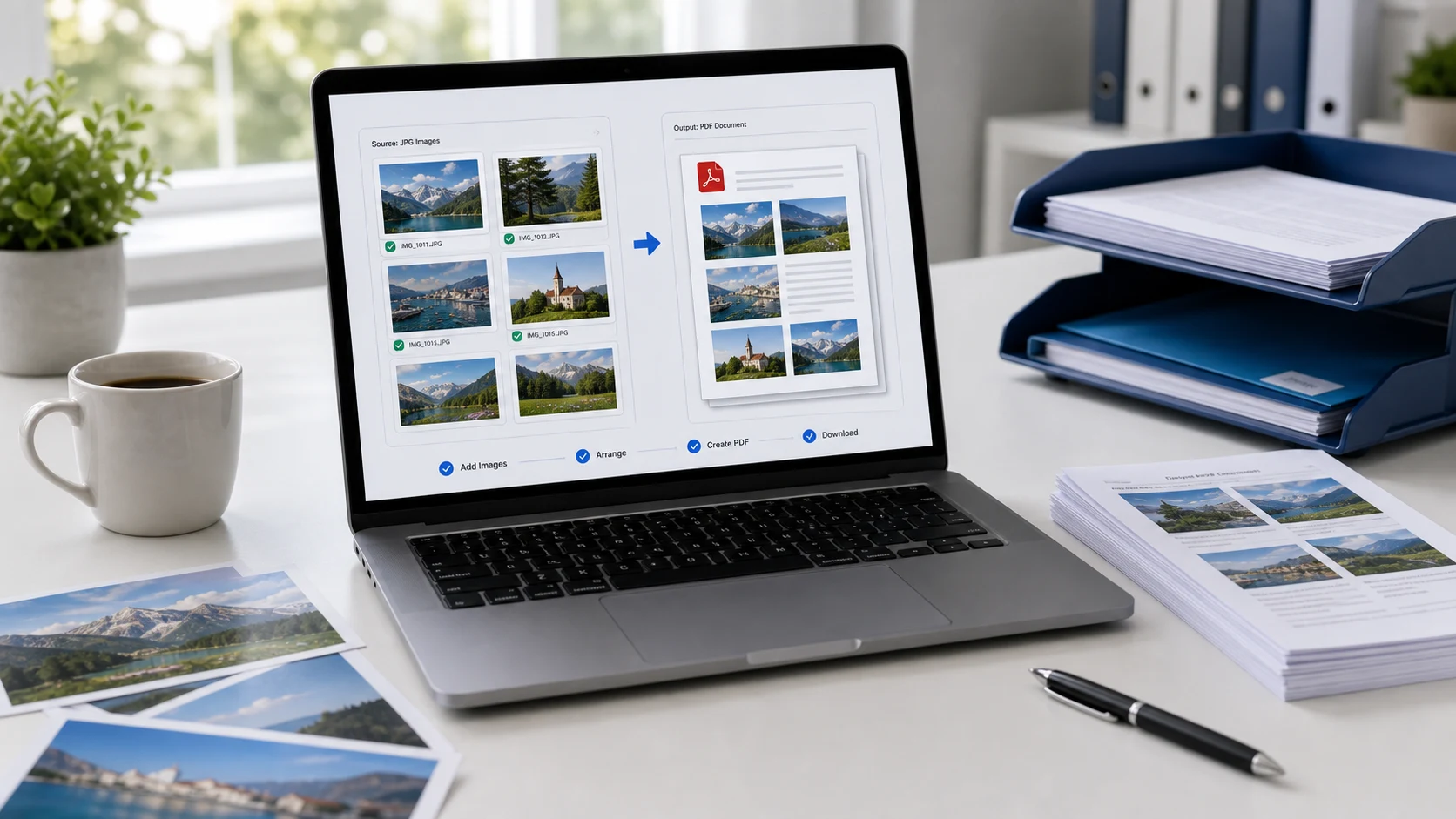
Untuk mengubah JPG ke PDF, tambahkan gambar ke konverter JPG ke PDF, atur urutannya, lalu simpan sebagai satu PDF. Di Windows, Anda juga bisa memilih gambar, pilih Print, lalu pilih Microsoft Print to PDF. Di Mac, buka di Preview lalu ekspor atau print ke PDF. HP juga punya opsi bawaan.
Panduan ini membahas setiap cara, cara mengubah beberapa foto jadi satu PDF dengan urutan yang benar, dan cara membuat file JPG ke PDF di bawah 100 KB untuk formulir upload.
Cara mengubah JPG ke PDF online di browser
Alat browser adalah cara tercepat jika Anda punya beberapa foto, format yang campur-campur, atau batas ukuran. Alat JPG ke PDF dari ConvertorLab berjalan di dalam tab browser, jadi file tetap di perangkat Anda dan tidak ada yang diunggah.
- Buka alat ini dan tambahkan file JPG Anda. PNG dan foto HEIC iPhone juga bisa.
- Seret thumbnail ke urutan halaman yang Anda inginkan.
- Pilih ukuran halaman: A4, Letter, Legal, atau sesuaikan setiap halaman dengan gambarnya.
- Atur margin jika Anda ingin ruang putih di sekitar setiap gambar.
- Jika formulir punya batas upload, masukkan ukuran PDF maksimum.
- Buat PDF lalu unduh.
Halaman sesuai gambar cocok untuk foto yang hanya ingin dibagikan. A4 atau Letter lebih masuk akal untuk apa pun yang mungkin dicetak, seperti formulir bertanda tangan yang Anda foto atau struk untuk klaim pengeluaran. Langkah yang sama berlaku di Windows, Mac, Chromebook, iPhone, dan Android, karena semuanya terjadi di browser.
Cara mengubah JPG ke PDF di Windows 11
Windows punya printer virtual bernama Microsoft Print to PDF. Apa pun yang bisa dicetak bisa disimpan sebagai file PDF. Untuk gambar, File Explorer adalah tempat termudah untuk memulai.
- Taruh gambar dalam satu folder. Ganti namanya jadi 01, 02, 03 jika urutan penting, karena File Explorer paling bisa diandalkan saat mengurutkan berdasarkan nama.
- Pilih gambarnya. Tekan Ctrl+A untuk semua, atau tahan Ctrl lalu klik yang diinginkan.
- Klik kanan pilihan lalu pilih Print. Jika tidak terlihat, klik Show more options dulu.
- Di jendela Print Pictures, atur printer ke Microsoft Print to PDF.
- Pilih ukuran kertas dan tata letak. Full page photo menaruh satu gambar di setiap halaman.
- Klik Print, beri nama file, pilih folder, lalu klik Save.
Ada dua hal yang sering membuat bingung. Tata letaknya bisa memotong tepi foto agar memenuhi halaman, jadi periksa pratinjaunya. Urutan halaman juga mengikuti urutan di File Explorer, yang tidak selalu sesuai harapan. Buka PDF-nya dan gulir sekali dari awal sampai akhir.
Untuk satu gambar, Anda juga bisa membukanya di app Photos, tekan Ctrl+P, lalu pilih Microsoft Print to PDF sebagai printer.
Cara mengubah JPG ke PDF di Mac
macOS menyediakan dua cara gratis: Preview dan Finder.
Satu gambar di Preview
- Buka JPG di Preview.
- Pilih File > Export.
- Klik menu pop-up Format dan pilih PDF.
- Beri nama file lalu klik Save.
Beberapa gambar jadi satu PDF
Cara tercepat lewat Finder. Pilih gambar sesuai urutan yang diinginkan, Control-klik pilihan itu, lalu pilih Quick Actions > Create PDF. PDF mengikuti urutan pilihan Anda dan tersimpan di folder yang sama.
Jika ingin memeriksa setiap halaman dulu, gunakan Preview:
- Pilih semua gambar di Finder, Control-klik, lalu pilih Open With > Preview.
- Tampilkan thumbnail di sidebar lalu seret sesuai urutan. Putar yang miring.
- Pilih File > Print (Command-P) dan pastikan semua halaman disertakan.
- Buka menu PDF di kiri bawah dan pilih Save as PDF.
Cara print juga memungkinkan Anda mengatur ukuran kertas dan skala, yang membantu jika halaman harus tepat A4 atau Letter.
Cara mengubah JPG ke PDF di HP
Di iPhone, simpan foto ke app Files, ketuk tombol More, ketuk Select, pilih gambar sesuai urutan, lalu ketuk tombol More lagi dan pilih Create PDF. Untuk satu gambar, tekan dan tahan lalu ketuk Quick Actions > Create PDF.
Di Android, buka foto di aplikasi galeri, pilih Print dari menu, lalu atur printer ke Save as PDF. Nama menu berbeda-beda di tiap merek HP. Alat browser di atas juga bisa dipakai di HP dan lebih mudah untuk beberapa halaman.
Panduan lengkap untuk kedua jenis HP, termasuk scan dokumen kertas, ada di panduan cara membuat PDF di HP.
Cara membuat JPG ke PDF di bawah 100 KB
Portal ujian, beasiswa, dan lowongan kerja sering membatasi upload PDF di 100 KB, 200 KB, atau sejenisnya. Foto HP berukuran beberapa megabyte per foto, jadi konversi langsung biasanya jauh melebihi batas. Berikut cara yang berhasil:
- Atur ukuran PDF maksimum di alat gambar ke PDF sebelum membuat file. Alat ini hanya menurunkan kualitas gambar sebanyak yang diperlukan.
- Jika PDF-nya sudah jadi, proses dengan Kompres PDF ke 100 KB.
- Crop setiap foto hingga tinggal dokumennya saja sebelum dikonversi. Latar meja dan lantai hanya membuang byte.
- Gunakan grayscale untuk dokumen yang isinya hanya teks. Warna menambah ukuran tanpa menambah makna.
- Sertakan hanya halaman yang diminta formulir. Setiap halaman tambahan ikut berbagi jatah 100 KB yang sama.
Sisakan sedikit ruang di bawah batas, sekitar 95 KB untuk batas 100 KB, karena sebagian portal menghitung kilobyte sebagai 1.024 byte. Jika angkanya membingungkan, konverter KB ke MB menampilkan kedua cara hitung.
Cara memasukkan foto ke PDF dengan urutan yang benar
Urutan dan orientasi halaman lebih sering bikin repot daripada konversinya sendiri.
- Beri nomor pada file sebelum mulai (01-front.jpg, 02-back.jpg). Semua alat dan sistem operasi mengurutkannya dengan benar.
- Putar foto yang miring ke samping sebelum dikonversi, atau perbaiki halamannya setelah itu dengan Atur Halaman PDF.
- Perbesar tampilan pada tulisan kecil. Jika teksnya buram di JPG, di PDF juga akan buram. Foto ulang dengan cahaya yang cukup.
- Gulir PDF yang sudah jadi dari awal sampai akhir sebelum Anda mengirimnya.
PDF yang dibuat dari foto berisi gambar teks, jadi Anda tidak bisa mencari atau menyalin kata di dalamnya tanpa software OCR. Untuk formulir yang meminta "salinan hasil scan", memang itu yang diharapkan.
JPG atau PDF: mana yang sebaiknya diunggah?
Jika situs menerima keduanya, satu JPG sudah cukup untuk satu foto, misalnya foto profil atau tanda tangan. Pilih PDF jika dokumen lebih dari satu halaman, akan dicetak, atau formulirnya meminta PDF. PDF menjaga halaman tetap menyatu, jauh lebih baik daripada melampirkan enam gambar terpisah dan berharap dibaca berurutan.
JPG dan JPEG adalah format yang sama, jadi konverter bertuliskan "JPEG ke PDF" melakukan pekerjaan yang sama. Jika Anda sudah punya beberapa PDF dan butuh satu file, gabungkan saja, tidak perlu mengonversi semuanya lagi.
Alat gratis yang berjalan di browser Anda
Pertanyaan yang sering diajukan
Bagaimana cara mengubah JPG ke PDF secara gratis?
Di Windows, cetak gambar ke Microsoft Print to PDF. Di Mac, ekspor dari Preview sebagai PDF atau gunakan Quick Actions, Create PDF di Finder. Alat berbasis browser bisa dipakai di perangkat apa pun tanpa instalasi.
Bagaimana cara mengubah JPG ke PDF di HP?
Di iPhone, pilih gambar di aplikasi File lalu ketuk Create PDF. Di Android, buka foto, pilih Cetak, dan atur printer ke Simpan sebagai PDF.
Bagaimana cara menggabungkan beberapa foto ke PDF jadi satu file?
Pilih semua gambar lalu cetak ke PDF di Windows atau Mac, atau tambahkan ke alat gambar ke PDF dan seret sesuai urutan sebelum menyimpan.
Bagaimana cara membuat file JPG ke PDF di bawah 100 KB?
Atur ukuran maksimum sekitar 95 KB di alat gambar ke PDF, atau kompres PDF yang sudah jadi ke 100 KB. Crop dan grayscale membantu jika halamannya banyak.
Apakah teks di foto saya bisa dicari di PDF?
Tidak. PDF menyimpan gambar teks. Anda perlu perangkat lunak OCR agar bisa dicari.