Pisahkan PDF Daring

Pisahkan file PDF di browser Anda, ekstrak halaman yang dipilih, pisahkan rentang halaman, atau simpan setiap halaman sebagai PDF miliknya sendiri. Tambahkan dokumen, pilih gaya keluaran, dan unduh PDF terpisah satu per satu atau sebagai satu ZIP.

Impor PDF

Tambahkan file PDF yang ingin Anda pisahkan. Pilih mode pemisahan di dalam setiap kartu PDF setelah jumlah halaman dimuat.

Seret & lepas file PDF di sini atau

PDF saja. Batasan: maks file 200 dan maks total 1 GB.

  • Gunakan mode rentang untuk mengekstrak halaman seperti 1-3,5,8.
  • Gunakan mode setiap halaman saat Anda memerlukan halaman PDF terpisah.
  • Gunakan potongan ketika satu PDF besar harus menjadi bagian yang lebih kecil.

File dan unduhan PDF

Atur mode pemisahan untuk setiap file. Tombol unduh muncul setelah keluaran terpisah siap.

Bagus untuk

Apa itu pembagi PDF?

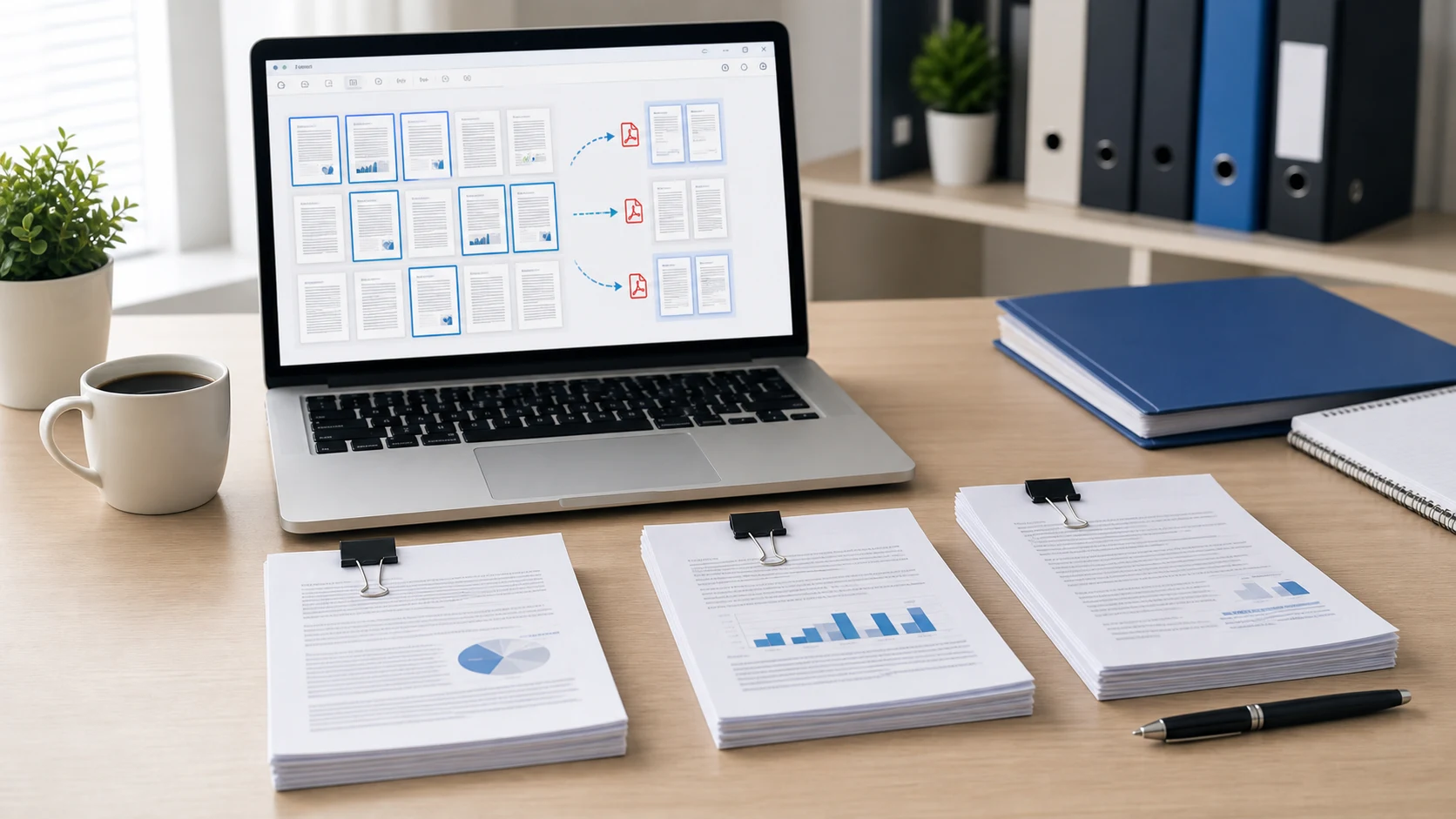
Pemisah PDF memisahkan satu PDF menjadi file PDF yang lebih kecil. Anda dapat mengekstrak halaman PDF, membagi PDF berdasarkan rentang halaman, menyimpan setiap halaman sebagai PDF terpisah, atau membuat bagian yang lebih kecil dari dokumen yang panjang. Hal ini berguna ketika satu file berisi lebih banyak halaman daripada yang Anda perlukan, ketika formulir unggahan meminta lampiran tertentu, atau ketika klien hanya memerlukan satu bagian dari laporan yang lebih besar. Urutan halaman penting, jadi pilih rentangnya dengan hati-hati dan buka file yang diunduh satu kali sebelum membagikannya.

Contoh pemisahan alur kerja PDF

Jika dokumen panjang hanya berisi beberapa halaman yang perlu Anda kirimkan, ekstrak halaman tersebut terlebih dahulu dan fokuskan unggahan akhir.

MasukanSatu dokumen PDF dari perangkat Anda
SeleksiHalaman 2-4, 8, dan 10 dari file asli
TindakanEkstrak halaman yang dipilih ke dalam PDF baru atau file terpisah
KeluaranSplit unduhan PDF siap ditinjau atau dikirim

Jika file yang dipecah masih terlalu besar, bukalah Kompres PDF sebelum mengunggah.

Kasus penggunaan umum

Tugas PDF terpisah yang populer dicakup oleh alat ini

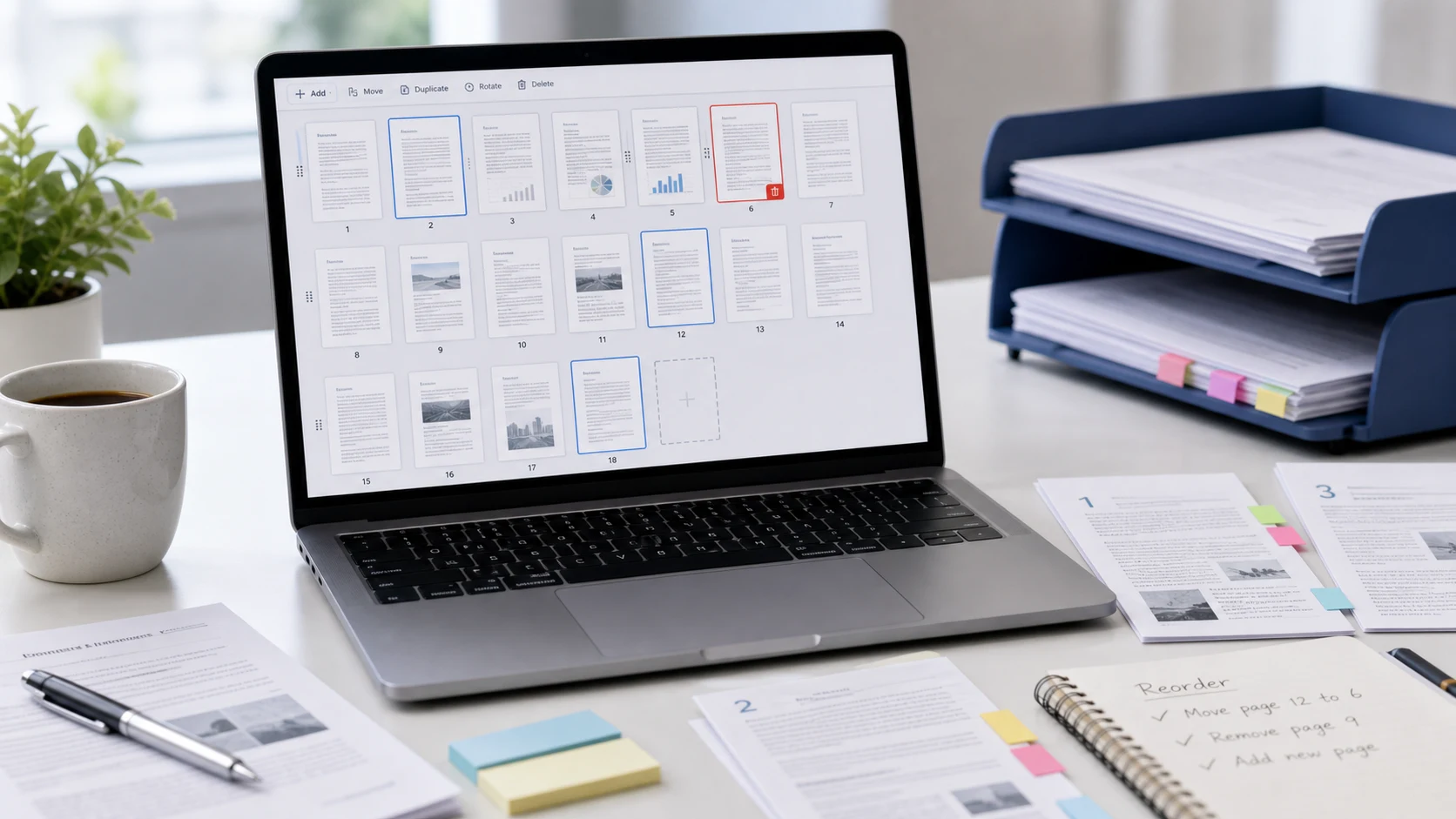
Orang sering mencari pembagi PDF, membagi PDF secara online, mengekstrak halaman PDF, memisahkan halaman PDF, membagi PDF berdasarkan rentang halaman, menghapus halaman dari PDF, atau menyimpan halaman PDF sebagai file terpisah. Halaman ini berisi tentang pekerjaan praktis tersebut: tambahkan PDF Anda, pilih halaman apa yang Anda perlukan, buat keluarannya, dan unduh hasilnya tanpa mengubah halaman menjadi editor yang membingungkan.

Fitur

  • Tambahkan satu atau lebih file PDF ke antrean.
  • Pisahkan berdasarkan rentang halaman khusus, setiap halaman, potongan, halaman ganjil, atau halaman genap.
  • Pilih apakah halaman yang dipilih menjadi satu PDF atau file terpisah.
  • Unduh keluaran individual atau kumpulkan semuanya dalam satu ZIP.

Cara menggunakan Split PDF

  1. Pilih atau jatuhkan file PDF yang ingin Anda pisahkan.
  2. Pilih mode split di dalam kartu file.
  3. Masukkan rentang halaman atau ukuran potongan jika mode memerlukannya.
  4. Klik Split PDF, lalu download masing-masing hasil atau ZIP.

Manfaat

  • Bagikan hanya halaman yang benar-benar dibutuhkan seseorang.
  • Jadikan dokumen berukuran besar lebih mudah diunggah, ditinjau, dan diatur.
  • Siapkan paket dokumen yang lebih bersih sebelum mengirimnya.
  • Gunakan alat PDF terkait saat Anda perlu menggabungkan, mengompresi, atau mengunci.

Pisahkan FAQ PDF

Bagaimana cara membagi PDF secara online?

Tambahkan PDF, pilih mode pemisahan seperti rentang halaman atau setiap halaman, jalankan pemisahan, dan unduh file PDF atau ZIP baru.

Bisakah saya mengekstrak halaman yang dipilih dari PDF?

Ya. Gunakan mode rentang dan masukkan halaman seperti 1-3,5,8 untuk mengekstrak hanya halaman yang Anda perlukan.

Bisakah saya membagi setiap halaman PDF menjadi file terpisah?

Ya. Pilih mode setiap halaman untuk menyimpan setiap halaman sebagai file PDF-nya sendiri.

Bisakah saya membagi PDF berdasarkan rentang halaman?

Ya. Mode rentang memungkinkan Anda memasukkan rentang halaman khusus dan menggabungkan halaman yang dipilih menjadi satu PDF atau membuat keluaran terpisah.

Apakah pemisahan PDF akan mengubah desain halaman?

Alat ini menyalin halaman yang dipilih ke dalam file PDF baru, sehingga tata letak halaman asli, gambar, dan teks biasanya tetap sama.

Bisakah saya mengunduh semua PDF sekaligus?

Ya. Setelah keluaran siap, gunakan Unduh Semua ZIP untuk menyimpan file PDF yang dihasilkan bersama-sama.

Apakah alat PDF terpisah ini mengunggah file saya?

Alur kerja dirancang untuk pemisahan PDF sisi browser jika didukung. Tinjau dokumen sensitif sebelum menggunakan alat online apa pun.

Apa yang harus saya periksa setelah memisahkan PDF?

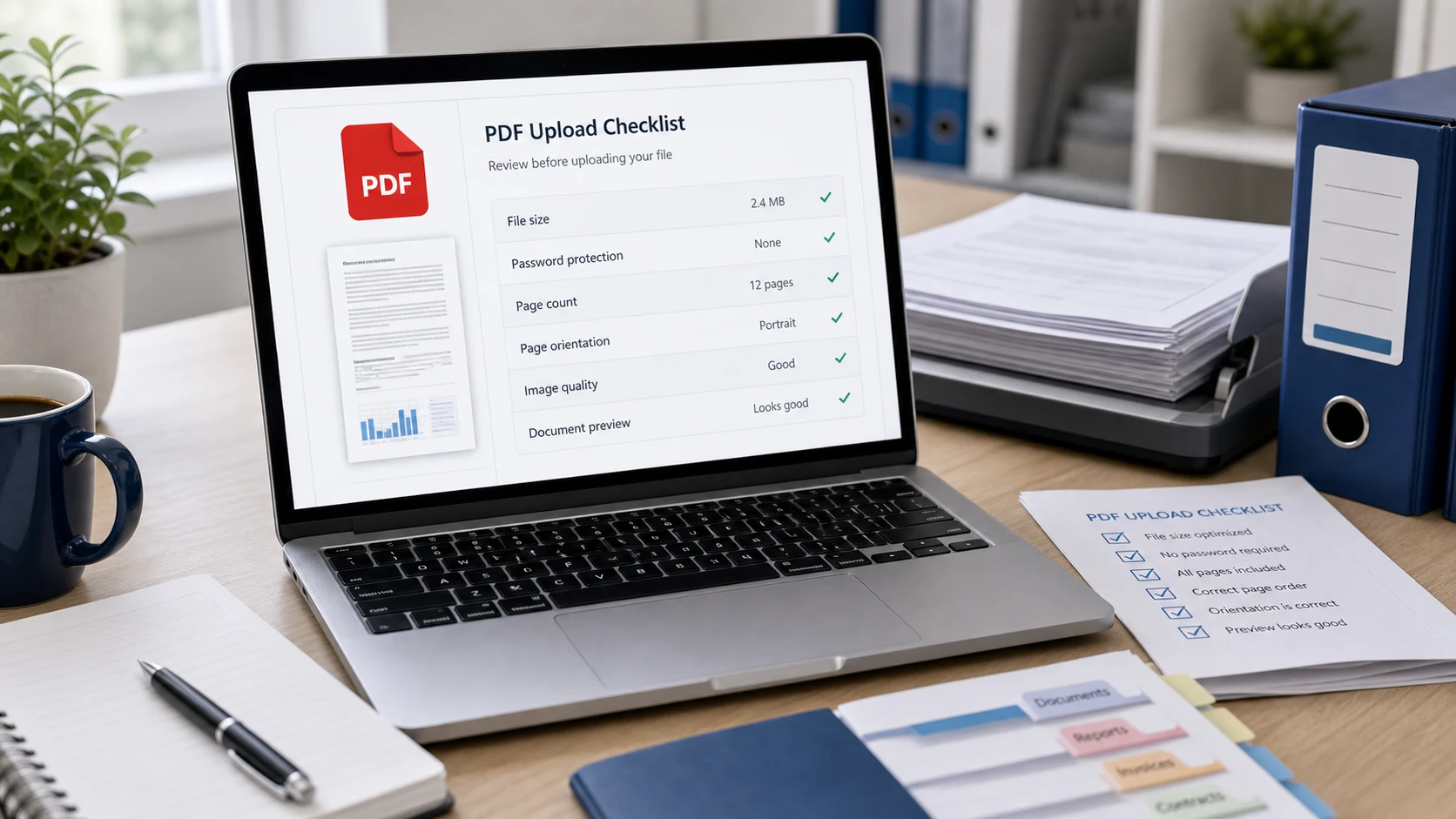
Buka PDF yang diunduh dan konfirmasikan urutan halaman, jumlah halaman, nama file, keterbacaan, dan apakah tujuan memerlukan file yang lebih kecil.

Bagaimana jika PDF saya yang dibagi terlalu besar untuk diunggah?

Setelah pemisahan, gunakan Kompres PDF untuk memperkecil ukuran file sebelum mengunggahnya ke formulir, email, portal, atau sistem dokumen.