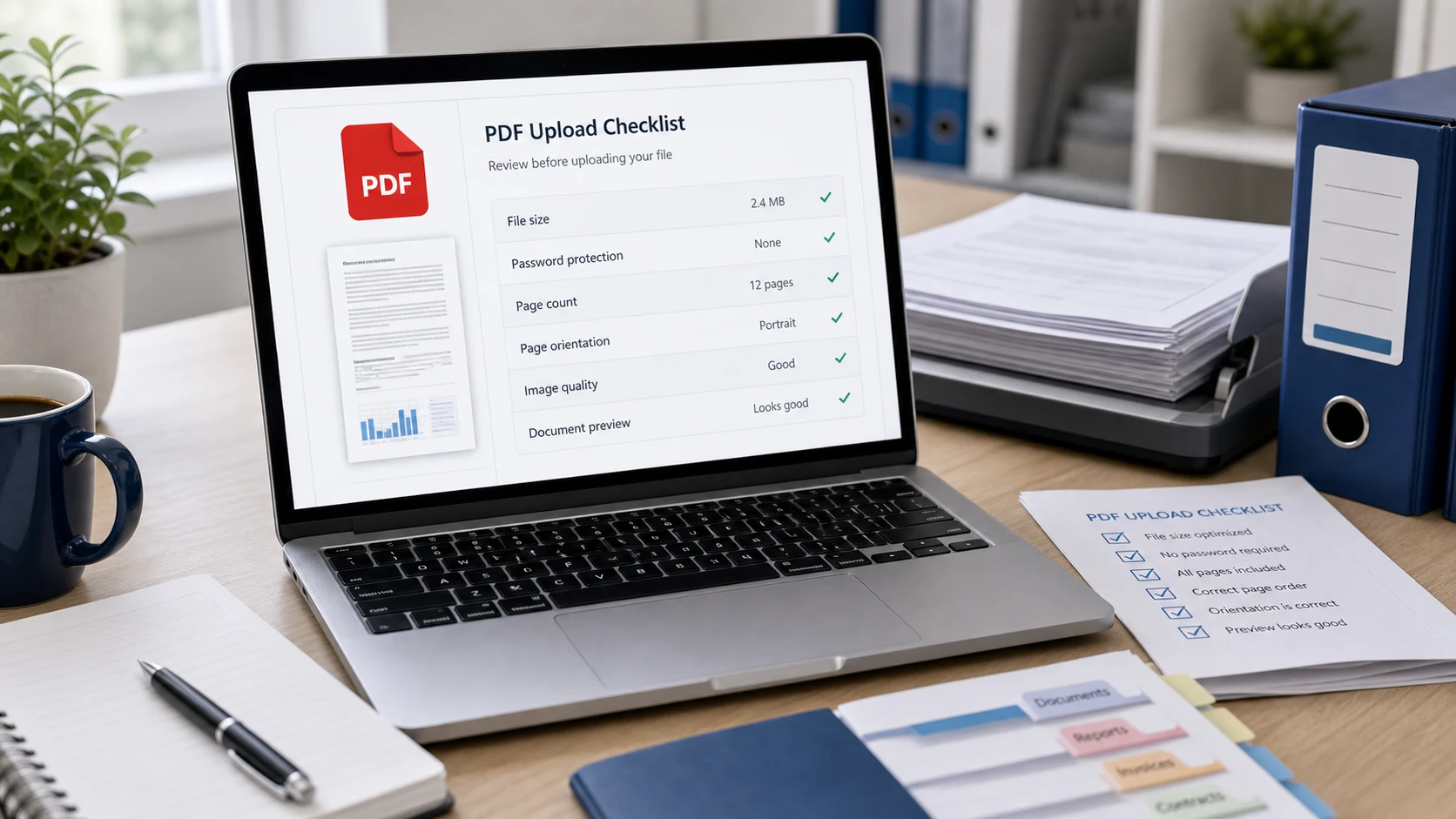
PDF yang tidak bisa dibuka biasanya disebabkan unduhan yang belum selesai, file yang sebenarnya bukan PDF, password, aplikasi PDF yang usang, HP tanpa penampil PDF, batas ukuran di situs upload, atau blokir keamanan. Buka dulu di browser. Satu tes itu menunjukkan solusi mana yang Anda butuhkan.
Seret file ke Chrome, Edge, Firefox, atau Safari. Jika terbuka di sana, filenya baik-baik saja dan masalahnya ada di aplikasi PDF atau situs upload. Jika di browser juga gagal, filenya sendiri yang rusak, terkunci, atau salah label. Coba solusi di bawah secara berurutan.
Solusi 1: Unduh ulang PDF yang rusak atau belum lengkap
Unduhan yang terputus adalah alasan paling umum PDF tidak bisa dibuka. File terlihat normal di folder Download, tetapi sebagian isinya hilang, sehingga semua aplikasi melaporkannya rusak atau kosong.
- Periksa ukuran file. Di Windows, klik kanan file lalu pilih Properties. Di Mac, pilih file lalu tekan Command-I. Rekening koran atau formulir yang menunjukkan 0 KB, atau hanya beberapa KB, hampir pasti belum lengkap.
- Cari sisa unduhan yang belum selesai. Chrome menamai unduhan yang belum selesai dengan akhiran .crdownload.
- Unduh lagi file dari email, portal, atau situs aslinya dengan koneksi yang stabil.
- Jika file datang sebagai lampiran email, simpan dulu ke perangkat Anda, jangan dibuka langsung dari dalam aplikasi email.
Jika salinan dari pengirim rusak, tidak ada aplikasi di pihak Anda yang bisa memperbaikinya. Minta mereka mengekspor ulang PDF dan mengirimnya lagi.
Solusi 2: Pastikan file benar-benar PDF
File bisa bernama .pdf padahal isinya hal lain. Dokumen Word yang diganti namanya menjadi .pdf, foto yang disimpan sebagai statement.pdf.jpg, atau file dengan ekstensi ganda seperti report.pdf.pdf akan membingungkan pembaca PDF dan formulir upload.
Pertama, tampilkan ekstensi file. Di Windows 11, buka File Explorer lalu pilih View > Show > File name extensions, seperti dijelaskan Microsoft di halaman ekstensi nama file umum. Di Mac, buka pengaturan Finder, masuk ke Advanced, lalu aktifkan Show all filename extensions.
- Jika ekstensi aslinya .docx, .jpg, .png, atau .heic, buka di aplikasi yang sesuai lalu gunakan Save as PDF, Export as PDF, atau Print to PDF.
- Untuk mengubah foto dokumen menjadi PDF yang benar, gunakan Gambar ke PDF, yang juga menerima foto HEIC dari iPhone.
- Hapus ekstensi ganda agar nama file berakhir dengan satu .pdf saja.
Mengganti nama tidak pernah mengonversi file. Data di dalamnya tetap dalam format aslinya, dan penampil serta portal yang ketat memeriksa datanya.
Solusi 3: PDF meminta password atau terkunci
Rekening koran, slip gaji, tagihan kartu kredit, dan unduhan e-Aadhaar biasanya datang dalam keadaan terkunci. Jika penampil meminta password dan Anda tidak memilikinya, file tidak akan terbuka. Portal upload juga sering menolak file seperti ini, kadang dengan pesan samar "file tidak valid", karena tidak bisa membaca konten terenkripsi.
- Cari format password di email atau surat yang menyertai file.
- Buka file dengan password itu untuk memastikan password-nya benar.
- Simpan salinan tanpa kunci dengan Buka Password PDF, yang berjalan di browser Anda, lalu upload salinan itu.
Sebagian PDF bisa dibuka bebas tetapi memblokir cetak atau salin. Pembatasan pemilik seperti itu juga bisa membuat portal bermasalah, dan alat buka kunci bisa menghapusnya dengan password kosong. Panduan menghapus password PDF membahas Preview di Mac, Chrome, dan Acrobat, serta apa yang harus dilakukan jika Anda lupa password.
Solusi 4: Perbarui atau ganti aplikasi pembuka PDF
Jika PDF terbuka di browser tetapi tidak di aplikasi desktop, masalahnya ada di aplikasi. Versi lama pembaca PDF bisa gagal membuka file yang lebih baru, dan pengaturan asosiasi file yang rusak bisa mengirim PDF ke program yang salah.
- Atur aplikasi default yang berfungsi. Di Windows, klik kanan PDF, pilih Open with, lalu Choose another app, pilih penampil seperti Microsoft Edge atau Adobe Acrobat Reader, dan centang kotak agar selalu dipakai untuk file .pdf.
- Perbarui aplikasi pembaca. Di Acrobat atau Acrobat Reader, pilih Help > Check for Updates.
- Perbaiki aplikasinya. Di Windows, Acrobat dan Reader punya Help > Repair Installation untuk file program yang rusak. Adobe mencantumkan langkah ini di halaman bantuan PDF tidak bisa dibuka.
- Di Mac, coba Preview dulu. Jika Preview bisa membuka file tetapi aplikasi lain tidak, perbarui atau instal ulang aplikasi itu.
PDF yang terbuka tetapi menampilkan halaman kosong, teks hilang, atau kotak-kotak aneh biasanya bermasalah pada font atau rendering. Buka di penampil lain, atau cetak ke PDF baru dari browser untuk mendapatkan salinan yang lebih bersih.
Solusi 5: File PDF tidak bisa dibuka di HP
Di HP, masalahnya sering ada pada lokasi file. PDF yang masih berada di dalam aplikasi chat atau folder cloud mungkin belum terunduh, dan sebagian aplikasi pesan menyerahkan file ke aplikasi apa saja yang kebetulan diatur sebagai default.
- Di iPhone, simpan lampiran ke aplikasi File, lalu buka dari sana. Penampil bawaannya bisa membuka PDF biasa.
- Di Android, simpan file ke HP lalu buka dengan penampil PDF seperti penampil Google Drive atau aplikasi pembaca lain yang Anda percayai.
- Jika file menampilkan ikon cloud, berarti belum terunduh sepenuhnya. Tunggu, atau unduh lagi lewat Wi-Fi.
- Kosongkan penyimpanan jika memori HP hampir penuh. Unduhan bisa gagal tanpa pemberitahuan.
Solusi 6: PDF gagal diupload karena ukuran, jumlah halaman, atau nama
Jika PDF terbuka normal tetapi ditolak portal, penyebabnya biasanya salah satu aturan situs tersebut.
- Ukuran: cari batasnya di dekat tombol upload. Jika file Anda melebihinya, gunakan Kompres PDF dengan target sedikit di bawah batas, misalnya 190 KB untuk batas 200 KB. Sebagian situs menghitung 1 KB sebagai 1.000 byte dan sebagian lagi 1.024, seperti dijelaskan di panduan KB dan MB. Kompresor mengubah halaman menjadi gambar untuk mencapai ukuran kecil, jadi teks di hasilnya tidak bisa dipilih dan kolom formulir tidak dipertahankan.
- Halaman: sebagian kolom hanya menerima satu dokumen atau jumlah halaman tertentu. Pisahkan halaman yang Anda butuhkan, dan hapus halaman belakang yang kosong dari hasil scan bolak-balik.
- Nama file: sistem lama tidak suka spasi, simbol, emoji, dan nama yang sangat panjang. Ganti dengan nama sederhana seperti passport-front.pdf.
- Keterbacaan: file yang berhasil diupload masih bisa ditolak belakangan jika hasil scan buram, miring, atau terpotong. Periksa setiap halaman dengan zoom 100% sebelum mengirim.
Jika file lolos semua itu, coba browser lain atau jendela private, yang berjalan tanpa ekstensi. Untuk upload besar, coba berganti antara Wi-Fi dan data seluler, dan jika di HP terus gagal, coba di komputer.
Solusi 7: Software keamanan memblokir PDF
Windows Security, antivirus, dan sebagian layanan email memblokir atau mengarantina PDF yang dianggap berbahaya. Akibatnya terlihat seperti file yang tidak mau terbuka. Sebelum mengabaikan blokir, cek siapa pengirimnya dan apakah Anda memang menunggu file itu. PDF bisa membawa konten berbahaya, seperti link ke halaman phishing, file tersemat, atau exploit yang menyasar aplikasi pembaca lama.
- Jangan pulihkan file yang dikarantina dari pengirim yang tidak dikenal.
- Minta pengirim yang Anda kenal untuk memastikan mereka memang mengirimnya, sebaiknya lewat saluran lain.
- Selalu perbarui aplikasi pembaca dan browser, karena penampil PDF di browser berjalan dalam sandbox.
Panduan apakah PDF bisa mengandung virus mencantumkan tanda bahaya dan cara aman memeriksa file. Jika tidak ada yang berhasil, hubungi help desk portal dengan screenshot pesan error, beserta ukuran file, jumlah halaman, dan namanya.
Alat gratis yang berjalan di browser Anda
Pertanyaan yang sering diajukan
Kenapa file PDF saya tidak bisa dibuka?
File mungkin belum selesai diunduh, bukan PDF sungguhan, dilindungi password, atau diblokir software keamanan, atau aplikasi PDF Anda sudah usang. Coba buka di browser untuk mempersempit penyebabnya.
Bagaimana cara memperbaiki PDF yang dinyatakan rusak?
Unduh lagi dari sumbernya dengan koneksi yang stabil. Jika salinan dari pengirim memang rusak, minta mereka mengekspor ulang dan mengirimnya lagi.
Kenapa PDF saya tidak bisa diupload ke situs web?
Penyebab umumnya adalah ukuran file melebihi batas, ada password, terlalu banyak halaman, nama file yang tidak biasa, atau file yang sebenarnya bukan PDF. Cocokkan masing-masing dengan aturan situsnya.
Kenapa PDF bisa dibuka di komputer tapi tidak di HP?
File mungkin belum terunduh sepenuhnya di HP, atau aplikasi tempat Anda membukanya tidak punya penampil PDF. Simpan ke aplikasi File di iPhone atau ke penyimpanan HP di Android, lalu buka dari sana.
Apakah portal bisa menolak PDF yang dilindungi password?
Bisa. Sebagian besar portal tidak bisa membaca file terenkripsi. Buka PDF dengan password-nya dan simpan salinan tanpa kunci sebelum diupload.
Apakah mengganti nama file menjadi .pdf bisa memperbaikinya?
Tidak. Mengganti nama hanya mengubah labelnya. Ekspor atau cetak file ke PDF dari aplikasi yang membuatnya, atau gunakan konverter.