Kompres PNG tanpa kehilangan kualitas
File PNG besar karena menyimpan setiap piksel secara persis. Itu bagus untuk logo, screenshot, dan grafis dengan latar transparan, tetapi boros untuk yang lain. Kompresor ini menawarkan dua cara untuk memperkecilnya.
PNG Lossless mengemas ulang file dengan kompresi yang lebih baik. Setiap piksel tetap identik, termasuk transparansinya. Penghematannya biasanya sederhana, karena banyak PNG sudah dikemas dengan baik.
PNG Lebih Kecil mengurangi jumlah warna (metode yang disebut kuantisasi warna). Screenshot atau logo datar jarang memakai lebih dari beberapa ratus warna, sehingga menurunkannya ke 256 atau 128 warna dapat memangkas file hingga setengah atau lebih dengan tampilan yang sama. Slider Detail warna mengatur seberapa jauh pengurangannya.
Cara mengompres file PNG
- Tambahkan gambar PNG. Seret ke dalam atau ketuk Pilih Gambar.
- Pilih mode. Lossless untuk salinan persis, PNG Lebih Kecil untuk penghematan nyata, atau atur Ukuran target dalam KB.
- Mulai kompresi dan tunggu sampai setiap kartu menampilkan ukuran barunya.
- Periksa tepinya. Perbesar gradasi dan teks anti-aliasing dengan slider, lalu unduh PNG atau ZIP-nya.
Mode mana yang cocok untuk gambar Anda?
Apakah latar transparan tetap terjaga?
Ya. Kedua mode PNG dan opsi ukuran target menjaga kanal alfa, sehingga logo dengan latar transparan tetap transparan. Hanya mode WebP ultra kecil yang mengubah format; WebP juga mendukung transparansi, tetapi sebagian perangkat lunak lama tidak bisa membukanya.
Kompresor PNG gratis yang berjalan di perangkat Anda
Gambar diproses di browser Anda, bukan di server. Tanpa upload, tanpa akun, dan tanpa watermark, dan Anda bisa mengompres hingga 200 file PNG per batch.
Panduan

Pertanyaan seputar kompresi PNG
Bagaimana cara mengompres PNG tanpa kehilangan kualitas?
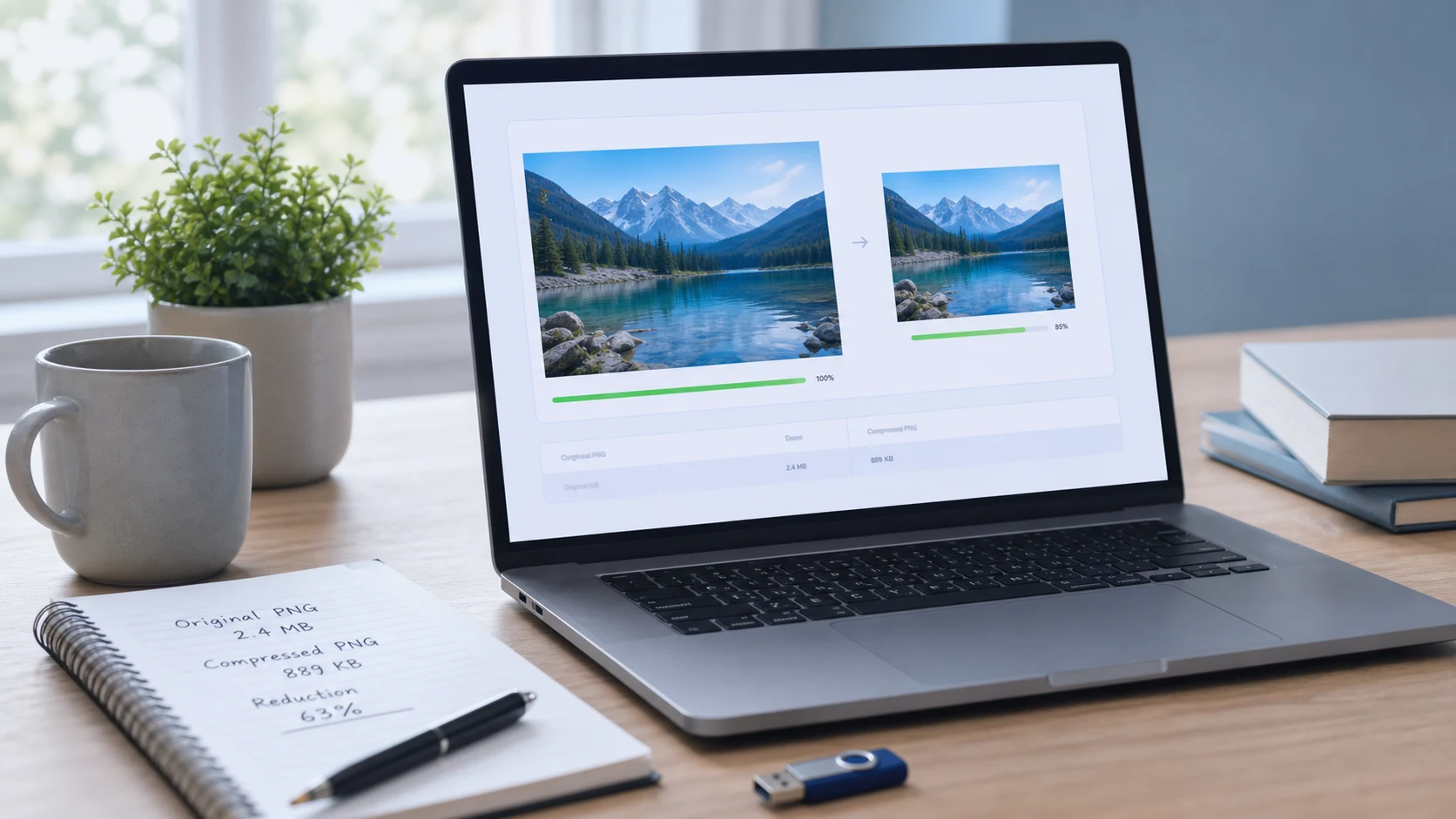
Pilih mode PNG Lossless. Mode ini mengemas ulang file tanpa mengubah satu piksel pun. Untuk penghematan yang jauh lebih besar tanpa perubahan yang terlihat pada logo dan screenshot, gunakan PNG Lebih Kecil dengan Detail warna 85% atau lebih.
Mengapa file PNG saya begitu besar?
PNG menyimpan setiap piksel tanpa kehilangan, sehingga foto dan screenshot besar jadi berat. Jika gambarnya foto, mengubahnya ke JPG atau WebP akan mengecilkannya jauh lebih banyak daripada kompresi PNG.
Bisakah saya mengompres PNG ke 100KB atau 50KB?
Bisa. Atur Ukuran target ke 100 KB, 50 KB, atau nilai kustom. Alat ini mengurangi warna lebih dulu lalu dimensi piksel sampai file muat, sambil menjaga transparansi.
Apakah kompresi PNG menjaga transparansi?
Ya. Kanal alfa dipertahankan di setiap mode PNG.
Apa fungsi slider Detail warna?
Pada mode PNG Lebih Kecil, slider ini menentukan berapa banyak warna yang dipertahankan gambar. Nilai lebih rendah menghasilkan file lebih kecil tetapi bisa menimbulkan banding pada gradasi yang halus.
Apakah kompresor PNG ini gratis dan privat?
Ya. Gratis tanpa daftar, dan gambar dikompres di browser Anda tanpa diunggah.