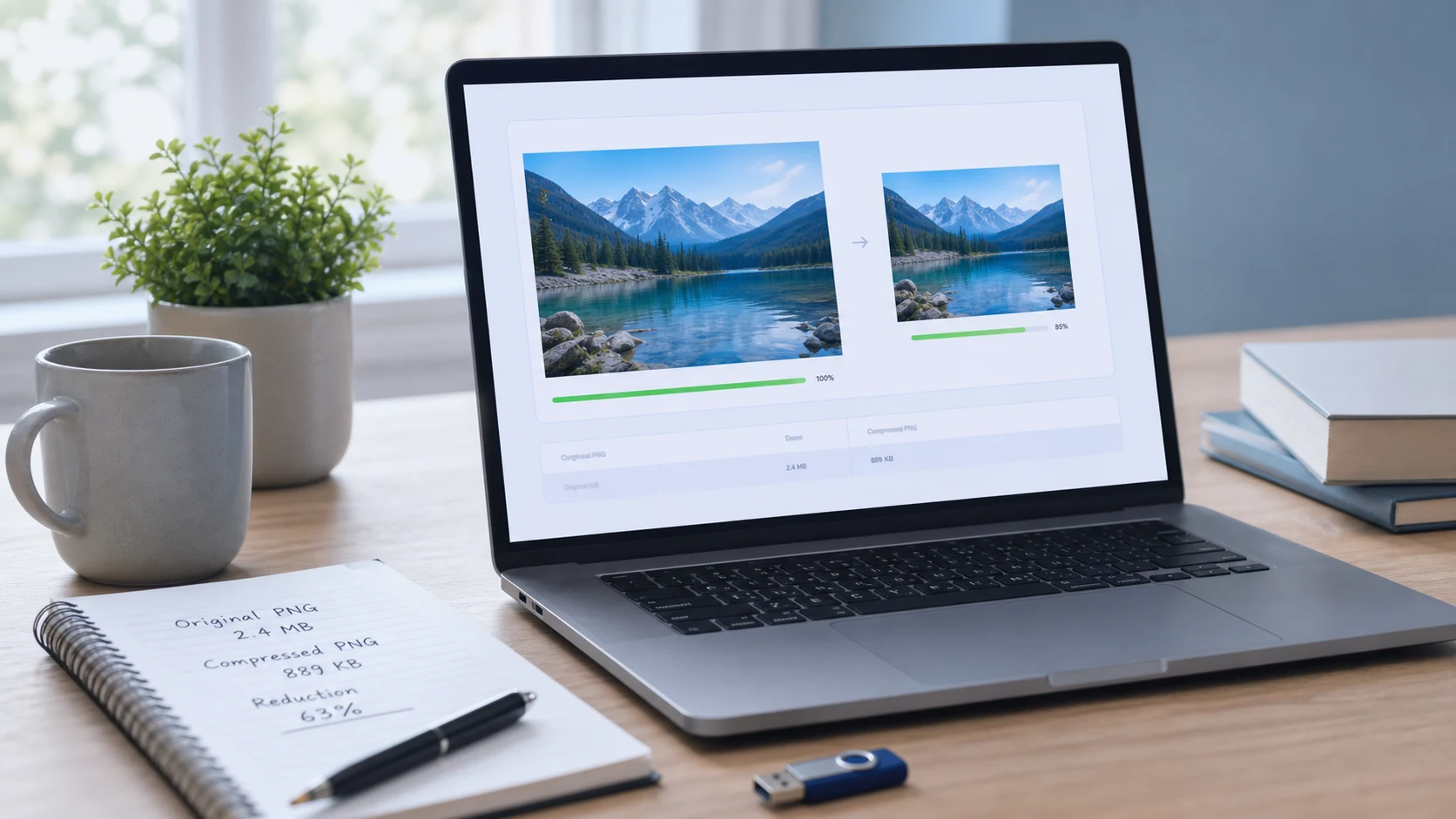
Untuk mengecilkan ukuran PNG, enkode ulang dengan optimizer lossless yang mengemas piksel yang sama lebih rapat, atau kurangi ke palet 256 warna atau kurang, yang mengecilkannya jauh lebih banyak. Pengurangan warna secara teknis bersifat lossy, tetapi pada screenshot, logo, dan ikon perubahannya biasanya tidak terlihat. Foto yang disimpan sebagai PNG paling banyak mengecil jika diubah ke JPG.
Mengecilkan dimensi piksel membantu untuk semua jenis PNG. Panduan ini membahas kedua metode kompresi, opsi bawaan di Mac dan Windows, dan kasus ketika format lain adalah solusi sebenarnya.
Mengapa file PNG begitu besar?
PNG adalah format lossless. Setiap piksel disimpan secara persis, sehingga file harus mendeskripsikan semuanya. Itu berjalan baik jika area luas memiliki warna yang sama, seperti screenshot halaman pengaturan atau logo datar. Kompresor menemukan pengulangan itu dan memadatkannya.
Cara ini buruk untuk foto. Foto punya variasi halus di hampir setiap piksel, jadi hanya sedikit yang berulang. Foto kamera yang disimpan sebagai PNG biasanya beberapa kali lebih besar daripada foto yang sama dalam JPEG, tanpa manfaat yang terlihat. Jika ingin tahu latar belakang formatnya, lihat apa itu file PNG.
Hal lain yang membuat PNG membengkak:
- Mode warna penuh dengan kanal alpha padahal gambar hanya memakai beberapa warna.
- Dimensi besar, seperti screenshot seluruh layar monitor beresolusi tinggi.
- Potongan data tambahan seperti profil warna, komentar teks, atau data edit dari aplikasi desain.
- Pengaturan kompresi yang lemah di aplikasi yang menyimpan file.
Cara mengecilkan ukuran file PNG: lossless atau pengurangan warna?
Dua metode ini memberi hasil yang sangat berbeda, jadi sebaiknya ketahui metode mana yang dipakai alatnya sebelum Anda mengompres file PNG yang penting.
Optimasi PNG lossless
Pikselnya tetap identik. Alat mencoba pilihan filter yang lebih baik dan kompresi DEFLATE yang lebih kuat, serta membuang metadata yang tidak dibutuhkan. Penghematannya sedang dan bergantung pada seberapa baik aplikasi asal mengompres file itu pertama kali. Gunakan untuk apa pun yang pikselnya harus persis: diagram teknis, mockup UI untuk developer, dan gambar yang akan diedit lagi.
Pengurangan warna (PNG palet atau "lossy")
Alat memilih kumpulan terbaik berisi hingga 256 warna dan memetakan setiap piksel ke salah satunya, dengan dithering untuk menyamarkan tingkatannya. Hasilnya tetap PNG biasa yang bisa dibuka aplikasi apa pun, termasuk transparansinya, dan sering kali hanya sebagian kecil dari ukuran aslinya. Pada screenshot atau logo, Anda akan sulit melihat perbedaannya. Pada gradasi, bayangan lembut, atau foto, mungkin terlihat belang.
Aturan yang masuk akal: coba pengurangan warna dulu pada screenshot, ikon, dan ilustrasi. Jika terlihat banding di area yang halus, kembali ke lossless.
Cara kompres file PNG online tanpa mengunggahnya
Alat Kompres PNG melakukan kedua jenis kompresi di browser Anda, jadi gambar tidak pernah keluar dari perangkat Anda.
- Buka alat ini dan masukkan satu atau beberapa file PNG.
- Pilih lossless jika Anda butuh piksel yang identik, atau pengurangan warna untuk file terkecil.
- Jika formulir memberi batas yang ketat, masukkan ukuran target dalam KB. Alat mencoba kualitas lebih dulu dan hanya mengurangi dimensi jika terpaksa.
- Unduh hasilnya dan bandingkan dengan aslinya pada zoom 100%, terutama di sekitar gradasi dan bayangan.
Transparansi tetap terjaga di kedua mode, jadi logo tetap rapi di atas latar berwarna. Saat mengatur target KB, sisakan sedikit selisih di bawah batas. Tidak semua situs menghitung kilobyte dengan cara yang sama, seperti dijelaskan di panduan berapa KB dalam 1 MB.
Cara mengecilkan ukuran PNG di Mac atau Windows
Kedua sistem operasi tidak punya optimizer PNG bawaan. Namun, keduanya bisa mengurangi dimensi piksel, dan itu sering kali penghematan terbesar.
Di Mac dengan Preview
- Buka PNG di Preview.
- Pilih Tools > Adjust Size.
- Biarkan Scale proportionally tercentang lalu masukkan lebar yang lebih kecil.
- Cek ukuran hasil yang ditampilkan Preview di bagian bawah jendela, lalu klik OK dan simpan.
Panduan Apple untuk resize gambar di Preview berisi detailnya.
Di Windows 11 dengan Photos
- Buka gambar di Photos.
- Pilih See more (tiga titik) lalu pilih Resize image.
- Pilih Pixels atau Percentage lalu masukkan ukuran yang lebih kecil.
- Simpan sebagai salinan agar file asli tetap utuh.
Screenshot selebar layar dari tampilan beresolusi tinggi sering dua kali lebih lebar daripada yang dibutuhkan untuk dokumen atau artikel bantuan. Membagi dua lebarnya mengurangi jumlah piksel jadi seperempat, dan ukuran file biasanya turun dengan porsi serupa.
Cara mengecilkan ukuran PNG untuk formulir upload
Formulir lebih ketat daripada situs web. Formulir sering menetapkan batas KB, kadang menentukan dimensi piksel, dan banyak yang hanya menerima JPG. Kerjakan dengan urutan ini:
- Baca aturan di formulir: ukuran maksimal, format yang diterima, dan lebar serta tinggi yang diwajibkan.
- Jika formulir mencantumkan dimensi yang pasti, resize ke dimensi itu dulu. Semua langkah setelahnya jadi lebih mudah.
- Jika PNG diterima, kompres dengan pengurangan warna dan target KB sedikit di bawah batas.
- Jika hanya JPG yang diterima, konversi saja. Area transparan berubah jadi warna solid di JPG, biasanya putih, jadi periksa tepi tanda tangan dan logo.
Tanda tangan yang di-scan sebagai PNG adalah kasus yang umum. Sebagian besar berwarna putih dengan goresan gelap tipis, jadi pengurangan warna mengecilkannya dengan sangat baik sambil menjaga tintanya tetap tegas.
Kapan sebaiknya mengonversi PNG ke JPG atau WebP?
Kompresi hanya bisa melakukan sebatas itu jika format tidak cocok dengan isi gambar. Ganti format ketika:
- Gambarnya foto tanpa transparansi. Mengonversinya dengan PNG ke JPG biasanya memberi penurunan ukuran terbesar.
- Gambarnya akan dipasang di situs web. WebP mendukung transparansi dan biasanya lebih kecil daripada PNG untuk gambar yang sama, dan semua browser utama saat ini bisa menampilkannya.
- Formulir hanya menerima JPG. Banyak portal upload begitu.
Tetap pakai PNG jika Anda butuh teks tajam, transparansi dalam format yang bisa dibuka semua aplikasi, atau piksel yang persis. Mengubah screenshot ke JPG cenderung menambah lingkaran buram di sekitar huruf, dan screenshot yang ramai bahkan bisa jadi lebih besar daripada PNG-nya.
Untuk perbandingan kapan masing-masing format cocok, baca perbedaan PNG dan JPG.
Kesalahan umum saat mengecilkan ukuran PNG
- Menyimpan foto sebagai PNG "demi kualitas". Peningkatannya tidak terlihat dan filenya sangat besar.
- Mengurangi warna pada PNG yang masih akan diedit. Simpan master lossless dan ekspor versi yang dikurangi di akhir.
- Menghilangkan transparansi dengan mengubah ke JPG, lalu mendapati ada kotak putih di sekitar logo.
- Menjalankan pengurangan warna dua kali. Setiap putaran bisa menambah banding, jadi selalu mulai dari file asli.
- Mengabaikan dimensi. Ikon selebar 3000 piksel akan tetap besar sebaik apa pun kompresinya.
Periksa hasilnya di tempat gambar itu akan tampil. PNG yang terlihat bagus di halaman putih bisa menampilkan tepi kasar bergerigi di latar gelap. Itu tanda pengurangan warnanya berlebihan, jadi coba lagi dengan lebih banyak warna atau beralih ke lossless.
Alat gratis yang berjalan di browser Anda
Pertanyaan yang sering diajukan
Bagaimana cara mengecilkan ukuran file PNG?
Proses dengan kompresor PNG memakai pengurangan warna untuk screenshot dan grafis, atau mode lossless jika piksel harus tetap persis sama. Mengurangi dimensi piksel juga sangat membantu.
Bisakah PNG dikompres tanpa mengurangi kualitas?
Ya. Optimasi lossless mengemas ulang piksel yang sama dengan lebih efisien dan menghapus metadata yang tidak perlu, jadi gambarnya identik. Penghematannya lebih kecil dibanding pengurangan warna.
Apakah kompres PNG menghilangkan transparansi?
Tidak, selama alatnya mempertahankan saluran alfa, yang bisa dilakukan oleh kompresi PNG lossless maupun palet. Transparansi hanya hilang saat Anda mengubah ke format seperti JPG.
Mengapa PNG saya lebih besar daripada versi JPG-nya?
PNG menyimpan setiap piksel secara persis, yang cocok untuk grafis datar dan teks tetapi tidak untuk foto. Untuk foto, JPG atau WebP membuang detail yang tidak terlihat dan hasilnya jauh lebih kecil.
Apa itu PNG lossy?
Itu PNG biasa yang warnanya dikurangi ke palet lebih kecil, biasanya 256 warna atau kurang. Aplikasi apa pun bisa membukanya dan ukurannya jauh lebih kecil, tetapi gradasi bisa tampak sedikit belang.