Apa itu file HEIC?
HEIC (High Efficiency Image Container) adalah format foto yang dipakai iPhone dan iPad secara default. Format ini menyimpan foto dengan ukuran sekitar setengah dari JPG dengan kualitas serupa, sehingga menghemat ruang di ponsel. Kekurangannya ada pada dukungan: banyak PC Windows, aplikasi Android, perangkat lunak lama, dan sebagian besar formulir upload tidak bisa membuka file .heic. HEIF adalah keluarga format yang sama dengan ekstensi berbeda.
Mengonversi ke JPG mengatasi masalah itu. JPG bisa dibuka di mana-mana, dari Windows Photos sampai portal pemerintah, dan itulah yang diharapkan sebagian besar situs web saat meminta foto.
Cara mengubah HEIC ke JPG
- Tambahkan foto HEIC Anda. Seret ke dalam atau ketuk Pilih file. Anda bisa memilih satu folder penuh foto iPhone sekaligus.
- Pilih output. JPG untuk berbagi dan upload, PNG untuk mengedit tanpa kompresi tambahan, atau PDF untuk menempatkan setiap foto di halaman A4.
- Tekan Mulai Konversi. Dua foto dikonversi sekaligus, dan thumbnail muncul saat masing-masing selesai.
- Unduh foto satu per satu, atau tekan Unduh Semua untuk mendapatkan ZIP.
Mengubah HEIC ke JPG di Windows 10 dan 11
Windows hanya bisa menampilkan foto HEIC setelah Anda memasang HEIF Image Extensions dari Microsoft (dan sering kali HEVC Video Extensions) lewat Microsoft Store. Bahkan setelah itu, banyak program dan situs web tetap tidak menerima file tersebut.
Cara yang lebih cepat adalah halaman ini. Buka di Chrome atau Edge, seret foto dari File Explorer, konversi, dan JPG langsung masuk ke folder Downloads Anda. Tidak ada yang perlu dipasang, dan alat ini bisa menangani ratusan foto sekaligus.
Di Mac atau iPhone
Di Mac, Anda bisa membuka satu foto HEIC di Preview lalu memilih "File", kemudian "Export", dan memilih JPEG. Untuk banyak foto, konverter ini lebih cepat: masukkan semua file dan unduh satu ZIP.
Di iPhone, Anda bisa menghentikan foto baru agar tidak disimpan sebagai HEIC: buka Pengaturan, lalu Kamera, lalu Format, dan pilih Paling Kompatibel. Foto yang sudah Anda ambil tetap berformat HEIC, jadi buka halaman ini di Safari, ketuk Pilih file, pilih dari Foto atau Files, lalu konversi di sini.
HEIC ke JPG, PNG, atau PDF: mana yang sebaiknya dipilih?
Perlu JPG di bawah batas ukuran seperti 50KB atau 100KB? Proses foto hasil konversi lewat Kompres JPG berikutnya.
Foto Anda tidak diunggah
Konversi berjalan di browser Anda, jadi foto tidak pernah sampai ke server kami. Data lokasi dan metadata kamera lainnya yang tersimpan di file HEIC tidak disalin ke JPG baru, yang berguna sebelum memposting foto secara publik. Gratis, tanpa daftar, dan tanpa watermark.
Panduan
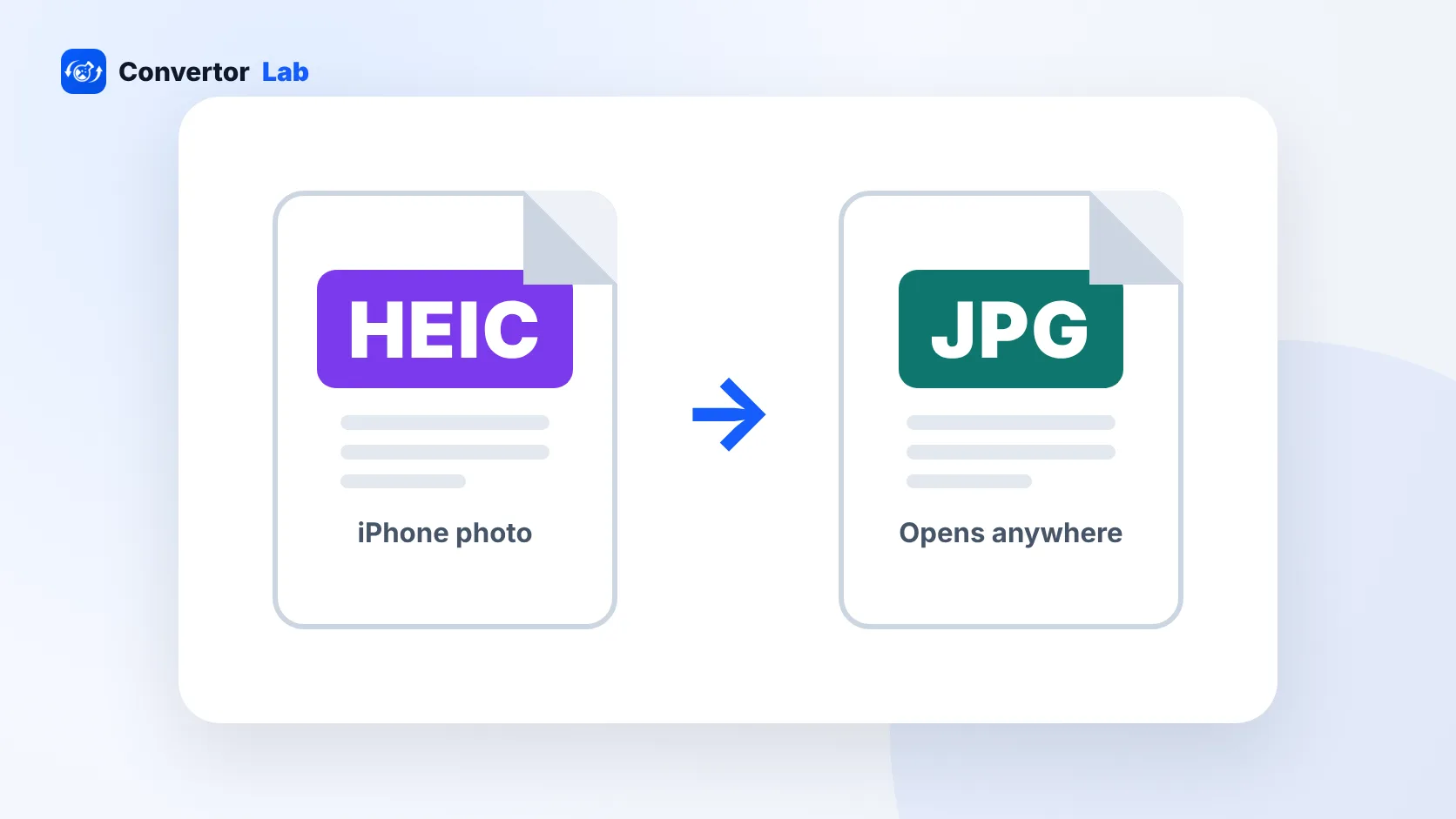 Apa itu file HEIC, dan bagaimana cara membukanya?HEIC adalah format foto yang dipakai iPhone secara default.Baca panduan
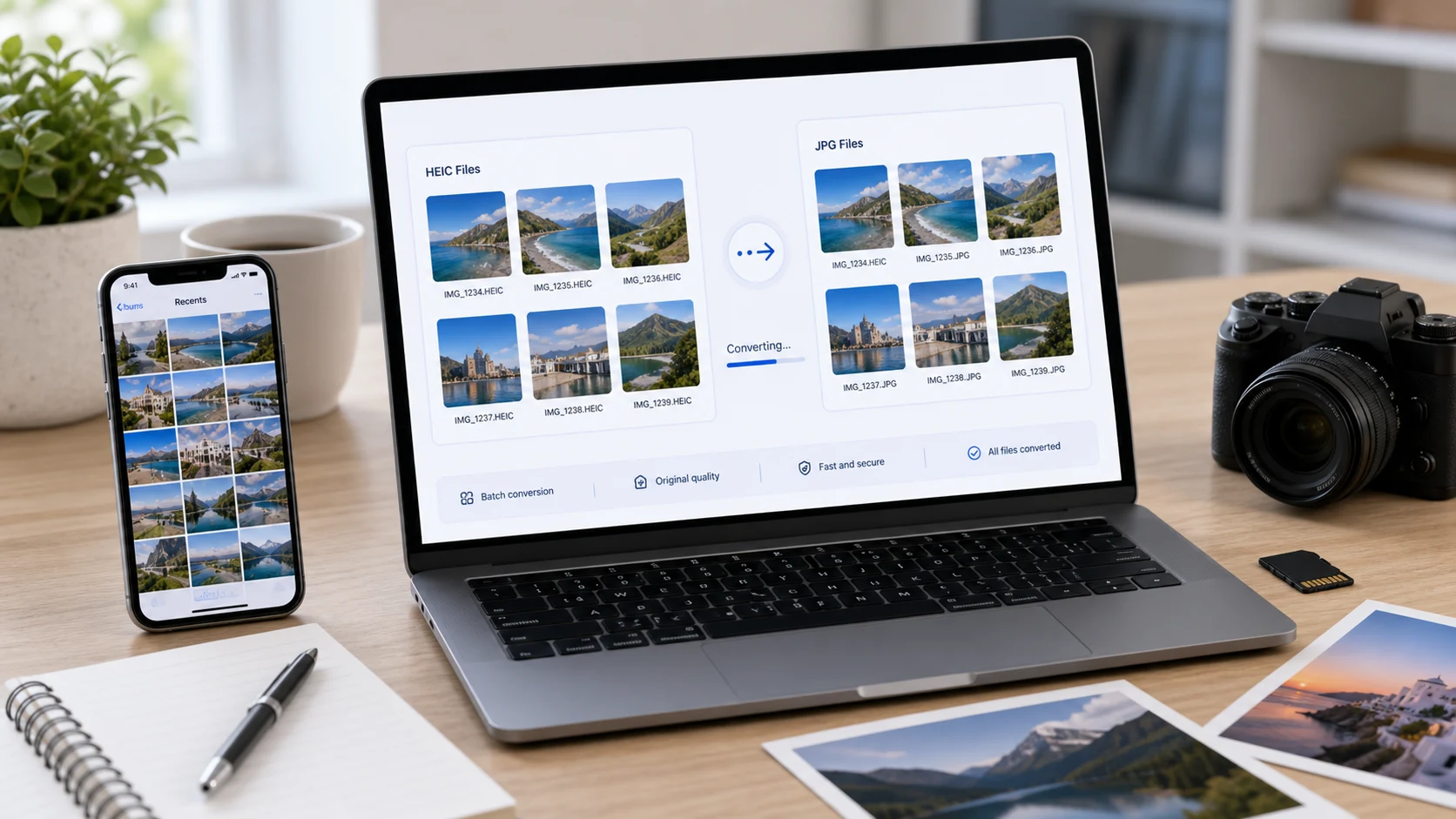 Panduan HEIC ke JPGMengapa iPhone memakai HEIC dan cara termudah untuk mengonversinya.Baca panduan
 JPG vs PNG vs WebPFormat gambar mana yang dipakai dan kapan.Baca panduan
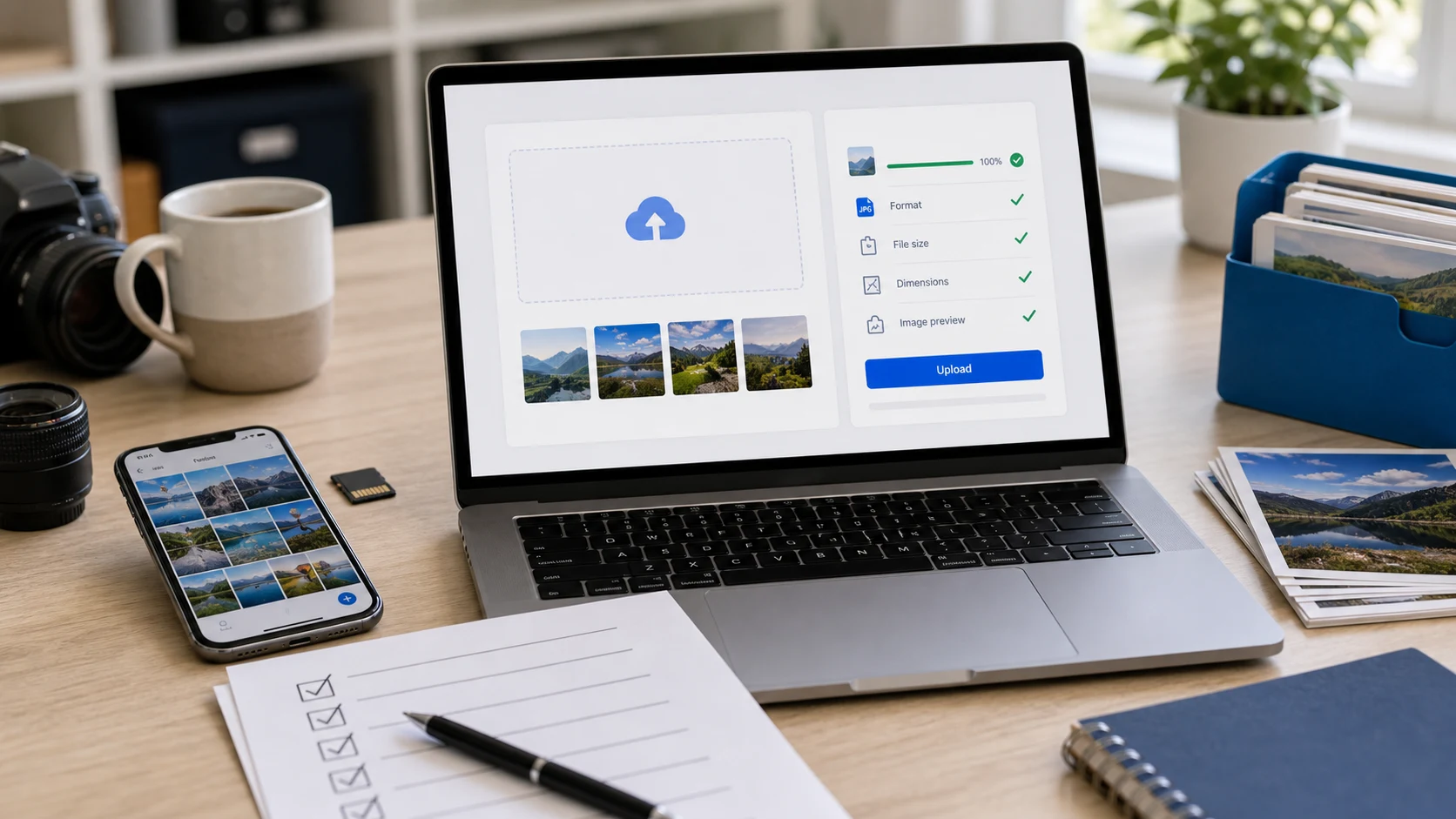 Daftar periksa upload gambarAtasi upload foto yang ditolak.Baca panduan
Pertanyaan seputar konversi HEIC
Bagaimana cara mengubah HEIC ke JPG secara gratis?
Tambahkan foto HEIC Anda ke halaman ini, biarkan output di JPG, lalu tekan Mulai Konversi. Unduh setiap JPG atau semuanya sebagai ZIP. Tanpa biaya, tanpa daftar, tanpa watermark.
Bisakah saya mengonversi banyak file HEIC ke JPG sekaligus?
Bisa. Anda bisa menambahkan hingga 200 foto atau 1GB per batch dan mengunduh semuanya sebagai satu file ZIP.
Apakah mengonversi HEIC ke JPG menurunkan kualitas?
JPG memakai kompresi lossy, tetapi pada kualitas 92% yang dipakai alat ini, perbedaannya sangat sulit dilihat. Pilih PNG jika Anda butuh salinan lossless.
Bagaimana cara mengubah HEIC ke PDF?
Pilih PDF sebagai format output. Setiap foto ditempatkan di halaman A4 sendiri dalam file PDF sendiri. Untuk menggabungkannya jadi satu dokumen, gunakan Gabung PDF setelahnya.
Bagaimana cara membuka file HEIC di Windows?
Pasang HEIF Image Extensions dari Microsoft Store, atau ubah foto ke JPG di sini agar bisa dibuka di aplikasi apa pun tanpa perangkat lunak tambahan.
Apakah foto saya diunggah ke server?
Tidak. File HEIC didekode dan dikonversi di dalam browser pada perangkat Anda sendiri.
Mengapa salah satu foto HEIC saya gagal?
Beberapa varian HEIC, seperti sebagian foto yang diedit atau berefek kedalaman, memakai fitur yang tidak bisa dibaca dekoder browser. Mengekspor foto itu dari aplikasi Photos sebagai JPG biasanya berhasil.