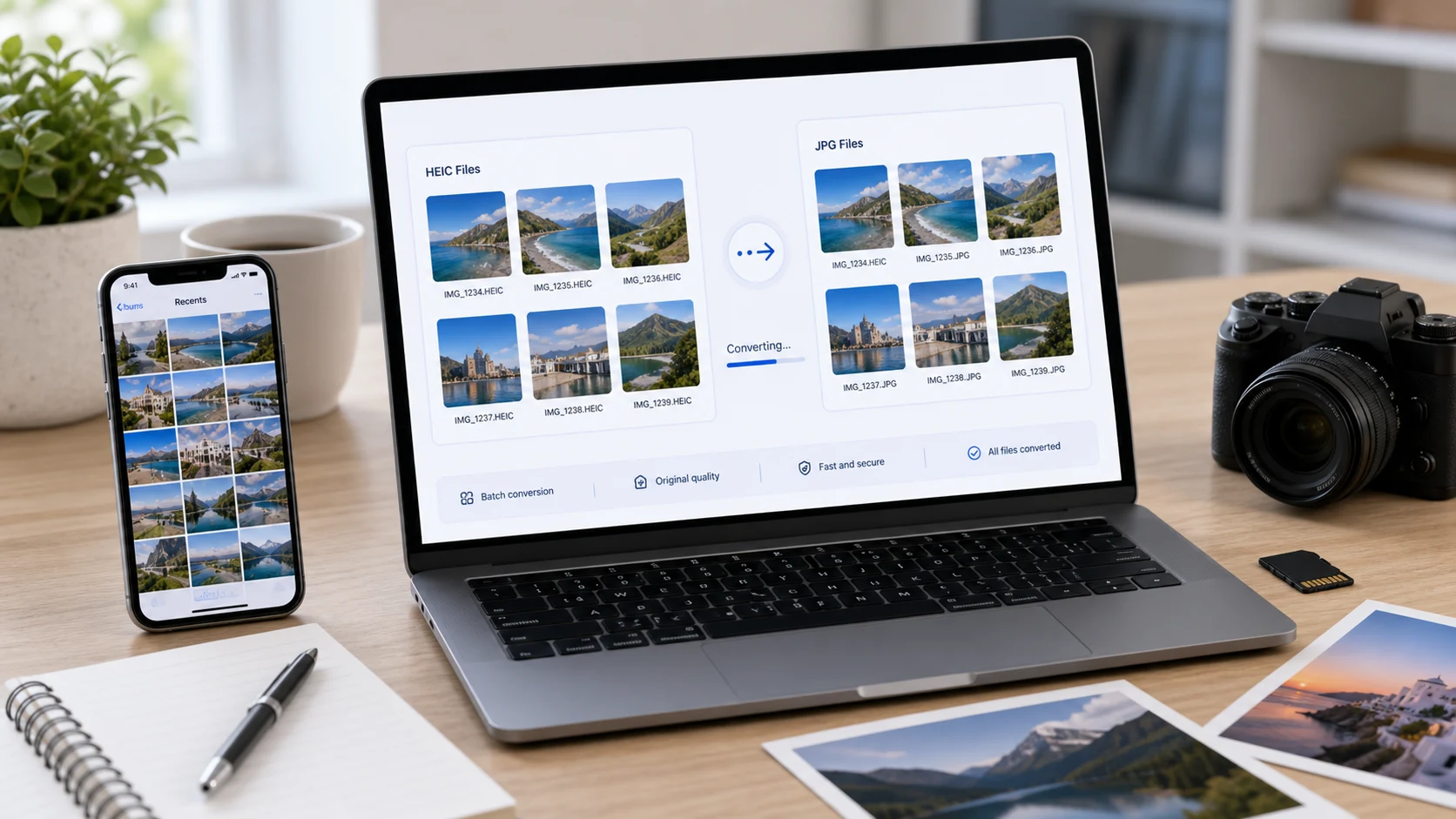
Cara mengubah HEIC ke JPG di Windows: buka foto di app Photos, klik menu tiga titik, pilih Save as, pilih .jpg, lalu simpan. Jika Photos tidak bisa membukanya, pasang HEIF Image Extensions dan HEVC Video Extensions dari Microsoft Store, atau gunakan konverter browser tanpa perlu memasang apa pun. Di Mac, gunakan Preview.
Apa itu file HEIC, dan kenapa Windows tidak bisa membukanya?
HEIC adalah nama dari Apple untuk foto yang disimpan dalam format HEIF dengan kompresi HEVC (H.265). iPhone memakainya secara default sejak iOS 11 pada 2017, lewat pengaturan kamera yang disebut Apple High Efficiency. Foto HEIC sering jauh lebih kecil daripada JPG dengan kualitas serupa, itulah alasan Apple memilihnya.
Masalahnya ada di kompatibilitas. Windows butuh codec tambahan untuk membaca HEIC, dan banyak formulir upload, printer kantor, dan aplikasi lama masih mengharapkan JPG. Saat bertemu file .heic, semuanya menolak atau menampilkan thumbnail kosong. Itulah kenapa kebanyakan orang hanya ingin salinan JPG biasa yang bisa dikirim ke mana saja. Panduan kami tentang apa itu file HEIC membahas format ini lebih dalam.
Cara mengubah HEIC ke JPG di Windows 11 dan 10
App Photos bisa membuka HEIC setelah ekstensi yang tepat terpasang, dan bisa menyimpan salinan dalam format lain.
- Klik kanan file HEIC lalu pilih Open with > Photos.
- Jika muncul pesan bahwa ekstensi dibutuhkan, ikuti link ke Microsoft Store. HEIF Image Extensions gratis. Halaman Store dari Microsoft menyebutkan bahwa HEVC Video Extensions juga harus dipasang untuk melihat gambar .heic, dan yang satu itu aplikasi berbayar.
- Dengan foto terbuka, klik menu tiga titik See more di bagian atas.
- Pilih Save as, atau tekan Ctrl+S.
- Ubah jenis file ke .jpg, pilih folder, lalu klik Save.
Cara ini cocok untuk satu atau dua foto. Jadi lambat untuk folder berisi empat puluh foto liburan, karena langkahnya harus diulang untuk setiap file.
Pakai Paint sebagai gantinya
Setelah ekstensi terpasang, Paint juga bisa membuka foto HEIC. Klik kanan file, pilih Open with > Paint, lalu File > Save as > JPEG picture. Praktis jika Anda ingin crop atau resize foto sebelum menyimpan, karena opsi resize Paint ada di toolbar. Sama seperti Photos, Paint hanya memproses satu foto setiap kali.
Ubah HEIC ke JPG di Windows tanpa memasang apa pun
Jika tidak ingin membeli codec, atau Anda memakai PC kantor yang memblokir aplikasi Store, gunakan konverter browser. Konverter HEIC mendekode foto di dalam tab browser Anda, jadi tidak ada yang diunggah. Alat ini juga cocok untuk banyak file sekaligus.
- Buka konverter di Edge, Chrome, atau Firefox.
- Seret satu file HEIC atau isi satu folder penuh.
- Pilih JPG sebagai output (PNG dan PDF juga tersedia).
- Konversi lalu unduh file-filenya, atau semuanya dalam satu ZIP.
File HEIC asli tetap ada di PC Anda tanpa berubah, jadi Anda bisa menghapusnya sendiri setelah JPG-nya terlihat benar.
Jangan kaget jika setiap JPG terasa lebih besar daripada HEIC asalnya. Itu selisih efisiensi antara kedua format, dan wajar. Jika file harus kecil untuk email atau portal, kompres setelah konversi, jangan menurunkan kualitas saat konversi.
Cara mengonversi HEIC ke JPG di Mac
Mac bisa membuka HEIC secara langsung, jadi tidak ada yang perlu dipasang.
Pratinjau
- Buka foto HEIC di Preview.
- Pilih File > Export.
- Klik menu pop-up Format dan pilih JPEG.
- Geser slider kualitas jika ingin file lebih kecil, lalu klik Save.
Untuk mengonversi beberapa sekaligus, buka semuanya bersamaan di satu jendela Preview, pilih semuanya di sidebar, lalu ekspor.
Finder Quick Actions
Di macOS Monterey atau yang lebih baru, pilih satu atau beberapa file HEIC di Finder, klik kanan, lalu pilih Quick Actions > Convert Image. Pilih JPEG dan ukurannya (Small, Medium, Large, atau Actual Size), lalu klik Convert to JPEG. JPG akan tersimpan di folder yang sama dan file asli tetap utuh. Centang Preserve Metadata untuk mempertahankan tanggal dan lokasi.
Cara menghentikan iPhone menyimpan foto sebagai HEIC
Jika masalah ini terus terjadi, ubah dari sumbernya. Halaman dukungan Apple memberikan langkah berikut:
- Buka Settings dan ketuk Camera.
- Ketuk Formats.
- Ketuk Most Compatible.
Sejak itu, foto baru tersimpan sebagai JPG. Foto yang sudah diambil tetap HEIC, jadi masih perlu dikonversi. File JPG lebih besar, jadi penyimpanan HP Anda sedikit lebih cepat penuh. Anda bisa beralih kembali ke High Efficiency kapan saja.
Ada pengaturan kedua yang penting untuk impor lewat kabel ke PC. Buka Settings > Apps > Photos (di versi iOS lama, Settings > Photos) lalu gulir ke bagian transfer. Automatic mengonversi foto ke format yang kompatibel saat disalin lewat USB. Keep Originals mengirim file HEIC apa adanya. Jika PC Windows Anda terus menerima file HEIC, pastikan opsi ini diatur ke Automatic.
Membagikan foto lewat email atau banyak aplikasi juga sering mengubahnya ke JPG, tetapi ini tergantung aplikasinya. Jangan mengandalkannya untuk upload resmi. Untuk konversi langsung di iPhone, buka konverter HEIC di Safari lalu pilih foto dari library Anda.
HEIC vs JPG: mana yang sebaiknya disimpan?
Untuk penyimpanan di perangkat Apple, HEIC format yang lebih baik. Kualitas yang terlihat sama dengan file lebih kecil, dan bisa menyimpan data tambahan seperti data kedalaman untuk mode Portrait. iPhone, iPad, dan Mac Anda menanganinya tanpa masalah.
JPG unggul begitu foto keluar dari ekosistem Apple. Semua browser, sistem operasi, dan hampir semua formulir upload bisa membacanya. Jika portal pemerintah, lamaran kerja, atau tempat cetak meminta gambar, berikan JPG.
Rutinitas yang masuk akal: simpan HEIC asli di library foto dan buat salinan JPG hanya saat perlu mengirim sesuatu. Konversi adalah langkah lossy, jadi konversi sekali dari file asli, jangan membuat salinan dari salinan.
Jika Anda mencadangkan ke PC Windows, pikirkan versi mana yang ingin disimpan di sana. Salinan HEIC menghemat ruang tetapi butuh codec untuk dilihat. Salinan JPG bisa dibuka di mana saja tetapi makan lebih banyak ruang. Banyak orang menyimpan HEIC di cadangan dan hanya mengonversi foto yang dibagikan.
Masalah umum setelah konversi
- JPG terlalu besar untuk batas upload. Proses dengan kompresor JPG dengan ukuran target dalam KB. Jika Anda tidak yakin bagaimana batasnya dibandingkan dengan file Anda, panduan KB vs MB menjelaskan satuannya.
- Foto tampil miring di perangkat lain. Putar di editor lalu simpan lagi agar rotasinya tertanam di piksel.
- Anda butuh beberapa foto dalam satu dokumen. Langsung konversi ke PDF di alat HEIC.
- Data lokasi masih menempel. Konverter menangani metadata dengan cara berbeda. Jika privasi penting, periksa properti file sebelum mengirim.
- Formulir tetap menolak JPG. Masalahnya biasanya ukuran file atau dimensi piksel, bukan formatnya.
Alat gratis yang berjalan di browser Anda
Pertanyaan yang sering diajukan
Bagaimana cara mengubah HEIC ke JPG secara gratis?
Gunakan konverter HEIC gratis berbasis browser, atau Preview dan Convert Image di Finder pada Mac. Di Windows, app Photos bisa dipakai setelah ekstensi yang dibutuhkan terpasang.
Bisakah Windows membuka file HEIC tanpa software tambahan?
Biasanya tidak. Photos butuh HEIF Image Extensions dan HEVC Video Extensions dari Microsoft Store. Konverter browser tidak perlu memasang apa pun.
Bisakah HEIC diubah ke JPG sekaligus banyak?
Bisa. Gunakan tindakan cepat Convert Image di Finder pada Mac, atau konverter HEIC di browser yang menerima banyak file dan menghasilkan ZIP.
Apakah mengonversi HEIC ke JPG menurunkan kualitas?
JPG bersifat lossy, jadi ada sedikit penurunan, tetapi dengan pengaturan kualitas tinggi tidak akan terlihat. Konversi sekali saja dari file aslinya.
Bagaimana cara menghentikan iPhone saya mengambil foto HEIC?
Buka "Settings", "Camera", "Formats" lalu pilih "Most Compatible". Foto baru akan disimpan sebagai JPG, sedangkan yang lama tetap HEIC.