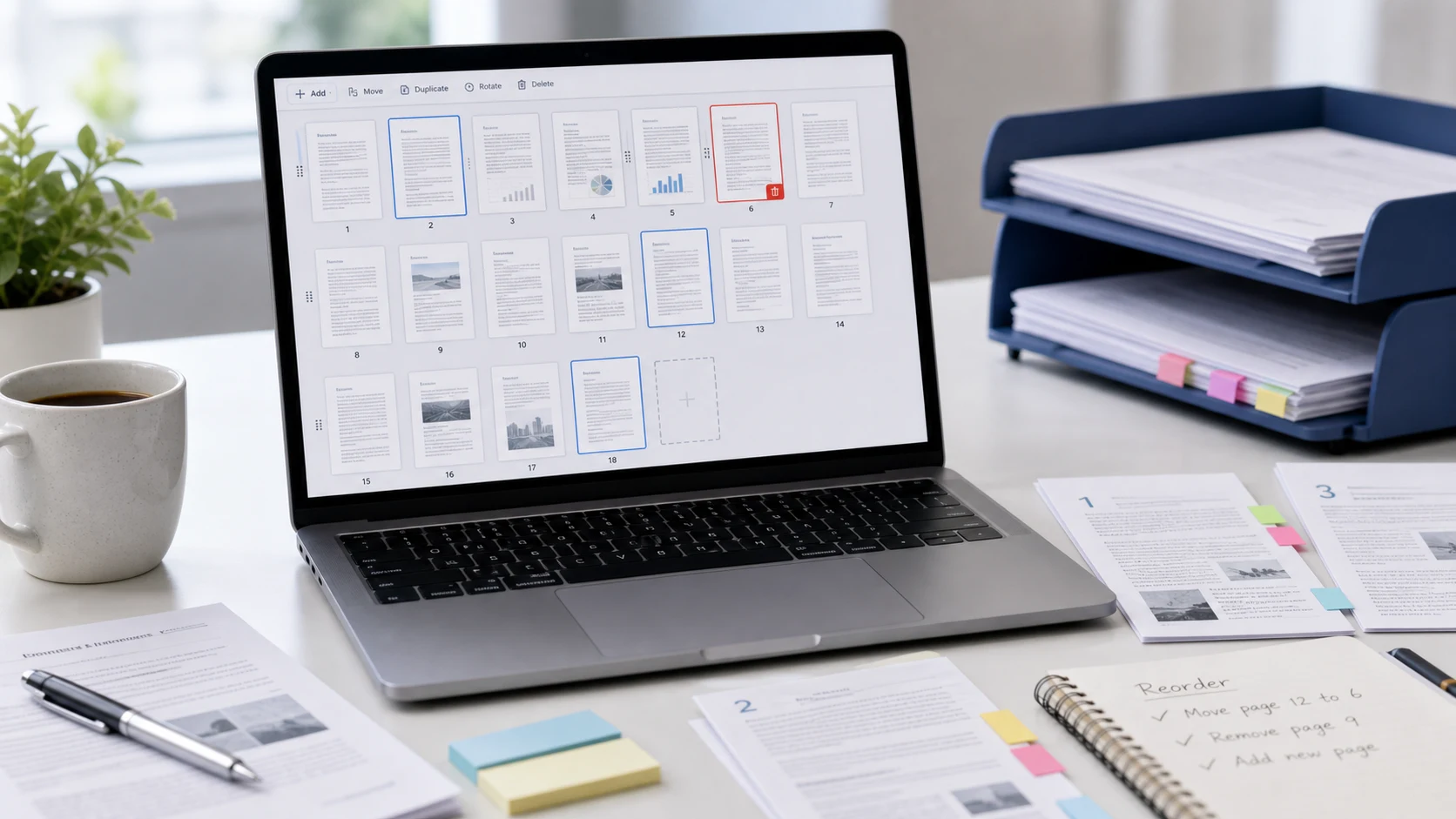
Untuk mengubah urutan halaman PDF, buka file di alat yang menampilkan thumbnail halaman, seret halaman sesuai urutan yang diinginkan, lalu simpan. Di Mac, Preview melakukannya di sidebar thumbnail. Di perangkat apa pun, alat pengatur halaman gratis berbasis browser memungkinkan Anda menyeret, memutar, dan menghapus halaman, lalu mengunduh salinan yang sudah rapi.
Berikut langkah untuk setiap perangkat, cara memutar PDF agar perubahannya tersimpan permanen, dan solusi untuk hasil scan klasik yang setiap halaman keduanya salah tempat.
Cara mengubah urutan halaman PDF gratis di browser
Atur Halaman PDF dari ConvertorLab bisa dipakai di Chrome, Edge, Safari, atau Firefox di komputer maupun HP. Alat ini berjalan di dalam tab browser, jadi file tidak diunggah, dan gratis tanpa watermark.
- Buka Atur Halaman PDF dan tambahkan file Anda.
- Tunggu thumbnail halaman selesai dimuat.
- Seret setiap halaman ke posisi barunya. PDF jadi mengikuti urutan di layar.
- Simpan dan unduh PDF baru.
Alat ini menyalin halaman apa adanya, jadi kualitas tidak berubah. Alat ini juga menangani pekerjaan yang biasanya menyertai penyusunan ulang:
- Putar satu halaman dengan tombol di thumbnail-nya.
- Hapus halaman kosong atau duplikat.
- Sisipkan halaman dari PDF lain, gambar seperti foto kuitansi dari ponsel, atau halaman kosong.
Jika tujuan utamanya menghapus halaman, panduan cara menghapus halaman PDF membahas semua perangkat.
Cara menyusun ulang halaman PDF di Mac dengan Preview
Panduan Apple tentang menambah, menghapus, atau memindahkan halaman PDF menjelaskan caranya.
- Buka PDF di Preview. Gunakan File > Duplicate dulu jika ingin menyimpan urutan aslinya, karena Preview menyimpan perubahan secara otomatis.
- Pilih View > Thumbnails, atau View > Contact Sheet untuk grid halaman yang lebih besar.
- Seret halaman ke posisi barunya.
- Tutup jendela atau tekan Command-S.
Contact Sheet membantu untuk dokumen panjang. Tampilan ini menunjukkan banyak halaman sekaligus, jadi Anda bisa menyeret halaman 30 ke halaman 2 tanpa menggulir sidebar yang sempit. Anda juga bisa menyeret thumbnail di antara dua PDF yang terbuka untuk memindahkan halaman dari satu file ke file lain.
Cara memutar dan menyimpan PDF
Halaman yang miring ke samping perlu diputar dan disimpan ke dalam file. Tombol putar di penampil PDF browser sering hanya mengubah tampilan Anda, dan halaman kembali miring saat orang lain membukanya. Gunakan salah satu cara berikut.
Di alat pengatur halaman berbasis browser
- Buka PDF di Atur Halaman PDF.
- Klik tombol putar pada setiap halaman yang perlu diputar. Hanya halaman itu yang berputar.
- Simpan dan unduh file baru.
Di Preview pada Mac
Langkah ini mengikuti panduan Apple tentang memutar PDF.
- Pilih View > Thumbnails lalu pilih halaman yang ingin diputar. Klik sambil menekan Command untuk memilih beberapa.
- Klik tombol Rotate Left di toolbar untuk memutarnya berlawanan arah jarum jam.
- Untuk memutarnya searah jarum jam, tahan Option lalu klik tombol yang sama.
- Simpan dengan Command-S.
Untuk memutar seluruh PDF, pilih semua thumbnail lebih dulu (Command-A di sidebar) lalu putar bersamaan.
Di iPhone
Buka PDF di aplikasi File lalu geser ke kanan dari tepi kiri untuk menampilkan thumbnail. Ketuk menu pada halaman lalu pilih Rotate Left atau Rotate Right. File menyimpan perubahan saat Anda menutup dokumen.
Cara menyusun ulang halaman PDF di iPhone dan Android
Aplikasi File di iPhone bisa memutar, menyisipkan, dan menghapus halaman dari menu thumbnail. Di iOS 26 dan yang lebih baru, aplikasi Preview juga bisa menyusun ulang: buka PDF, tampilkan thumbnail halaman, lalu seret halaman untuk mengubah urutan baca. Sentuh dan tahan halaman untuk opsi sisipkan, putar, dan hapus.
Di iPhone lama dan Android, alat pengatur halaman berbasis browser bisa diandalkan:
- Simpan PDF ke Files di iPhone, atau ke Downloads di Android.
- Buka Atur Halaman PDF di Safari atau Chrome dan ketuk area upload untuk memilih file.
- Tekan dan tahan thumbnail halaman, lalu seret ke posisi barunya. Gunakan tombol putar dan hapus sesuai kebutuhan.
- Simpan dan unduh. Salinan baru muncul bersama unduhan Anda yang lain.
Di layar kecil, perkecil tampilan browser agar lebih banyak thumbnail yang muat. Dokumen panjang tetap lebih mudah dikerjakan di komputer, tetapi perbaikan cepat pada formulir tiga halaman cukup dilakukan di HP.
Cara memperbaiki urutan halaman hasil pindai bolak-balik
Memindai dokumen bolak-balik dengan scanner satu sisi biasanya menghasilkan semua halaman depan dulu, lalu semua halaman belakang. Urutannya jadi 1, 3, 5, 2, 4, 6, bukan 1 sampai 6. Menyeret setiap halaman cukup untuk file pendek. Untuk file panjang, cara ini lebih cepat:
- Gunakan Pisah PDF untuk menyimpan halaman depan dan belakang sebagai dua file terpisah jika belum terpisah.
- Periksa apakah halaman belakang urutannya terbalik. Membalik tumpukan untuk memindai sisi lainnya sering membalik urutan.
- Buka file halaman depan di Atur Halaman PDF dan sisipkan halaman belakang setelah tiap halaman depan, mulai dari awal.
- Gulir hasilnya dan pastikan nomor halaman yang tercetak berurutan.
Halaman belakang sering kali juga terbalik atas bawah. Putar 180 derajat saat Anda berada di pengatur.
Cara menyusun ulang halaman PDF di Windows
Windows tidak punya editor halaman PDF bawaan. File Explorer tidak bisa, dan penampil PDF di Edge bisa membaca dan memberi anotasi tetapi tidak bisa memindahkan halaman. Pilihan Anda adalah alat browser di atas, yang berjalan di Edge atau Chrome tanpa perlu instal apa pun, atau Adobe Acrobat Pro yang punya alat Organize Pages jika Anda sudah berlangganan.
Hindari membuka PDF di Word untuk mengacak halaman. Word mengubah PDF menjadi dokumen yang bisa diedit, dan tata letaknya jarang bertahan saat dikembalikan.
Sebelum menyimpan PDF yang sudah diurutkan ulang
Urutan halaman yang salah mudah terlewat di thumbnail kecil, dan penerima file akan menyadarinya lebih dulu. Luangkan semenit untuk pengecekan berikut:
- Baca baris pertama setiap halaman untuk memastikan nyambung dengan baris terakhir halaman sebelumnya.
- Lihat halaman dalam ukuran penuh untuk menemukan yang masih miring atau terbalik.
- Pastikan jumlah halaman sesuai perkiraan, tidak ada yang hilang atau dobel.
- Jika dokumen punya nomor halaman tercetak, pastikan berurutan. Nomor itu cara tercepat untuk menemukan halaman yang salah tempat.
- Ganti nama file agar jelas mana salinan yang sudah diperbaiki, misalnya dengan menambahkan "final" atau tanggal.
Simpan file asli sampai salinan yang sudah diperbaiki terkirim. Jika nanti ada kesalahan, Anda bisa mulai lagi dari file yang belum diubah, bukan menyusun ulang file yang sudah pernah disusun ulang.
Perlu menggabungkan beberapa file dulu? Gabungkan, lalu susun ulang file gabungannya sekaligus. Panduan menggabungkan file PDF berisi langkah-langkahnya.
Alat gratis yang berjalan di browser Anda
Pertanyaan yang sering diajukan
Bagaimana cara menyusun ulang halaman di PDF?
Buka file di pengatur halaman atau tampilan thumbnail Preview di Mac, seret halaman ke urutan yang diinginkan, lalu simpan.
Bagaimana cara mengubah urutan halaman PDF gratis tanpa Acrobat?
Gunakan Preview di Mac, aplikasi Preview di iOS 26 dan yang lebih baru, atau alat pengatur halaman gratis berbasis browser yang berjalan di browser apa pun di Windows, Android, atau Chromebook.
Bagaimana cara memutar dan menyimpan PDF?
Putar halaman di Atur Halaman PDF atau Preview di Mac lalu simpan file. Tombol putar di penampil browser sering kali tidak menyimpan perubahan.
Bisakah saya memutar satu halaman saja di PDF?
Bisa. Di Atur Halaman PDF, tekan tombol putar pada thumbnail halaman itu. Di Preview atau aplikasi File di iPhone, pilih halaman itu saja sebelum memutarnya.
Apakah menyusun ulang halaman PDF menurunkan kualitas?
Tidak. Mengurutkan ulang dan memutar menyalin halaman apa adanya, jadi teks dan gambar tetap sama.