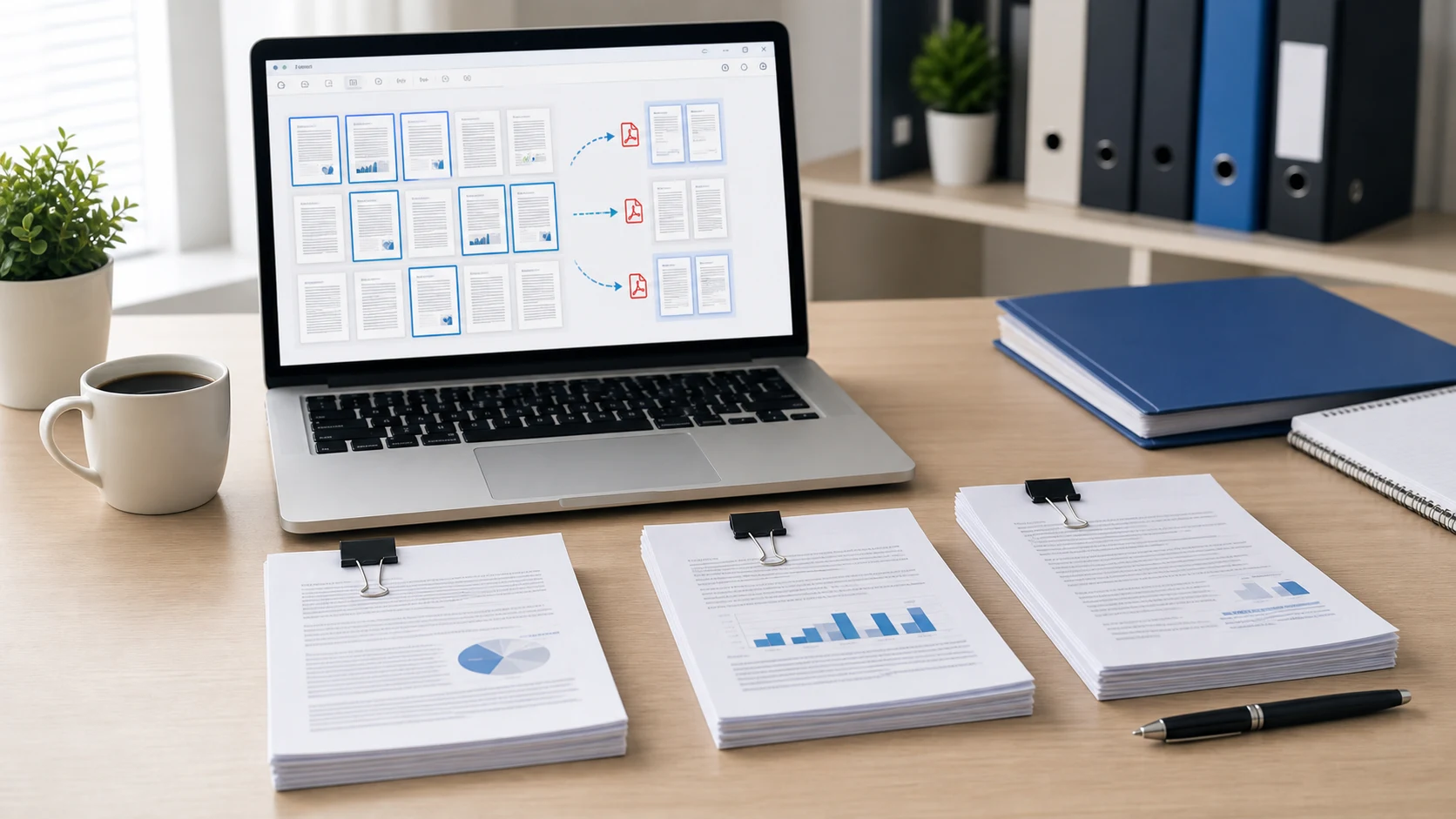
Untuk menyimpan satu halaman PDF, buka file di Chrome atau Edge lalu tekan Ctrl+P (Command+P di Mac). Pilih Save as PDF sebagai printer dan ketik nomor halaman di bagian Pages. Klik Save dan Anda mendapatkan PDF baru yang hanya berisi halaman itu. Di Mac, Anda juga bisa menyeret thumbnail halaman dari Preview ke desktop. Untuk salinan yang lebih bersih dan tetap menyimpan tautan, gunakan pemisah PDF dan ketik nomor halamannya di sana.
Metode yang sama berlaku untuk beberapa halaman, misalnya halaman 3 sampai 5 atau halaman 1, 4, dan 9. Masing-masing dibahas di bawah, lengkap dengan kelebihan dan kekurangannya.
Cara menyimpan satu halaman PDF di Chrome
Penampil PDF bawaan Chrome dan dialog cetaknya sudah cukup untuk seluruh prosesnya, di Windows, Mac, atau Chromebook.
- Seret PDF ke jendela Chrome, atau klik kanan lalu pilih Open with, kemudian Google Chrome.
- Tekan Ctrl+P di Windows atau Command+P di Mac. Anda juga bisa mengklik ikon printer di toolbar PDF.
- Atur Destination ke Save as PDF.
- Buka menu Pages, pilih Custom, lalu ketik halaman yang Anda inginkan, misalnya 4. Untuk beberapa halaman, ketik 2-5 atau 1,4,9.
- Klik Save, pilih folder dan nama file, lalu simpan.
Periksa pratinjau di sebelah kiri sebelum menyimpan. Pratinjau menunjukkan persis halaman mana yang akan masuk ke file baru.
Cara menyimpan satu halaman PDF di Microsoft Edge
Edge adalah pembaca PDF default di banyak PC Windows, jadi ini sering jadi cara tercepat di Windows 10 dan 11.
- Buka PDF. Jika Edge adalah pembaca default Anda, cukup klik dua kali file tersebut.
- Tekan Ctrl+P.
- Di bagian Printer, pilih Save as PDF. Microsoft Print to PDF juga bisa, tetapi nama file diminta di jendela terpisah.
- Di bagian Pages, pilih opsi untuk memasukkan nomor halaman dan ketik halamannya, misalnya 7, atau rentang seperti 7-9.
- Klik Save dan beri nama file baru.
PDF asli tidak berubah. Anda akan punya dua file: dokumen lengkap dan salinan satu halaman.
Apa yang bisa hilang saat mencetak PDF ke PDF baru
Mencetak ke PDF itu cepat, tetapi halaman melewati mesin cetak dalam perjalanan ke file baru. Untuk halaman teks biasa atau surat hasil pindai, hal ini jarang jadi masalah. Untuk sebagian dokumen, hal ini penting:
- Tautan yang bisa diklik dan bookmark mungkin berhenti berfungsi.
- Kolom formulir isian bisa diratakan, sehingga tidak ada lagi yang bisa mengetik di dalamnya.
- Tanda tangan digital tidak akan terbawa sebagai tanda tangan yang valid.
- File baru bisa jadi lebih besar dari yang Anda duga untuk satu halaman.
Jika salah satu hal itu penting, gunakan pemisah. Pemisah menyalin halamannya sendiri ke file baru, bukan mencetaknya ulang.
Cara menyimpan satu halaman PDF dengan pemisah
Alat Pisah PDF berjalan di browser mana pun di komputer atau ponsel, dan file tetap berada di perangkat Anda.
- Buka Pisah PDF dan tambahkan file Anda.
- Pilih Range dan ketik nomor halaman, misalnya 6. Untuk beberapa halaman, ketik 1-3,7.
- Jika Anda memasukkan lebih dari satu rentang dan ingin semuanya dalam satu dokumen, centang Combine into one file.
- Klik Pisah PDF dan unduh hasilnya.
Halaman disalin apa adanya, jadi teks tetap bisa dipilih dan gambar tetap berkualitas. Pemisah ini juga punya mode lain untuk pekerjaan yang lebih besar:
- Each page menyimpan setiap halaman sebagai PDF tersendiri, diunduh bersama dalam satu ZIP.
- Every N pages memotong file panjang menjadi bagian-bagian yang sama besar.
- Odd pages atau even pages mengambil satu sisi dari hasil pindai bolak-balik.
Cara menyimpan satu halaman PDF di Mac dengan Preview
Preview bisa membuat PDF baru dari satu halaman hanya dengan sekali seret. Apple menjelaskannya di panduan menambah, menghapus, atau memindahkan halaman PDF.
- Buka PDF di Preview.
- Pilih View > Thumbnails untuk menampilkan bilah samping halaman.
- Klik halaman yang Anda inginkan. Command-klik untuk menambah halaman lain.
- Seret thumbnail yang dipilih ke desktop.
Preview membuat PDF baru yang hanya berisi halaman itu. Nama defaultnya kurang jelas, jadi segera ganti namanya.
Anda juga bisa memakai cara cetak di Mac. Pilih File > Print, atur rentang halaman ke halaman yang Anda inginkan, lalu buka menu PDF di bagian bawah dialog dan pilih Save as PDF.
Cara menyimpan satu halaman PDF di iPhone atau Android
Ponsel punya lebih sedikit opsi bawaan untuk ini, dan menunya berbeda di tiap aplikasi. Cara lewat browser berjalan sama di keduanya, sehingga Anda tidak perlu memasang aplikasi PDF hanya untuk satu pekerjaan.
- Buka Pisah PDF di Safari atau Chrome.
- Ketuk area upload dan pilih PDF dari Files, Downloads, atau lampiran email yang sudah Anda simpan.
- Ketik nomor halaman dan ketuk Pisah PDF.
- Unduh file baru. Di iPhone, file masuk ke folder Downloads di aplikasi Files kecuali Anda sudah mengubahnya.
Mengetik nomor halaman lebih mudah daripada menyeret thumbnail di layar kecil, jadi ini sering jadi opsi tercepat.
Simpan satu halaman atau hapus sisanya: mana yang lebih mudah?
Jika Anda butuh satu atau dua halaman dari file yang panjang, menyimpannya sebagai PDF baru adalah cara tercepat. Jika Anda ingin mempertahankan sebagian besar dokumen dan membuang beberapa halaman, seperti halaman kosong dari pemindai atau lembar sampul lama, menghapus halaman lebih ringan. Atur Halaman PDF memungkinkan Anda mengklik halaman yang tidak diinginkan, menghapusnya, dan menyimpan sisanya dengan urutan yang sama.
Sebelum mengirim file baru, buka dan pastikan itu halaman yang benar. Nomor halaman yang tercetak di footer tidak akan berubah, jadi halaman 12 tetap tertulis 12 meskipun itu satu-satunya halaman. Itu normal. Jika file masih terlalu besar untuk dikirim lewat email atau diunggah, jalankan lewat Kompres PDF sebagai langkah terakhir. Untuk menggabungkan halaman yang disimpan dengan dokumen lain nanti, panduan menggabungkan PDF membahas setiap caranya.
Alat gratis yang berjalan di browser Anda
Pertanyaan yang sering diajukan
Bagaimana cara menyimpan hanya satu halaman PDF di Windows?
Buka PDF di Edge atau Chrome, tekan Ctrl+P, pilih Save as PDF, dan ketik nomor halaman di bagian Pages. Klik Save untuk mendapatkan PDF satu halaman.
Apakah menyimpan satu halaman mengubah PDF aslinya?
Tidak. Setiap metode di sini membuat file baru dan membiarkan dokumen aslinya tetap utuh.
Kenapa tautan di halaman yang saya simpan tidak berfungsi?
Mencetak ke PDF bisa menghilangkan tautan, bookmark, dan kolom formulir. Gunakan pemisah PDF, yang menyalin halaman secara langsung, jika Anda perlu semuanya tetap berfungsi.
Bagaimana cara menyimpan beberapa halaman, bukan hanya satu?
Ketik rentang seperti 2-5 atau daftar seperti 1,4,9 di kotak Pages atau di Pisah PDF. File baru hanya akan berisi halaman tersebut.