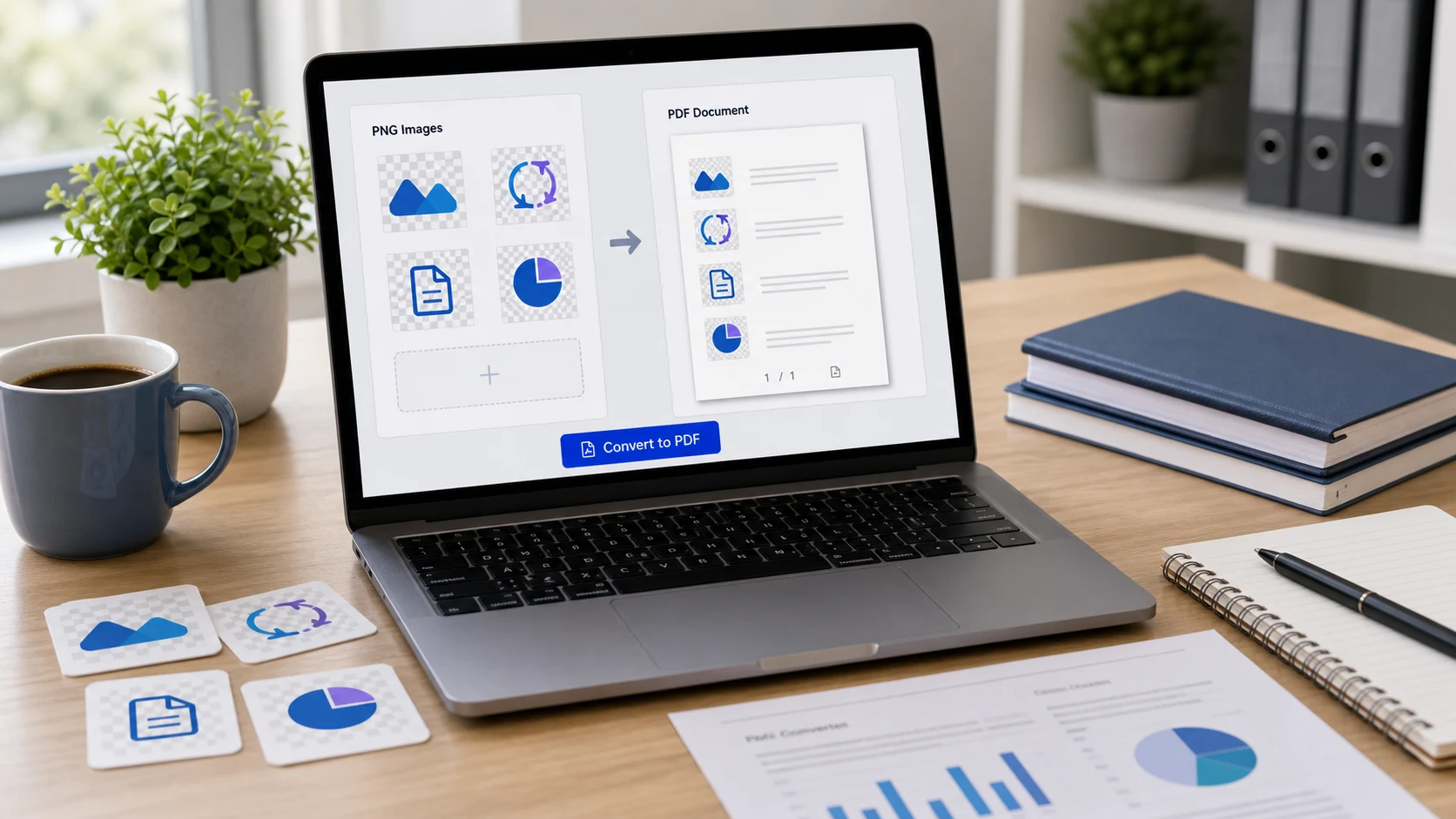
Untuk mengubah PNG ke PDF, cetak ke printer PDF atau ekspor dari penampil gambar. Di Windows, klik kanan PNG, pilih Print, lalu pilih Microsoft Print to PDF. Di Mac, buka di Preview, pilih File > Export, lalu atur format ke PDF. Untuk menggabungkan beberapa PNG, gunakan alat berbasis browser.
Berikut langkah untuk setiap perangkat, bagian singkat tentang membuat file PDF dari apa pun yang Anda punya, dan apa yang terjadi pada latar transparan dan ukuran file di sepanjang prosesnya.
PNG adalah format yang dipakai kebanyakan tangkapan layar, diagram, bagan, dan desain hasil ekspor. Format ini menjaga tepi tajam dan teks kecil tetap jelas, itulah sebabnya populer untuk apa pun yang memuat tulisan. PDF adalah format yang biasanya diminta formulir, klien, dan percetakan. PDF menyimpan beberapa halaman dalam satu file, terbuka dengan cara yang sama di mana-mana, dan tercetak pada ukuran kertas yang dapat diprediksi.
Contoh umumnya: screenshot sebagai bukti untuk tiket bantuan atau sengketa bank, formulir yang disimpan aplikasi scanner sebagai PNG, proof desain untuk klien, atau laporan online yang ditangkap per halaman. Jika ingin tahu lebih banyak tentang formatnya, lihat apa itu file PNG.
Cara mengubah PNG ke PDF di browser Anda
Alat PNG ke PDF dari ConvertorLab menerima PNG serta JPG dan HEIC. Alat ini bekerja di dalam tab browser, jadi file tidak pernah keluar dari komputer atau HP Anda. Ini berguna jika screenshot menampilkan nomor rekening atau pesan pribadi.
- Buka alat dan tambahkan file PNG Anda.
- Seret ke urutan yang Anda inginkan.
- Pilih ukuran halaman: A4, Letter, Legal, atau sesuaikan setiap halaman dengan gambar.
- Tambahkan margin jika konten mepet sampai ke tepi.
- Tetapkan ukuran PDF maksimum jika Anda mengunggah ke portal yang punya batas.
- Buat PDF lalu unduh.
Untuk screenshot, opsi sesuai ukuran gambar biasanya paling bagus karena tidak ada bingkai putih di sekitar tangkapan yang lebar atau tinggi. Untuk yang akan dicetak, pilih ukuran kertas yang dipakai di tempat Anda: A4 di sebagian besar negara, Letter di AS dan Kanada.
Cara mengubah PNG ke PDF di Windows
Windows 10 dan 11 menyertakan printer Microsoft Print to PDF, yang menangani PNG sama seperti foto.
- Letakkan file PNG dalam satu folder. Tambahkan nomor di awal nama jika urutan penting.
- Pilih file di File Explorer.
- Klik kanan lalu pilih Print. Di Windows 11, Anda mungkin perlu memilih Show more options terlebih dahulu.
- Atur printer ke Microsoft Print to PDF.
- Pilih ukuran kertas dan tata letak. Full page photo menghasilkan satu gambar per halaman.
- Klik Print, lalu beri nama dan simpan file.
Tata letak cetak dirancang untuk foto, jadi screenshot yang sangat tinggi bisa jadi sangat kecil atau terpotong. Periksa pratinjau di jendela cetak. Jika gambar tidak pas, opsi sesuai ukuran gambar di alat browser menghindari masalah ini.
Cara mengubah PNG ke PDF di Mac
Preview mencantumkan PDF sebagai format ekspor, jadi satu PNG hanya butuh beberapa detik.
- Buka PNG di Preview.
- Pilih File > Export.
- Buka menu pop-up Format dan pilih PDF.
- Klik Save.
Untuk beberapa PNG, pilih di Finder sesuai urutan yang Anda inginkan, klik sambil menekan Control, lalu pilih Quick Actions > Create PDF. Anda akan mendapat satu PDF berisi banyak halaman di folder yang sama. Jika ingin memeriksa halaman dulu, buka semuanya di Preview, seret thumbnail di sidebar sesuai urutan, lalu pilih File > Print dan Save as PDF dari menu PDF di kiri bawah.
Cara mengubah PNG ke PDF di iPhone atau Android
Screenshot HP berupa file PNG, jadi hal ini sering muncul di ponsel.
- iPhone: simpan screenshot ke aplikasi File, tekan dan tahan, ketuk Quick Actions, lalu Create PDF. Pilih beberapa sekaligus terlebih dahulu jika ingin digabung dalam satu dokumen.
- Android: buka screenshot di aplikasi galeri, pilih Print dari menu, lalu atur printer ke Save as PDF. Nama menu berbeda-beda antar merek HP.
Alat browser juga berjalan di HP dan lebih mudah jika Anda punya banyak screenshot yang harus diurutkan. Langkah lengkap untuk kedua jenis HP, termasuk scan dokumen, ada di panduan cara membuat PDF di HP.
Cara membuat file PDF dari apa saja
Jika konten Anda belum berupa PNG, sering kali Anda tidak perlu membuatnya dulu. Sebagian besar aplikasi bisa langsung membuat file PDF.
- Aplikasi apa pun yang bisa mencetak: pilih Print lalu Microsoft Print to PDF di Windows, atau menu PDF lalu Save as PDF di Mac.
- Halaman web: di Chrome, tekan Ctrl+P (Command-P di Mac) dan atur tujuan ke Save as PDF. Teks tetap bisa dipilih, sesuatu yang tidak bisa dilakukan screenshot.
- Dokumen Word: gunakan File > Save As atau File > Export lalu pilih PDF.
- Google Docs: pilih File > Download lalu pilih opsi PDF.
- Dokumen kertas: scan dengan HP. Aplikasi File di iPhone dan aplikasi Google Drive di Android sama-sama menyimpan hasil scan sebagai PDF.
Gunakan PNG ke PDF jika yang Anda punya hanya gambarnya, misalnya screenshot chat, struk di aplikasi yang tidak bisa dicetak, atau grafik hasil ekspor.
Apa yang terjadi pada transparansi dan kualitas
PNG mendukung latar transparan. Halaman PDF punya latar sendiri, biasanya putih, jadi area transparan akan tampil putih setelah dikonversi. Logo berlatar transparan akan terlihat seperti logo di atas halaman putih. Jika butuh transparansi untuk pekerjaan desain, tetap gunakan PNG atau SVG.
Kualitas bergantung pada piksel awal. PDF tidak menambah detail, jadi screenshot kecil yang direntangkan ke halaman A4 terlihat kurang tajam saat dicetak. Untuk cetak, ambil tangkapan atau ekspor dengan resolusi lebih tinggi terlebih dahulu.
Teks dalam PNG tetap berupa gambar di dalam PDF. Anda bisa membacanya, tetapi tidak bisa memilih atau mencarinya tanpa OCR. Itu wajar untuk screenshot dan hasil scan yang dikonversi.
Menjaga file PNG ke PDF tetap cukup kecil untuk dikirim
File PNG bisa berukuran besar, terutama tangkapan layar penuh di layar beresolusi tinggi. Selusin file seperti itu bisa menghasilkan PDF yang terlalu besar untuk email atau portal. Beberapa cara untuk mengecilkannya:
- Crop setiap screenshot hingga tinggal bagian yang penting sebelum dikonversi. Makin sedikit piksel, makin kecil filenya.
- Tetapkan ukuran maksimum di alat gambar ke PDF.
- Kompres file jadinya dengan Kompres PDF, yang bisa menargetkan ukuran dalam KB. Alat ini mengubah halaman menjadi gambar, dan itu tidak masalah untuk screenshot yang memang sudah berupa gambar.
- Jika PNG-nya berupa foto, mengonversinya ke JPG lebih dulu sering kali memperkecilnya jauh. Panduan PNG ke JPG menjelaskan kapan itu ide yang bagus.
Setelah PDF jadi, buka dan periksa setiap halaman sebelum dikirim. Urutan yang salah dan halaman yang hilang adalah alasan umum kiriman dikembalikan.
Alat gratis yang berjalan di browser Anda
Pertanyaan yang sering diajukan
Bagaimana cara mengubah PNG ke PDF secara gratis?
Di Windows, cetak ke Microsoft Print to PDF. Di Mac, buka di Preview dan ekspor sebagai PDF. Alat browser berfungsi di perangkat apa pun tanpa menginstal perangkat lunak.
Bagaimana cara membuat file PDF di komputer?
Buka dokumen atau gambar, pilih Print, lalu pilih Microsoft Print to PDF di Windows atau Save as PDF di Mac. Word dan Google Docs juga bisa langsung menyimpan ke PDF.
Apakah PNG transparan tetap transparan di PDF?
Area transparan menampilkan latar halaman, yang biasanya putih. Simpan PNG jika Anda memerlukan transparansi sungguhan.
Bisakah saya menggabungkan banyak tangkapan layar PNG jadi satu PDF?
Bisa. Pilih semuanya lalu cetak ke PDF, gunakan Create PDF di Finder Mac, atau tambahkan ke alat PNG ke PDF dan seret sesuai urutan.
Apakah teks di PNG saya bisa dipilih di PDF?
Tidak. PDF berisi gambar, jadi teks bisa dibaca tetapi tidak bisa dipilih atau dicari tanpa OCR.