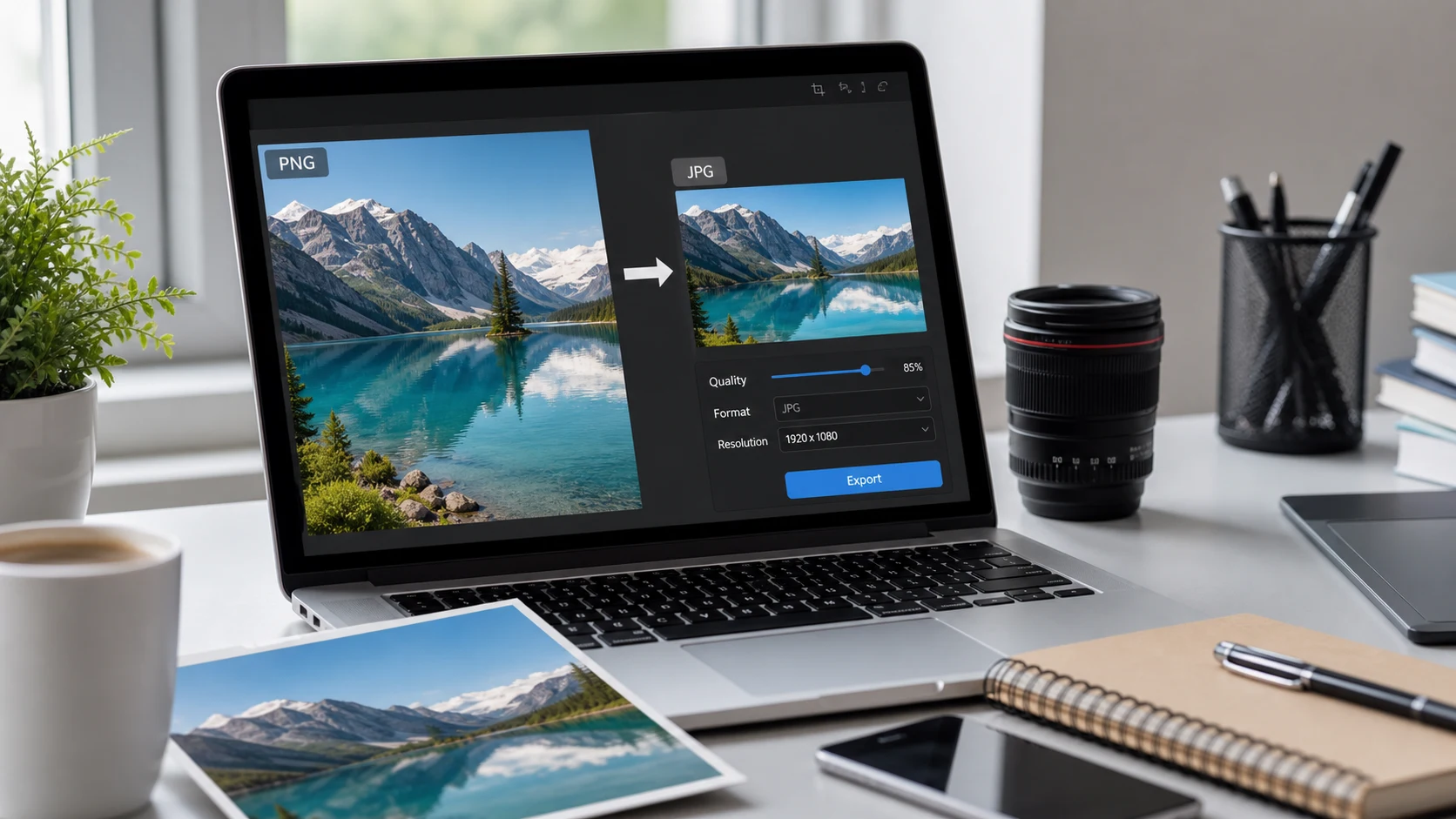
Begini cara menyimpan PNG sebagai JPG: buka gambar di aplikasi yang bisa mengekspornya, lalu simpan salinan dalam format JPEG. Di Windows, gunakan File > Save as > JPEG picture di Paint. Di Mac, gunakan File > Export di Preview lalu pilih JPEG. Untuk banyak file sekaligus atau di HP, gunakan konverter berbasis browser. Area transparan akan menjadi padat.
Perlukah PNG disimpan sebagai JPG?
PNG dan JPG (juga ditulis JPEG, format yang sama) dibuat untuk keperluan berbeda. PNG mengompres tanpa kehilangan detail dan mendukung transparansi, cocok untuk screenshot, logo, dan grafik berisi teks. JPG membuang sedikit detail yang sebagian besar tidak terlihat, sehingga foto jadi jauh lebih kecil.
Menyimpan PNG sebagai JPG masuk akal jika:
- PNG berupa foto, dan filenya jauh lebih besar dari yang diperlukan.
- Formulir upload hanya menerima JPG atau JPEG.
- Anda mengirim banyak gambar lewat email dan ingin ukurannya lebih ringan.
Ini pilihan yang kurang tepat untuk screenshot teks, gambar garis, dan logo. Kompresi JPG meninggalkan noda samar di sekitar tepi tajam, dan teks kecil bisa terlihat kabur. Jika salah satu file seperti itu terlalu besar, kompres dulu sebagai PNG dengan kompresor PNG. Perbedaan PNG dan JPG dijelaskan lebih rinci di panduan format kami.
Foto PNG bisa beberapa kali lebih besar dari JPG yang tampak sama. Kompresi lossless hanya menghemat ruang dengan mengenali pola yang berulang, sedangkan foto penuh grain dan gradasi sehingga hampir tidak ada dua piksel bersebelahan yang sama. Screenshot punya area datar yang luas, jadi terkompres dengan baik sebagai PNG dan jarang perlu dikonversi.
Cara mengubah PNG ke JPG di Mac
Dengan Preview
- Buka PNG di Preview. Biasanya cukup dengan klik dua kali.
- Pilih File > Export.
- Klik menu pop-up Format dan pilih JPEG.
- Geser slider Quality. Ke arah Best menjaga detail. Ke kiri membuat file lebih kecil.
- Beri nama file, pilih folder, lalu klik Save.
Untuk mengonversi beberapa file sekaligus, buka semuanya dalam satu jendela Preview, pilih semua thumbnail di sidebar, lalu ekspor. Panduan Preview dari Apple menjelaskan cara batch ini.
Lewat Quick Actions di Finder
Di macOS Monterey atau yang lebih baru, ada cara lebih cepat untuk sekelompok file.
- Pilih file PNG di Finder.
- Klik kanan (atau klik sambil menekan Control) lalu pilih Quick Actions > Convert Image.
- Pilih JPEG sebagai format dan pilih ukuran: Small, Medium, Large, atau Actual Size.
- Centang Preserve Metadata jika ingin menyimpan detail seperti tanggal.
- Klik tombol Convert to JPEG.
File JPG muncul di sebelah file asli, dan PNG-nya tetap utuh. Pilih Actual Size jika tidak ingin dimensinya dikecilkan.
Cara menyimpan PNG sebagai JPG di Windows
Dengan Paint
- Klik kanan PNG dan pilih Open with > Paint.
- Pilih File > Save as.
- Pilih JPEG picture.
- Beri nama file, pilih folder, lalu klik Save.
Paint mungkin memperingatkan bahwa transparansi akan hilang. Itu wajar, karena JPG tidak bisa menyimpan piksel transparan. Menu Save as yang sama juga menawarkan PNG, BMP, GIF, dan TIFF di bawah Other formats, berguna jika program lama meminta format yang tidak biasa.
Dengan aplikasi Photos
- Buka PNG di Photos.
- Klik menu titik tiga See more lalu pilih Save as (atau tekan Ctrl+S).
- Ubah jenis file ke .jpg.
- Klik Save.
Kedua aplikasi ini memproses satu gambar sekali jalan. Cukup untuk beberapa file, tetapi merepotkan untuk dua puluh.
Cara mengubah PNG ke JPG secara online, sekaligus banyak
Alat berbasis browser adalah pilihan termudah untuk satu folder gambar, HP, atau komputer kantor yang terkunci. Konverter PNG ke JPG memproses file di dalam tab browser Anda, jadi tidak ada yang diunggah ke server.
- Buka konverter dan tambahkan file PNG Anda.
- Sesuaikan kualitas jika mau. Lebih tinggi menjaga lebih banyak detail, lebih rendah menghasilkan file lebih kecil.
- Konversi, lalu unduh JPG satu per satu atau seluruh batch sebagai ZIP.
Cara ini juga berlaku untuk screenshot HP, yang disimpan sebagai PNG oleh iPhone dan sebagian besar HP Android. Buka konverter di Safari atau Chrome, pilih screenshot dari galeri foto, lalu simpan JPG-nya kembali ke HP. Lebih cepat daripada mengirimnya lewat email ke diri sendiri.
Periksa dimensi setelah mengonversi satu batch. Jika alat juga menawarkan resize, pastikan fitur itu nonaktif kecuali Anda memang ingin gambar lebih kecil. Konverter berbasis browser mempertahankan ukuran piksel asli secara default, jadi screenshot HP selebar 1170 piksel tetap 1170 piksel sebagai JPG, hanya lebih ringan.
Butuh format lain juga, seperti WebP atau HEIC? Konverter gambar umum menangani beberapa format di satu tempat.
Apa yang terjadi pada latar belakang transparan?
Bagian ini sering mengejutkan. Setiap piksel JPG punya warna. Saat PNG berlatar transparan menjadi JPG, area kosongnya diisi warna padat. Kebanyakan program memakai putih, tetapi ada juga yang menghasilkan hitam.
Jadi logo yang tadinya tampak bersih di latar apa pun kini berada dalam kotak putih (atau hitam). Foto jarang punya transparansi, jadi tidak masalah. Untuk logo yang akan dipasang di situs web atau slide berwarna, tetap gunakan PNG.
Periksa hasilnya sebelum mengganti file asli. Jika latarnya jadi hitam padahal Anda ingin putih, coba alat lain, atau letakkan gambar di atas layer putih di editor sebelum menyimpan.
PNG ke JPEG: mengatur ukuran dan kualitas yang pas
Kualitas JPG berupa skala geser. Pada pengaturan tinggi, foto tampak sama dengan PNG dan tetap jauh lebih kecil. Jika terlalu rendah, Anda akan melihat bercak kotak-kotak di langit dan gradasi yang halus.
Setiap aplikasi memberi label skala secara berbeda. Preview memakai slider dari Least sampai Best, sedangkan banyak alat web memakai angka 1 sampai 100. Panduan kasar yang cocok untuk sebagian besar foto:
- Sekitar 90: sulit dibedakan dari aslinya. Gunakan untuk cetak dan foto yang penting bagi Anda.
- Sekitar 75 sampai 85: keseimbangan yang baik untuk email, situs web, dan sebagian besar formulir upload.
- Di bawah 60: file kecil, tetapi kotak-kotak mulai terlihat di langit, kulit, dan gradasi.
Perbesar ke 100% dan bandingkan sebelum dan sesudahnya. Jika tidak terlihat bedanya, coba satu tingkat lebih rendah. Jika terlihat, naikkan lagi.
Beberapa kebiasaan lain yang membantu:
- Konversi dari PNG asli setiap kali. Menyimpan JPG berulang kali menumpuk kerugian kualitas.
- Simpan master PNG jika Anda akan mengedit gambar nanti.
- Mengganti nama file dari .png ke .jpg tidak mengonversinya. Data di dalamnya tetap PNG, dan formulir upload yang ketat bisa menolaknya. Selalu ekspor salinan yang asli.
- Jika situs meminta JPG di bawah ukuran tertentu, misalnya 100 KB, gunakan kompresor JPG dengan ukuran target setelah konversi. Alat ini menurunkan kualitas lebih dulu dan hanya mengecilkan dimensi jika terpaksa.
Batas upload biasanya diperiksa dalam byte, jadi targetkan sedikit di bawah angka yang tertera. Arah sebaliknya, dari JPG ke PNG, bekerja berbeda dan tidak akan menghasilkan transparansi. Panduan JPG ke PNG menjelaskan apa yang bisa diharapkan.
Alat gratis yang berjalan di browser Anda
Pertanyaan yang sering diajukan
Bagaimana cara mengubah PNG ke JPG di Mac?
Buka PNG di Preview, pilih File, Export, lalu pilih JPEG di menu Format. Untuk beberapa file, pilih file di Finder lalu gunakan Quick Actions, Convert Image.
Bagaimana cara mengubah PNG ke JPG tanpa kehilangan kualitas?
Gunakan pengaturan kualitas tinggi dan konversi dari PNG asli sekali saja. Foto akan terlihat sama, sedangkan teks dan tepi tajam mungkin masih sedikit melembut.
Apakah PNG ke JPEG sama dengan PNG ke JPG?
Ya. JPG dan JPEG adalah dua nama untuk format yang sama, jadi ekstensi mana pun bisa dipakai.
Apa yang terjadi pada PNG transparan saat menjadi JPG?
JPG tidak mendukung transparansi, jadi area kosong diisi warna solid, biasanya putih. Simpan PNG untuk logo yang memerlukan latar belakang bening.
Bisakah saya cukup mengganti nama file .png menjadi .jpg?
Tidak. Mengganti nama tetap menyisakan data dalam format PNG, dan sebagian aplikasi serta formulir upload akan menolaknya. Ekspor salinan JPG yang asli.
Bagaimana cara mengubah banyak file PNG ke JPG sekaligus?
Gunakan tindakan cepat Convert Image di Finder pada Mac, atau konverter browser yang menerima banyak file dan mengembalikan ZIP.