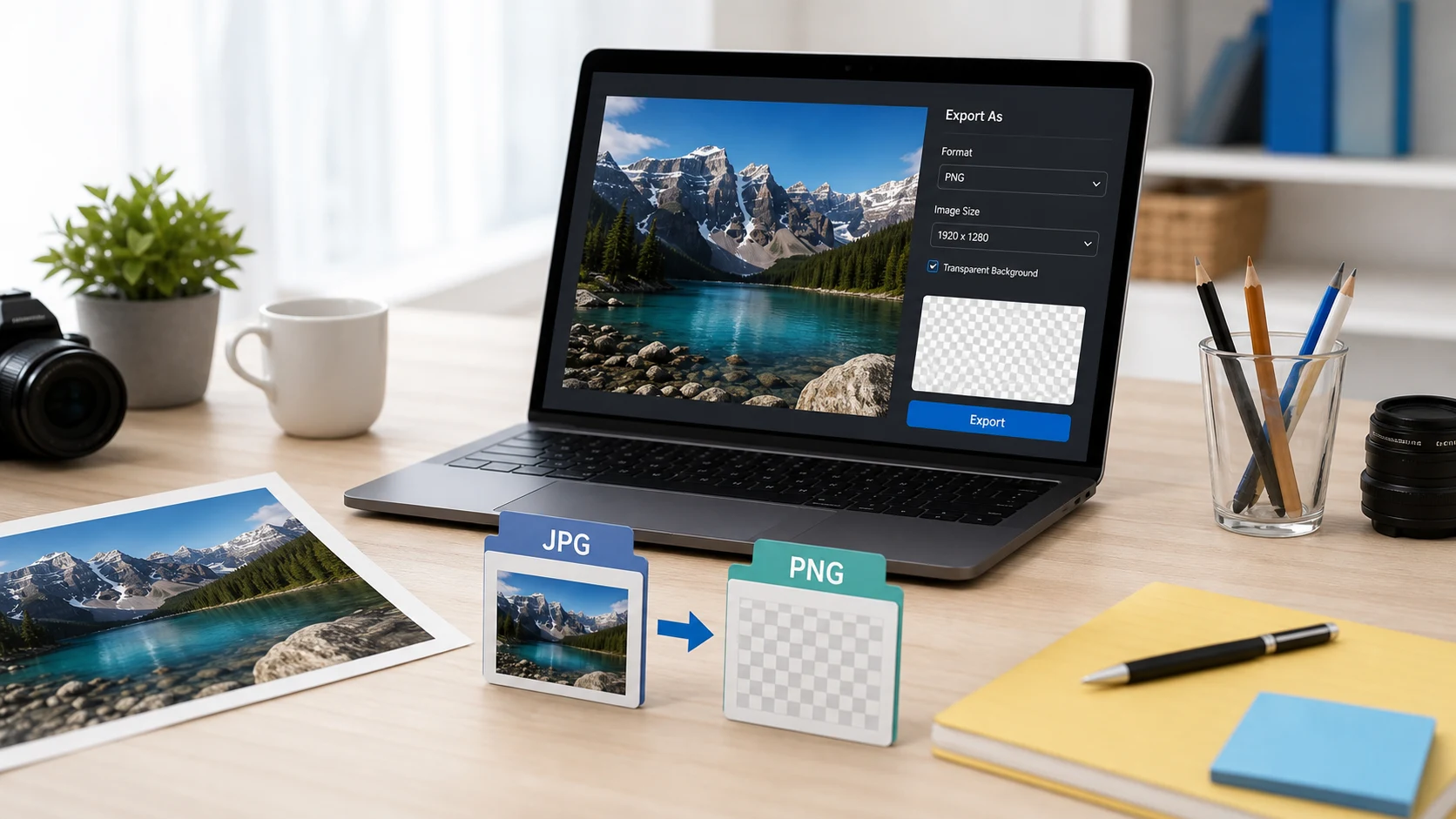
Cara mengubah JPG ke PNG: buka gambarnya lalu simpan salinan sebagai PNG. Di Windows, gunakan File > Save as > PNG picture di Paint. Di Mac, buka di Preview, pilih File > Export, lalu pilih PNG. Konversi tidak akan menghapus latar atau mempertajam foto. Gambarnya tetap sama, biasanya dengan file yang lebih besar.
Apa yang terjadi saat JPG diubah ke PNG (dan apa yang tidak berubah)
Banyak orang mengubah ke PNG dengan harapan latarnya jadi transparan, atau foto buramnya jadi tajam. Keduanya tidak terjadi. Ini yang sebenarnya Anda dapatkan.
- Piksel yang sama. Keburaman, noise, atau bercak kompresi di JPG disalin apa adanya ke PNG.
- Latar belakang solid. Latar belakang putih atau berwarna di JPG tetap ada di PNG. Transparansi harus dibuat dengan menghapus latar belakang, yang merupakan langkah terpisah.
- File yang lebih besar, dalam banyak kasus. PNG bersifat lossless dan menyimpan setiap piksel persis. Untuk foto, ukurannya sering jadi beberapa kali lipat.
- Tidak ada kerugian lanjutan. Setelah menjadi PNG, Anda bisa mengedit dan menyimpan ulang sesering yang Anda mau tanpa kerusakan bertahap yang disebabkan penyimpanan JPG berulang kali.
Jadi, konversi jika formulir atau aplikasi memang meminta PNG, untuk gambar yang akan sering Anda edit, atau sebagai langkah awal sebelum memotong latar. Perbedaan PNG dan JPG dibahas lengkap di panduan format kami, dan apa itu file PNG menjelaskan formatnya sendiri.
Mengapa sebuah situs meminta PNG?
Sebagian formulir upload, toko aplikasi, dan alat desain hanya menerima PNG. Biasanya karena gambarnya mungkin berisi teks yang harus tetap tajam, atau sistemnya ingin ada opsi transparansi. Upload ikon dan stiker sering begini.
Jika formulir hanya memeriksa jenis file, JPG yang sudah dikonversi akan lolos. Jika juga memeriksa dimensi, misalnya ikon persegi dengan ukuran piksel tertentu, konversi dulu lalu resize dengan alat resize foto. Baca petunjuknya dengan teliti. "PNG dengan latar transparan" berarti konversi saja tidak cukup.
Cara mengubah JPG ke PNG di Mac
Dengan Preview
- Buka JPG di Preview.
- Pilih File > Export.
- Klik menu pop-up Format dan pilih PNG.
- Beri nama file lalu klik Save.
Untuk beberapa gambar, buka semuanya dalam satu jendela Preview, pilih semua thumbnail di sidebar, lalu ekspor sekaligus.
Lewat Quick Actions di Finder
- Pilih file JPG di Finder.
- Klik kanan lalu pilih Quick Actions > Convert Image (macOS Monterey atau yang lebih baru).
- Pilih PNG sebagai format dan pilih Actual Size agar dimensinya tetap.
- Klik Convert to PNG.
File PNG muncul di folder yang sama, dan JPG aslinya tetap seperti semula.
Cara menyimpan JPG sebagai PNG di Windows
Paint
- Klik kanan JPG dan pilih Open with > Paint.
- Pilih File > Save as.
- Pilih PNG picture.
- Beri nama file lalu klik Save.
Photos
- Buka JPG di aplikasi Photos.
- Klik menu titik tiga See more lalu pilih Save as, atau tekan Ctrl+S.
- Ubah jenis file ke .png lalu klik Save.
Kedua aplikasi ini memproses satu file sekali jalan, tidak masalah untuk beberapa gambar saja.
Cara mengubah JPEG ke PNG secara online atau di HP
Saat Anda memakai HP, komputer bersama, atau menangani banyak file, alat berbasis browser lebih praktis. Konverter JPG ke PNG berjalan secara lokal di tab, jadi gambar Anda tidak diupload ke mana pun. JPEG dan JPG adalah format yang sama, jadi file .jpeg bekerja dengan cara yang sama.
- Buka konverter lalu tambahkan file JPG atau JPEG Anda.
- Konversikan.
- Unduh setiap PNG, atau seluruh batch sebagai ZIP.
Di HP, cara ini sering paling praktis. Baik iPhone maupun Android tidak punya tombol "simpan sebagai PNG" yang jelas di aplikasi foto. Konverter ini bekerja di Safari atau Chrome sama seperti di komputer.
Jika PNG barunya terlalu besar untuk batas upload, proses dengan kompresor PNG. Kompresor kami bisa mengurangi jumlah warna untuk memangkas ukuran tanpa mengganti format. Untuk foto, jawaban jujurnya sering kali: kirim saja JPG-nya.
Cara mendapatkan latar belakang transparan
Jika tujuannya transparansi, Anda butuh alat yang menghapus latar. Menyimpan sebagai PNG dilakukan setelahnya, karena PNG adalah format yang bisa menyimpan hasilnya.
- Di Mac, pilih gambar di Finder, klik kanan, lalu pilih Quick Actions > Remove Background. Gambar baru tanpa latar muncul di sebelah file aslinya.
- Di iPhone dengan iOS 16 atau yang lebih baru, buka foto, sentuh dan tahan objeknya sampai terangkat, lalu pilih Salin atau Bagikan. Apple menyebut fitur ini potongan foto (photo cutout).
- Di editor gambar seperti GIMP atau Photoshop, pilih dan hapus latarnya, lalu ekspor sebagai PNG.
Penghapusan otomatis paling bagus untuk objek yang jelas dengan latar polos. Rambut, kaca, dan pemandangan ramai tetap perlu dirapikan manual. Jika tujuan Anda logo tajam yang bisa diperbesar ke ukuran apa pun, coba penelusuran vektor. Panduan JPG dan PNG ke SVG menjelaskan kapan cara itu berhasil.
Masalah umum setelah mengubah JPG ke PNG
- PNG terlalu besar untuk batas upload. Kompres dengan pengurangan warna, kecilkan dimensi pikselnya, atau cek apakah formulirnya ternyata menerima JPG.
- Formulir menyatakan file bukan PNG yang valid. Ini biasanya terjadi jika seseorang hanya mengganti nama .jpg menjadi .png. Mengganti nama tidak mengubah data di dalamnya, jadi ekspor salinan asli dengan salah satu cara di atas.
- Latarnya masih putih. Itu wajar. Hapus latar terlebih dulu, lalu simpan sebagai PNG.
- Gambar terlihat lembek atau pecah. Kemungkinan JPG-nya memang kecil sejak awal. PNG tidak bisa menambah piksel yang memang tidak pernah ada, dan memperbesarnya hanya menyebarkan buramnya.
- Info lokasi atau tanggal hilang, atau malah masih ada. Setiap aplikasi menangani metadata secara berbeda. Jika privasi penting, periksa properti file sebelum dibagikan.
Sebagian besar masalah ini kembali ke satu hal: PNG adalah wadah yang menyimpan apa pun yang Anda berikan. Mulailah dari sumber terbaik yang Anda punya.
JPG atau PNG: mana yang sebaiknya disimpan?
Gunakan JPG untuk foto yang ingin dibagikan atau diupload. Ukurannya lebih kecil dan bisa dibuka di semua perangkat. Gunakan PNG untuk screenshot, diagram, gambar berisi teks, logo, dan apa pun yang butuh latar transparan.
Jika sering mengedit, simpan master PNG untuk diedit. Ekspor JPG setiap kali gambar jadinya dikirim lewat email atau dipasang di halaman web. Hasil editnya bersih dan filenya kecil.
Jika gambar berawal sebagai JPG, mengubahnya ke PNG membuatnya tidak makin jelek. Tapi tidak membuatnya lebih bagus. Untuk gambar yang lebih bersih, kembali ke sumbernya, seperti file asli dari kamera atau hasil ekspor desain, lalu simpan sebagai PNG dari sana. Untuk kebalikannya, lihat panduan PNG ke JPG.
Alat gratis yang berjalan di browser Anda
Pertanyaan yang sering diajukan
Bagaimana cara mengubah JPG ke PNG di Mac?
Buka gambar di Preview, pilih File, Export, lalu pilih PNG dari menu Format. Untuk beberapa file, gunakan Quick Actions, Convert Image di Finder.
Bagaimana cara menyimpan JPG sebagai PNG di Windows?
Buka JPG di Paint, pilih File, Save as, lalu pilih PNG picture. Aplikasi Photos juga punya opsi Save as dengan jenis file PNG.
Apakah mengubah JPEG ke PNG membuat latarnya transparan?
Tidak. Latarnya disalin sebagai piksel padat. Hapus dulu dengan alat penghapus latar, lalu simpan hasilnya sebagai PNG.
Apakah mengonversi JPG ke PNG meningkatkan kualitas?
Tidak. PNG menyalin piksel JPG apa adanya, termasuk buram dan artefak kompresinya. PNG hanya mencegah penurunan kualitas lebih lanjut saat Anda mengedit dan menyimpan lagi.
Mengapa PNG saya lebih besar daripada JPG?
PNG bersifat lossless dan menyimpan setiap piksel secara persis, sedangkan JPG membuang detail yang sebagian besar tidak terlihat. Terutama foto, ukurannya membengkak banyak saat jadi PNG.