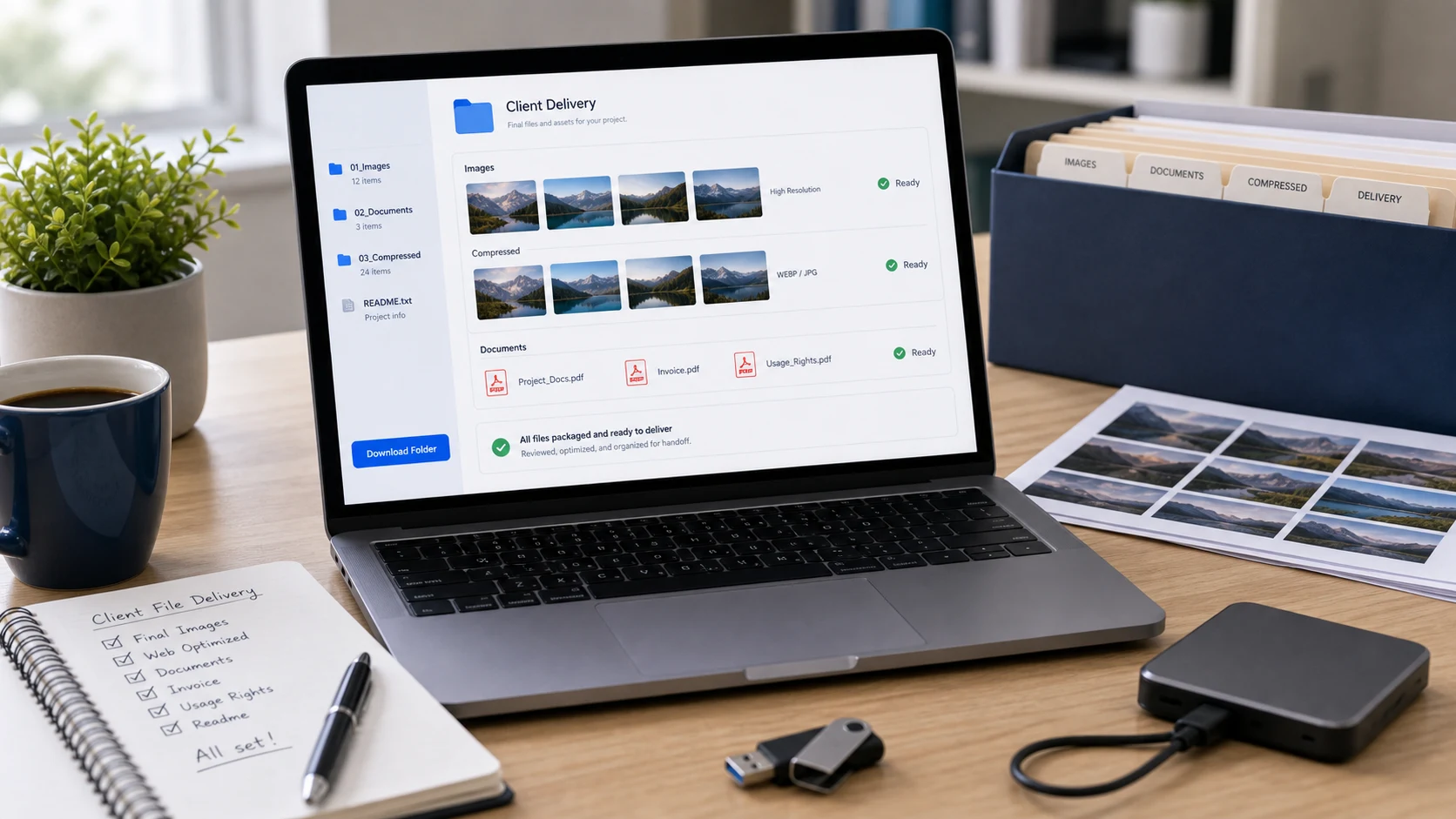
Cara terbaik mengirim file besar biasanya lewat link cloud, bukan lampiran. Unggah file ke Google Drive, OneDrive, iCloud, atau Dropbox lalu tempel link berbaginya di email. Sebagian besar layanan email membatasi lampiran 20 sampai 25 MB, sedangkan link bisa mengirim file berukuran gigabyte. Untuk file yang sedikit melebihi batas, mengompres lebih dulu sering kali cukup.
Kenapa lampiran besar gagal terkirim
Email memang tidak dibuat untuk file besar. Setiap penyedia menetapkan batas untuk seluruh pesan, dan ukuran lampiran juga bertambah sekitar sepertiga saat dienkode untuk dikirim. Itulah kenapa file 20 MB bisa ditolak oleh batas 25 MB.
Batas terbaru dari halaman bantuan masing-masing penyedia:
- Gmail: 25 MB untuk akun pribadi. Akun kantor dan sekolah mengikuti pengaturan admin.
- Outlook.com: 25 MB per email, termasuk teks dan semua lampiran.
- Outlook desktop klasik: Microsoft mencantumkan 20 MB untuk akun internet seperti Outlook.com atau Gmail, dan default 10 MB untuk email bisnis Exchange.
- iCloud Mail dengan Mail Drop: lampiran hingga 5 GB, dikirim sebagai link unduhan.
Server penerima juga berpengaruh. Pesan yang berhasil keluar dari akun Gmail Anda tetap bisa ditolak server email perusahaan yang batasnya lebih rendah. Jika butuh daftar lengkapnya, panduan ukuran lampiran email mencakup lebih banyak penyedia. Satuan ukuran bisa membingungkan, jadi cek berapa KB dalam 1 MB jika formulir atau penyedia mencantumkan batas dalam satuan berbeda.
Cara mengirim file besar lewat email (Gmail, Outlook, iCloud)
Tiga layanan email besar ini masing-masing punya cara bawaan untuk mengirim file besar sebagai link. Anda tidak butuh aplikasi terpisah.
Gmail: link Google Drive
Halaman bantuan Google menyebutkan bahwa jika lampiran melebihi batas, Gmail akan menghapusnya dan menambahkannya sebagai link Google Drive. Anda juga bisa melakukannya dengan sengaja:
- Klik Compose, lalu ikon Insert files using Drive di bagian bawah pesan.
- Pilih file di Drive Anda.
- Pilih Drive link lalu klik Insert.
- Saat Anda mengirim, Gmail memeriksa apakah penerima punya akses. Jika tidak, Gmail akan meminta Anda mengubah pengaturan berbagi.
Outlook: link OneDrive
Di Outlook.com, link ke file OneDrive tidak dihitung dalam batas email 25 MB, dan menurut Microsoft file yang ditautkan bisa sampai 2 GB. Unggah file ke OneDrive, lalu lampirkan dari OneDrive atau tempel link berbaginya di pesan. Di aplikasi desktop, caranya sama: unggah, salin link, tempel ke email.
iCloud Mail: Mail Drop
Mail Drop adalah fitur file besar dari Apple untuk Mail di Mac, iPhone, iPad, dan iCloud.com. Menurut Apple, fitur ini menangani lampiran hingga 5 GB. Mail bisa beralih ke Mail Drop sendiri saat pesan terlalu besar untuk penyedia email Anda, atau Anda bisa memilihnya. Penerima mendapat link unduhan dan punya waktu 30 hari sebelum lampiran kedaluwarsa. Mail Drop juga punya batas penyimpanan total 1 TB, yang jarang tercapai.
Cara mengirim file besar secara gratis
Semua cara di atas gratis dengan akun standar. Namun, penyimpanan cloud gratis terbatas, jadi upload yang sangat besar bisa menghabiskan ruang Anda. Begini cara memilihnya:
- Sudah pakai Gmail? Google Drive cara paling singkat, dan link-nya langsung muncul di email Anda.
- Pakai Outlook atau Microsoft 365? OneDrive sudah terpasang.
- Mengirim dari iPhone atau Mac? Mail Drop tidak perlu diatur dan kedaluwarsa sendiri setelah 30 hari.
- Penerima di platform lain? Semuanya bisa dipakai. Penerima hanya butuh browser untuk mengunduh.
Ada juga layanan transfer khusus, dan paket gratisnya sering berubah. Jika Anda memakainya, cek batas ukuran terbaru dan berapa lama file disimpan sebelum mengandalkannya.
Saat membagikan link cloud, beberapa pengaturan berikut sangat berpengaruh:
- Bagikan ke alamat email penerima, bukan "siapa saja yang memiliki link", jika filenya pribadi.
- Beri akses lihat saja kecuali klien perlu mengedit.
- Buka link di jendela browser pribadi lebih dulu. Link yang meminta akses adalah penyebab keterlambatan paling umum.
Kecilkan file dulu: kompres atau zip
Kadang file hanya sedikit melebihi batas. Dengan mengecilkannya, file bisa langsung dilampirkan, yang lebih disukai banyak orang untuk satu dokumen.
Cara mengirim file PDF besar lewat email
PDF dari hasil scan atau foto biasanya yang paling besar, karena setiap halamannya berupa gambar penuh. Cara mengecilkannya:
- Ekspor ulang dari aplikasi aslinya dengan kualitas gambar lebih rendah, jika Anda sendiri yang membuat PDF-nya.
- Gunakan kompresor PDF dan pilih ukuran target, misalnya 1 MB atau 5 MB. Alat ini berjalan di browser Anda, jadi file tidak diunggah.
- Periksa hasilnya. Kompresor menyusun ulang halaman sebagai gambar, jadi teks tidak bisa dipilih dan kolom formulir atau tanda tangan tidak ikut tersimpan. Gunakan untuk hasil scan dan slide presentasi, bukan untuk formulir yang masih harus diisi.
- Jika satu PDF masih terlalu besar, pisahkan jadi beberapa bagian dengan Pisah PDF dan kirim dalam dua email.
Di Mac, Preview juga bisa mengecilkan PDF lewat File > Export dengan filter Reduce File Size, meski kualitasnya bisa turun banyak.
Foto dan gambar
Foto dari HP sering berukuran beberapa MB per foto. Kecilkan dengan kompresor gambar, yang juga menerima file HEIC dari iPhone, sebelum melampirkan banyak foto sekaligus.
Zip folder
File ZIP menyatukan banyak file menjadi satu lampiran atau satu unduhan. Di Windows, pilih file-filenya, klik kanan, lalu pilih opsi kompres (Compress to ZIP file, atau Compress to lalu ZIP File di versi Windows 11 yang lebih baru). Di Mac, klik kanan dan pilih Compress. Zip sangat praktis untuk menjaga satu set file tetap bersama. Namun, zip tidak banyak mengecilkan JPG, PDF, atau video, karena file-file itu sudah terkompresi.
Cara kirim file besar lewat email gratis: langkah demi langkah
Berikut rutinitas singkat yang mencakup sebagian besar kasus:
- Cek ukuran file. Jika totalnya di bawah sekitar 20 MB, lampirkan seperti biasa.
- Jika sedikit lebih besar, kompres lalu lampirkan salinan yang lebih kecil.
- Jika masih terlalu besar, atau berupa folder berisi banyak file, unggah ke penyimpanan cloud Anda.
- Sisipkan link di email Anda dari Drive, OneDrive, atau Mail Drop.
- Atur berbagi ke alamat email penerima, lalu uji link-nya.
- Di isi email, sebutkan apa saja isi link itu dan berapa lama link akan aktif.
Kirim file besar ke klien: daftar periksa singkat
Freelancer dan tim kecil terus-menerus mengirim file. Sedikit keteraturan membuat pengiriman terlihat profesional dan mengurangi email susulan.
- Beri nama file yang tetap jelas tanpa konteks, misalnya
harbor-cafe_menu_proposal_2026-10-05_v2.pdf. Tanggal berformat tahun-bulan-hari terurut dengan benar, dan "v3" lebih jelas daripada "final2". - Gabungkan dokumen yang saling terkait menjadi satu PDF dengan alat seperti Gabung PDF agar tidak ada yang sampai dengan urutan acak.
- Ubah foto HEIC dari iPhone ke JPG sebelum dikirim, karena sebagian PC Windows dan aplikasi lama tidak bisa membuka HEIC.
- Taruh kiriman besar di folder bersama dengan nama yang jelas, disertai catatan singkat tentang fungsi setiap file.
- Lindungi PDF rahasia dengan password dan kirim password-nya lewat SMS atau telepon, bukan di email yang sama.
- Beri tahu klien kapan link akan kedaluwarsa, agar mereka sempat mengunduh salinannya.
Untuk kontrak, rekening koran, dan dokumen identitas, baca panduan kami tentang cara mengirim dokumen dengan aman sebelum membagikan apa pun.
Alat gratis yang berjalan di browser Anda
Pertanyaan yang sering diajukan
Apa cara terbaik untuk mengirim file besar?
Unggah file ke layanan cloud seperti Google Drive, OneDrive, atau iCloud lalu kirim link berbaginya. Link menghindari batas lampiran 20 sampai 25 MB yang dipakai sebagian besar layanan email.
Bagaimana cara mengirim file besar lewat email di Gmail?
Batas Gmail adalah 25 MB untuk akun pribadi. Sisipkan file sebagai link Google Drive dari jendela tulis email, dan Gmail juga otomatis mengubah lampiran yang terlalu besar menjadi link Drive.
Seberapa besar file yang bisa dikirim lewat Outlook?
Outlook.com mengizinkan 25 MB per email. Link OneDrive tidak dihitung dalam batas itu, dan menurut Microsoft file yang ditautkan bisa sampai 2 GB.
Berapa lama link iCloud Mail Drop berlaku?
Menurut Apple, penerima punya waktu 30 hari untuk mengunduh lampiran Mail Drop, yang ukurannya bisa sampai 5 GB. Setelah itu lampiran kedaluwarsa.
Bagaimana cara mengirim file PDF besar lewat email?
Kompres PDF ke ukuran target lebih dulu, atau pisahkan menjadi beberapa bagian. Jika masih terlalu besar, unggah ke penyimpanan cloud dan kirim link-nya.
Apakah zip membuat file lebih kecil?
Zip menyatukan beberapa file menjadi satu dan efektif untuk dokumen dan teks. Foto, video, dan PDF sudah terkompresi, jadi ZIP berisi file seperti itu biasanya hanya sedikit lebih kecil.