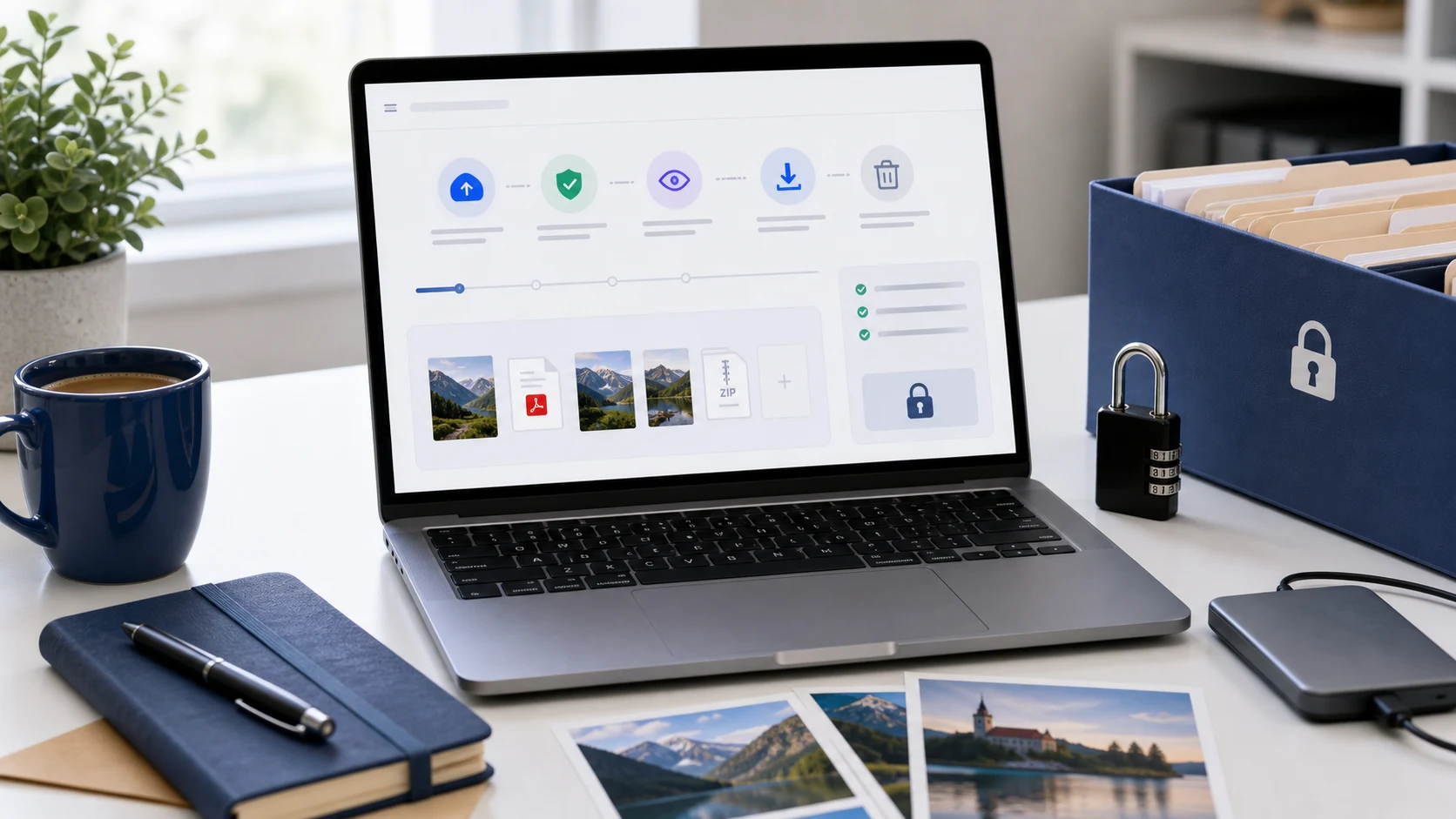
Untuk mengirim email aman, gunakan fitur perlindungan dari penyedia email Anda: mode rahasia di Gmail, atau Enkripsi di Outlook dengan langganan Microsoft 365. Untuk dokumen sensitif, kunci juga PDF dengan password dan kirim password itu lewat SMS atau telepon. Kirim hanya halaman yang diperlukan, dan beri watermark nama penerima pada salinan identitas.
Seberapa aman email biasa?
Email biasa terlindungi selama pengiriman di antara sebagian besar penyedia besar, tetapi pesannya sendiri tersimpan dalam bentuk yang bisa dibaca di kedua kotak masuk. Siapa pun yang berhasil masuk ke salah satu akun, atau menerima salinan yang diteruskan, bisa membuka lampirannya. Celah itulah yang ditutup oleh langkah-langkah di bawah.
Anggap saja sebagai lapisan. Fitur email mengatur siapa yang bisa membuka pesan dan berapa lama. Password pada PDF melindungi file di mana pun file itu berakhir. Mengirim lebih sedikit, dan menandai apa yang dikirim, membatasi kerugian jika ada yang tetap bocor.
Gunakan setidaknya satu lapisan untuk scan paspor dan identitas, rekening koran, formulir pajak, slip gaji, kontrak, dan surat medis. Untuk menu makan siang atau brosur publik, email biasa sudah cukup. Langkah tambahannya hanya butuh beberapa menit, jadi sepadan dilakukan setiap kali file akan jadi masalah di tangan yang salah.
Cara mengirim email aman di Gmail (mode rahasia)
Mode rahasia Gmail memungkinkan Anda mengatur tanggal kedaluwarsa, mencabut akses nanti, dan mewajibkan kode sandi SMS. Mode ini juga menonaktifkan opsi bagi penerima untuk meneruskan, menyalin, mencetak, atau mengunduh pesan beserta lampirannya.
- Di komputer, buka Gmail lalu klik Tulis.
- Di bagian bawah jendela tulis, klik ikon mode rahasia.
- Atur tanggal kedaluwarsa.
- Pilih apakah penerima perlu kode sandi SMS. Jika Anda memilihnya, Anda akan memasukkan nomor HP mereka.
- Konfirmasi pengaturan, lalu tulis pesan dan kirim.
Google terbuka soal batasannya. Penerima masih bisa mengambil screenshot atau memotret pesan, dan software berbahaya di perangkat mereka mungkin masih bisa menyalinnya. Mode rahasia mencegah penerusan sembarangan. Mode ini bukan pengganti password pada file itu sendiri.
Cara mengirim email terenkripsi di Outlook
Di Outlook.com dan aplikasi Outlook, enkripsi sudah termasuk dalam langganan Microsoft 365 Personal atau Family. Akun bisnis mungkin mendapatkannya melalui organisasinya.
- Buat pesan baru.
- Buka tab Opsi.
- Pilih Enkripsi.
- Pilih Enkripsi agar pesan tetap terenkripsi, atau Jangan Teruskan agar pesan juga tidak bisa disalin atau diteruskan.
Penerima yang memakai Outlook.com atau Microsoft 365 membaca pesan seperti biasa. Pengguna layanan email lain menerima pesan berisi petunjuk, lalu masuk dengan akun mereka sendiri atau kode sandi sekali pakai untuk membacanya. Halaman Microsoft tentang pesan terenkripsi di Outlook.com berisi detailnya.
Tidak berlangganan? Gunakan cara PDF berpassword di bawah. Cara ini berlaku untuk layanan email apa pun, termasuk Yahoo, iCloud, dan email kantor.
Cara mengirim dokumen dengan aman lewat PDF berpassword
Password melindungi file itu sendiri. Perlindungannya tetap berlaku jika email diteruskan, disimpan di komputer bersama, atau berada di kotak masuk yang diretas.
- Gabungkan halaman menjadi satu PDF. Alat penggabung menyusun beberapa hasil scan sesuai urutan.
- Buka Kunci PDF dan tambahkan file.
- Buat password panjang yang tidak mudah ditebak. Frasa pendek dari beberapa kata yang tidak saling berhubungan cukup efektif.
- Unduh salinan yang terkunci. Salinan ini memakai enkripsi AES-256 dan dibuat di browser Anda, jadi dokumennya tidak diunggah.
- Kirim PDF lewat email, lalu kirim password-nya dengan cara lain, misalnya SMS atau telepon.
Jangan pernah mencantumkan password di email yang sama. Jika email itu diteruskan, password-nya ikut terbawa. Sepakati satu cara dengan orang yang sering Anda kirimi, agar mereka tidak harus mencari password baru setiap kali.
Satu catatan: banyak portal upload tidak bisa membuka PDF terenkripsi dan akan menolaknya. Jika dokumen akan diupload ke portal pemerintah, bank, atau lowongan kerja, lewati password dan andalkan langkah berikutnya.
Cara mengirim dokumen sensitif lewat email: apa yang perlu disiapkan dulu
Sebagian besar kebocoran terjadi karena mengirim terlalu banyak, bukan karena enkripsi yang lemah. Persiapan beberapa menit membuat salinan apa pun jauh kurang berguna bagi orang yang salah.
Kirim hanya yang diperlukan
Periksa persis apa yang diminta. Pemilik kos atau rumah sewa yang meminta bukti penghasilan mungkin cukup dengan satu slip gaji, bukan rekening koran setahun. Untuk rekening koran, tanyakan apakah halaman pertama sudah cukup. Gunakan Pisah PDF untuk mengambil halaman itu saja.
Jika permintaan datang lewat email atau SMS yang tidak terduga, konfirmasi lewat telepon menggunakan nomor yang sudah Anda miliki. Permintaan dokumen palsu adalah modus penipuan yang umum.
Hati-hati saat menyensor. Menggambar kotak hitam di atas teks di sebagian aplikasi PDF hanya menyembunyikannya, dan teks di bawahnya masih bisa disalin. Coba pilih teks di hasilnya untuk memeriksa.
Beri watermark pada salinan identitas
Salinan paspor bertanda "Khusus untuk pengajuan sewa Oakview Lettings, Oktober 2026" sulit dipakai ulang di tempat lain, dan menunjukkan dari mana kebocoran berasal.
- Scan atau foto dokumen dengan jelas.
- Buka alat Tambah Watermark dan ketik penerima, tujuan, dan tanggal.
- Gunakan opsi tiled (berulang) agar teks menutupi seluruh halaman, termasuk foto dan nomor identitas, tetapi tetap terbaca.
- Buat salinan baru untuk setiap penerima.
Hapus metadata tersembunyi
File membawa informasi yang tidak terlihat. Foto bisa menyertakan lokasi GPS. File Office dan PDF bisa menyimpan nama pembuat, komentar, dan riwayat edit.
- Foto iPhone: di menu Bagikan, ketuk Pilihan lalu matikan Lokasi. Panduan keamanan pribadi dari Apple menjelaskannya.
- File Windows: klik kanan, pilih Properties, buka tab Details, lalu klik Remove Properties and Personal Information.
- Word, Excel, dan PowerPoint: File > Info > Check for Issues > Inspect Document menemukan komentar, teks tersembunyi, dan data pribadi.
Cara berbagi file yang terlalu besar untuk email dengan aman
Untuk file besar, link cloud sering lebih aman daripada lampiran, karena Anda tetap mengontrol akses setelah mengirim. Di Google Drive, OneDrive, atau iCloud:
- Bagikan ke alamat email penerima, bukan "siapa saja yang memiliki link".
- Berikan akses lihat saja.
- Cabut akses setelah penerima mengunduh file.
- Kunci PDF sebelum diupload, agar file tetap terlindungi jika link-nya tersebar.
Jaga juga ukuran file tetap wajar. PDF hasil scan bisa dikompres dengan kompresor PDF, yang berjalan di browser Anda. Alat ini menyusun ulang halaman sebagai gambar, jadi lakukan sebelum menambahkan password dan jangan dipakai untuk formulir yang perlu diisi.
Siapkan file dengan alat yang berjalan di perangkat Anda, bukan situs upload yang tidak dikenal. Perbandingan kami tentang CloudConvert, iLovePDF, dan Smallpdf menjelaskan cara memeriksa ke mana konverter mengirim file Anda. Dan jika seseorang mengirimi Anda dokumen yang tidak Anda tunggu, baca apakah PDF bisa mengandung virus sebelum membukanya.
Setelah itu, hapus salinan kerja dari folder Download dan folder bersama, lalu simpan satu file asli di tempat yang aman.
Alat gratis yang berjalan di browser Anda
Pertanyaan yang sering diajukan
Bagaimana cara mengirim email aman di Gmail?
Klik Tulis, lalu ikon mode rahasia di bagian bawah jendela. Atur tanggal kedaluwarsa dan, jika mau, kode sandi SMS, lalu kirim.
Apakah mode rahasia Gmail terenkripsi?
Mode ini memblokir penerusan, penyalinan, pencetakan, dan pengunduhan, serta bisa kedaluwarsa, tetapi Google mencatat bahwa penerima masih bisa mengambil screenshot. Untuk file sensitif, tambahkan juga password pada PDF.
Bagaimana cara mengirim dokumen sensitif lewat email tanpa paket berbayar?
Kunci PDF dengan password, kirim lewat email, lalu kirim password-nya lewat SMS atau telepon. Cara ini berlaku untuk layanan email apa pun.
Bagaimana cara mengenkripsi email di Outlook?
Dengan langganan Microsoft 365 Personal atau Family, buat pesan, buka tab Opsi, lalu pilih Enkripsi. Pilih Enkripsi atau Jangan Teruskan.
Apa cara paling aman untuk mengirim dokumen?
Kirim hanya halaman yang diperlukan, beri watermark pada salinan identitas, kunci PDF dengan password, dan bagikan password secara terpisah. Tambahkan fitur rahasia atau enkripsi dari layanan email Anda sebagai lapisan tambahan.
Bagaimana cara berbagi file yang terlalu besar untuk email dengan aman?
Upload PDF yang sudah dikunci ke Google Drive, OneDrive, atau iCloud dan bagikan hanya ke alamat email penerima, dengan akses lihat saja. Cabut akses setelah mereka mengunduhnya.