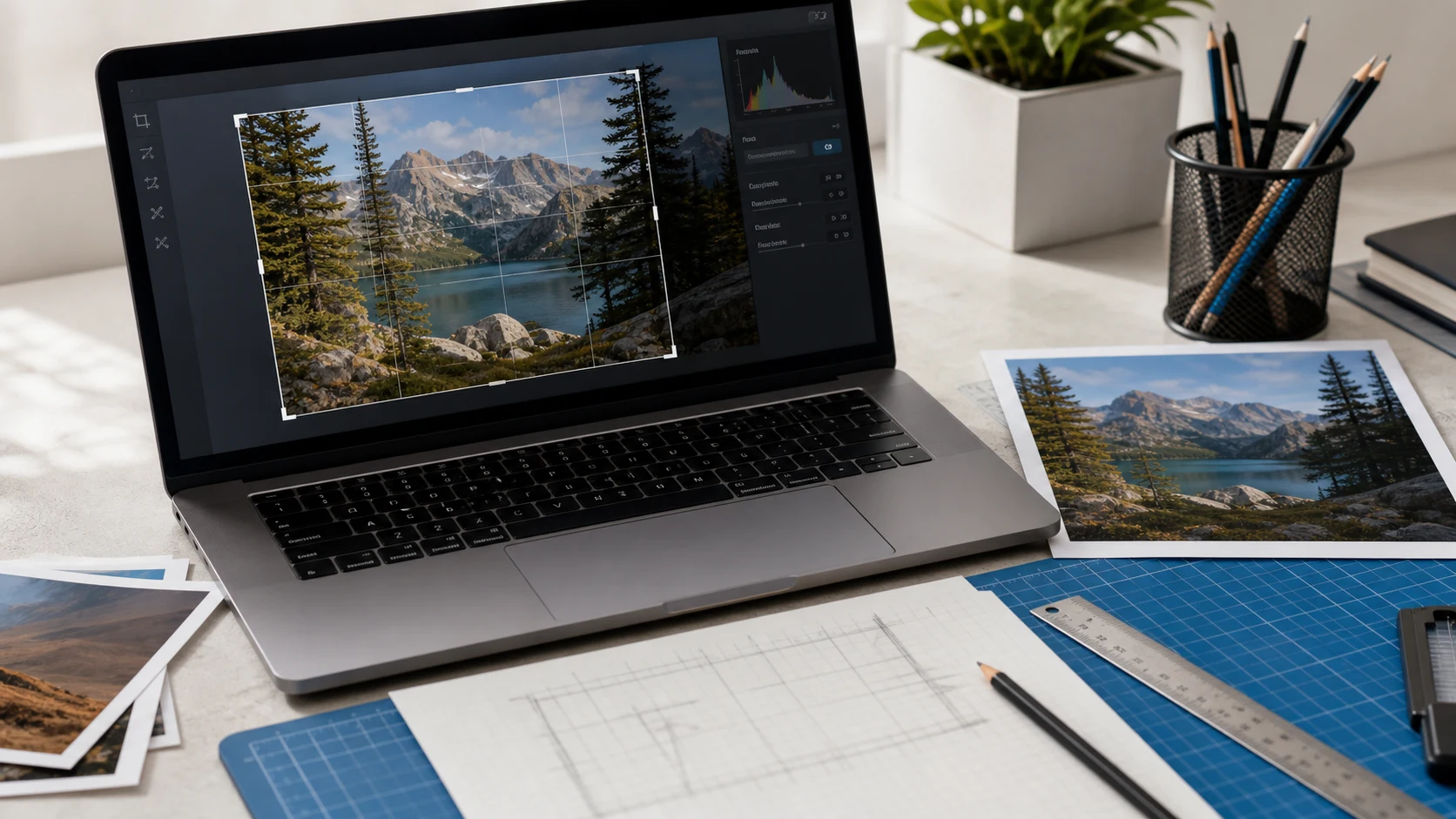
Untuk crop gambar di Mac, buka di Preview, klik Show Markup Toolbar, pilih Rectangular Selection, seret ke bagian yang ingin dipertahankan, lalu klik Crop. Di app Photos, klik Edit, lalu Crop. Di iPhone, buka foto di Photos, ketuk Edit, ketuk Crop, atur bingkainya, lalu ketuk Done.
Di bawah ini ada langkah persis untuk Mac, iPhone, Windows, dan Android, plus cara crop banyak foto sekaligus secara online dan panduan singkat bentuk apa yang sebaiknya dipilih.
Cara crop gambar di Mac dengan Preview
Preview tersedia di setiap Mac dan bisa menangani JPG, PNG, HEIC, serta sebagian besar file gambar lain. Apple mencantumkan langkah yang sama di halaman crop dan resize Preview.
- Buka gambar di Preview. Klik dua kali di Finder jika Preview adalah penampil default Anda.
- Klik tombol Show Markup Toolbar jika toolbar belum terlihat.
- Klik tombol Rectangular Selection.
- Seret ke bagian gambar yang ingin dipertahankan. Anda bisa menyeret tepi seleksi untuk menyempurnakannya.
- Klik tombol "Crop" di toolbar Markup.
- Pilih File > Save, atau File > Export untuk mempertahankan file asli dan menyimpan hasil crop sebagai file baru.
Untuk melihat ukuran persis seleksi dalam piksel, pilih Tools > Show Inspector lalu klik tombol Crop Inspector. Ini membantu jika formulir atau situs web mensyaratkan lebar dan tinggi minimal.
Salah crop? Langsung pilih Edit > Undo Crop. Jika sudah tersimpan, File > Revert To > Browse All Versions memungkinkan Anda memilih versi sebelum di-crop.
Cara crop foto di Mac dengan app Photos
Jika fotonya ada di library Photos, crop di sana. Editan di Photos selalu bisa dikembalikan, dan tersedia preset rasio aspek. Panduan Apple untuk crop di Photos pada Mac membahas kontrol yang sama.
- Klik dua kali foto, lalu klik Edit di toolbar.
- Klik Crop di toolbar, atau tekan C.
- Pilih rasio aspek seperti Square, 4:5, atau 16:9, atau pilih Custom. Klik Auto jika ingin Photos menyarankan crop.
- Seret persegi seleksi untuk membingkai foto. Gunakan slider Straighten jika horizonnya miring.
- Klik Done.
Hasil crop terlihat di mana pun foto itu muncul di Photos, termasuk album. Untuk membatalkannya nanti, buka foto, klik Edit, lalu Revert to Original. Untuk mendapatkan file crop terpisah, pilih File > Export setelah crop.
Cara crop screenshot di Mac
Crop tercepat adalah crop yang tidak perlu dilakukan. Tekan Shift-Command-4 lalu seret ke bagian layar yang diinginkan, dan Mac hanya menyimpan area itu. Tekan Shift-Command-5 untuk toolbar di layar dengan opsi seleksi yang sama.
Jika sudah terlanjur mengambil screenshot satu layar penuh, klik thumbnail yang muncul di sudut layar tepat setelah pengambilan. Thumbnail itu membuka jendela markup dengan tombol crop, jadi Anda bisa merapikan tepinya sebelum file disimpan. Untuk screenshot lama, buka file di Preview dan gunakan langkah Rectangular Selection di atas.
Screenshot Mac biasanya berupa file PNG. Itu ideal untuk teks dan tampilan antarmuka, tetapi besar untuk foto, jadi konversi atau kompres sebelum mengirim banyak sekaligus lewat email.
Cara crop foto di iPhone
App Photos bisa crop tanpa aplikasi tambahan.
- Buka aplikasi Photos dan ketuk foto.
- Ketuk tombol Edit.
- Ketuk Crop.
- Untuk mengunci bentuk, ketuk tombol rasio aspek dan pilih opsi seperti Square, Freeform, atau rasio tetap.
- Seret sudut bingkai, atau cubit dan seret foto di dalamnya.
- Ketuk "Done".
Foto aslinya tidak hilang. Buka foto, ketuk Edit, lalu Revert untuk kembali ke aslinya. Revert menghapus semua editan Anda, bukan hanya crop. Jika ingin kedua versi tersimpan berdampingan, duplikat foto sebelum crop.
Untuk beberapa foto yang butuh crop sama, versi iOS terbaru memungkinkan Anda menyalin editan dari satu foto lalu menempelkannya ke foto lain lewat menu More di foto. Cara ini paling efektif jika foto-fotonya diambil dari posisi yang sama.
Cara crop foto di Windows 11 dan Android
Photos dan Paint di Windows 11
- Buka foto di Photos.
- Klik Edit image di bagian atas. Alat crop langsung terbuka.
- Seret pegangan di sudut, atau pilih preset rasio aspek seperti persegi atau 16:9.
- Putar atau luruskan foto jika miring.
- Klik Save options lalu pilih Save as copy agar file asli tetap utuh.
Paint juga bisa crop. Gunakan alat Select untuk menggambar persegi di sekitar area yang ingin dipertahankan, klik Crop, lalu pilih File > Save as.
Android dengan Google Photos
- Buka foto di Google Photos lalu ketuk Edit.
- Ketuk Crop. Seret pegangan crop, atau ketuk opsi rasio aspek untuk memilih bentuk seperti persegi.
- Ketuk "Save" untuk menimpa file asli, atau "Save as copy" untuk menyimpan keduanya.
Galeri Samsung dan aplikasi galeri bawaan lainnya bekerja dengan cara serupa, dengan tombol edit (ikon pensil) dan opsi crop.
Cara crop foto online, satu atau banyak sekaligus
Aplikasi bawaan hanya bisa crop satu foto setiap kali. Jika satu set foto produk, foto profil tim, atau hasil scan dokumen semuanya butuh bentuk yang sama, alat browser menghemat banyak klik. Anda bisa crop file foto secara online dengan alat Crop Foto dari ConvertorLab, yang memprosesnya di browser Anda tanpa mengunggahnya.
- Buka Crop Foto dan tambahkan foto Anda.
- Pilih rasio: 1:1, 4:5, 9:16, 16:9, atau 35:45 untuk foto paspor. Atau crop bebas.
- Posisikan bingkai pada foto pertama. Putar atau balik jika perlu.
- Pakai crop one, apply all untuk mengulang crop yang sama pada setiap foto, lalu sesuaikan yang posisi subjeknya berbeda.
- Unduh hasilnya, dalam bentuk ZIP jika ada beberapa file.
Halaman yang sama bisa dipakai di HP atau Chromebook, yang mungkin tidak punya editor foto lengkap.
Crop atau resize? Dan rasio mana yang dipilih
Crop memotong bagian tepi. Bagian yang dipertahankan tetap setajam aslinya, tetapi jumlah piksel gambar berkurang dan bentuknya bisa berubah. Resize mempertahankan seluruh gambar dan menskalakannya ke ukuran piksel baru. Jika sebuah situs meminta tepat 1080 x 1350 piksel, crop ke 4:5 dulu, lalu gunakan Resize Foto untuk menskalakannya. Urutan yang biasa adalah crop, lalu resize, lalu kompres.
Sesuaikan rasio dengan tujuan foto:
- 1:1 persegi: foto profil, thumbnail produk, dan banyak listing marketplace.
- 4:5 potret: postingan feed Instagram dan cetak 8 x 10.
- 9:16 vertikal: Stories, Reels, dan wallpaper HP. Ukuran terbaru tiap platform ada di panduan ukuran gambar media sosial.
- 16:9 lebar: thumbnail YouTube, slide, dan banner situs web.
- 35:45: foto paspor dan kartu identitas yang meminta 35 x 45 mm. Panduan ukuran foto paspor memuat spesifikasi lengkapnya.
- 2:3: cetak 4 x 6 inci, bentuk yang sama dengan kebanyakan foto kamera. Panduan ukuran foto standar mencantumkan bentuk cetak lainnya.
Beberapa kebiasaan ini membantu. Sisakan sedikit ruang di depan wajah, searah dengan pandangan orang di foto. Hindari memotong di persendian seperti pergelangan tangan atau lutut. Dan ingat bahwa crop sempit dari foto kecil bisa terlihat lembek saat ditampilkan besar, jadi mulailah dari file aslinya.
Alat gratis yang berjalan di browser Anda
Pertanyaan yang sering diajukan
Bagaimana cara crop gambar di Mac?
Buka di Preview, klik Show Markup Toolbar, pilih Rectangular Selection, seret ke area yang ingin dipertahankan, lalu klik Crop. Setelah itu simpan atau ekspor filenya.
Bagaimana cara crop foto di app Photos pada Mac?
Klik dua kali foto, klik Edit, lalu Crop (atau tekan C). Seret bingkainya atau pilih rasio seperti Square, lalu klik Done.
Bagaimana cara crop foto di iPhone?
Buka foto di Photos, ketuk Edit, lalu Crop. Seret bingkainya atau pilih rasio aspek, lalu ketuk Done. Ketuk Edit lalu Revert nanti untuk membatalkannya.
Bisakah saya crop foto online secara gratis?
Bisa. Alat Crop Foto dari ConvertorLab melakukan crop di browser Anda tanpa mengunggah file, dengan rasio seperti 1:1, 4:5, dan 35:45 serta opsi crop satu, terapkan ke semua.
Apakah crop menurunkan kualitas gambar?
Crop membuang piksel di sekitar tepi, tetapi tidak membuat bagian yang tersisa buram. Kualitas baru menurun jika hasil crop yang sempit kemudian diperbesar.
Bagaimana cara crop foto menjadi persegi?
Pilih rasio aspek Square atau 1:1 di editor sebelum menyeret bingkai. Di Photos pada Mac dan iPhone, Square adalah salah satu presetnya.