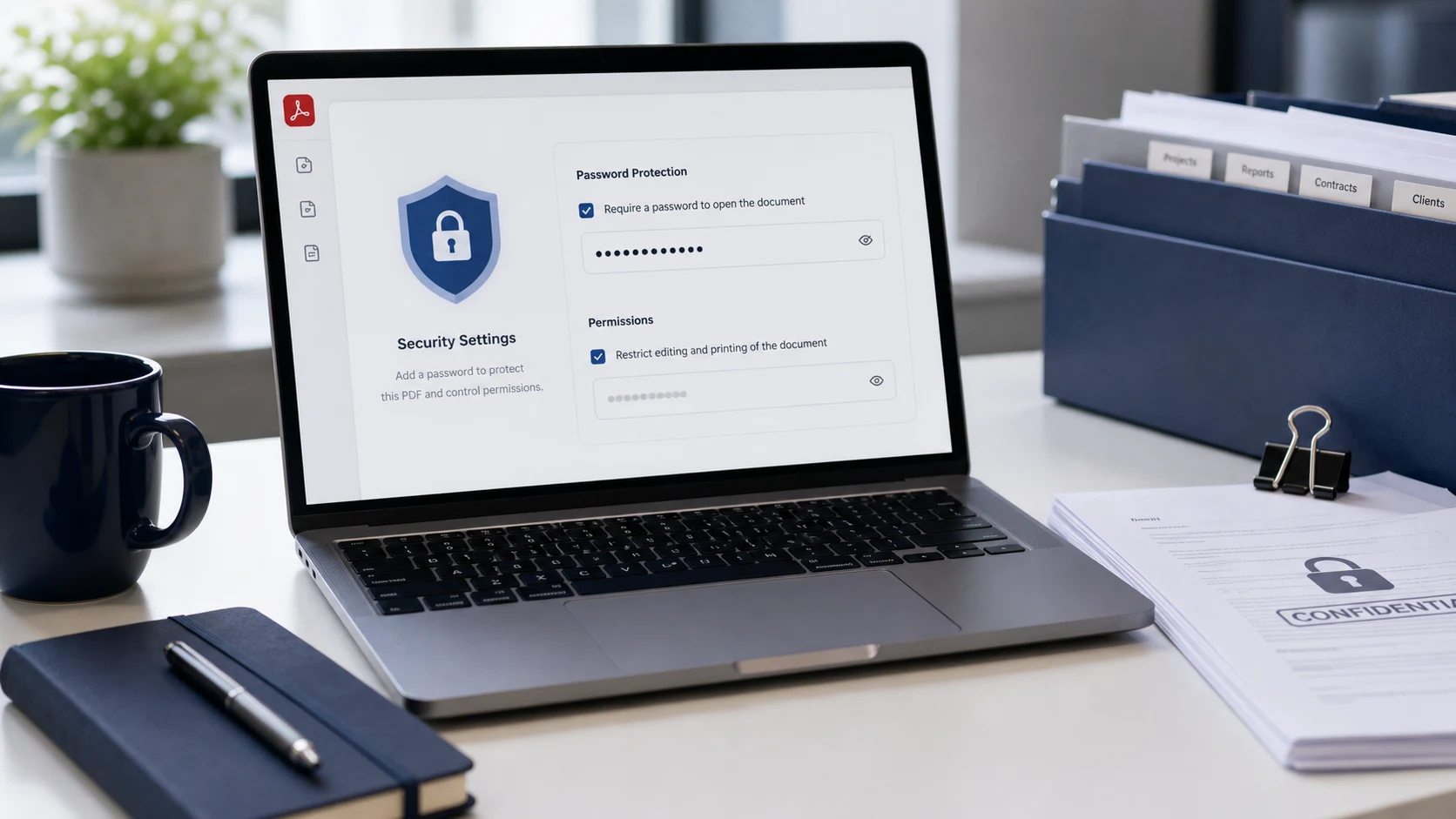
Untuk memberi password pada PDF, buka file di alat yang bisa mengenkripsi PDF, atur password buka, lalu simpan salinan baru. Di Mac, Preview bisa melakukannya gratis lewat File > Export dan tombol Permissions. Di iPhone, aplikasi File punya opsi Lock PDF. Di Windows, gunakan alat berbasis browser atau opsi ekspor di Word.
Berikut langkah untuk setiap perangkat, perbedaan dua jenis password PDF, dan cara membagikan file terkunci tanpa ikut menyebutkan password-nya di email yang sama.
Cara memberi password pada PDF di browser Anda
Cara ini bisa dipakai di Windows, Mac, Chromebook, dan HP, dan gratis. Kunci PDF dari ConvertorLab mengenkripsi file di dalam tab browser Anda tanpa mengunggahnya.
- Buka Kunci PDF.
- Tambahkan satu PDF atau beberapa. Setiap file dalam batch mendapat password yang sama.
- Ketik passwordnya. Indikator kekuatan menunjukkan kapan password sudah cukup panjang dan beragam.
- Jika mau, atur password pemilik terpisah (dijelaskan di bawah).
- Kunci file lalu unduh salinan yang sudah terlindungi, atau ZIP jika Anda menambahkan beberapa file.
- Buka file yang diunduh sekali untuk memastikan file itu meminta password.
Enkripsinya AES 256-bit lewat qpdf, library PDF open-source, yang berjalan di perangkat Anda. Dokumen dan password tidak pernah keluar dari perangkat, dan itu penting jika filenya slip gaji, formulir medis, atau kontrak. Pembaca PDF standar meminta password sebelum menampilkan halaman, termasuk Acrobat, Chrome, Edge, Preview, dan aplikasi PDF di HP.
Cara memberi password pada PDF di Mac dengan Preview
Preview memiliki dukungan password lengkap bawaan. Langkah-langkah ini mengikuti panduan Apple tentang memberi password pada PDF di Preview.
- Buka PDF di Preview.
- Pilih File > Export.
- Klik tombol Permissions.
- Pilih Require Password To Open Document, ketik password, lalu ketik ulang untuk verifikasi.
- Di bawah kotak centang izin, pilih apakah orang boleh mencetak atau mengubah tanpa password pemilik.
- Masukkan password pemilik dan ketik ulang. Password ini memungkinkan Anda mengubah izin nanti.
- Klik Apply, lalu Save. Beri nama baru pada file jika Anda ingin menyimpan versi asli yang tidak terkunci.
Untuk mengubah pengaturan nanti, buka file yang terkunci lalu pilih File > Edit Permissions. Anda akan memerlukan password pemilik.
Cara menambahkan password ke PDF di iPhone
Sejak iOS 16, aplikasi File bisa mengunci PDF yang tersimpan di iPhone Anda.
- Buka aplikasi File lalu ketuk PDF untuk membukanya.
- Ketuk nama file atau panah menu di bagian atas layar.
- Pilih Lock PDF.
- Ketik password, lalu ketik sekali lagi untuk verifikasi.
- Ketuk Done.
Opsi di aplikasi File lebih sedikit dibanding Preview di Mac. Anda mendapat password buka, tetapi tanpa pengaturan izin terpisah. Di iOS 26 dan yang lebih baru, aplikasi Preview di iPhone juga bisa mengunci PDF. Di Android tidak ada cara bawaan untuk mengenkripsi PDF, jadi gunakan alat browser di Chrome.
Cara menambahkan password ke PDF di Windows
Windows tidak menyertakan alat yang mengenkripsi PDF yang sudah ada. Anda punya beberapa pilihan, tergantung dari mana file berasal.
- Untuk PDF yang sudah ada, gunakan metode browser di atas di Edge atau Chrome.
- Jika Anda membuat PDF dari dokumen Word, Word bisa mengenkripsinya saat ekspor. Pilih File > Export > Create PDF/XPS Document, klik Options, centang Encrypt the document with a password, klik OK, lalu atur password. Excel dan PowerPoint punya opsi yang sama.
- Adobe Acrobat Pro punya alat Protect untuk password buka dan izin. Acrobat Reader yang gratis bisa membuka file terkunci, tetapi tidak bisa menambahkan password.
Word bisa membuka PDF dan menyimpannya lagi dengan password, tetapi di tengah prosesnya file diubah menjadi dokumen yang bisa diedit. Tata letak sering bergeser, jadi ini pilihan yang kurang tepat untuk formulir atau dokumen dengan desain yang rapi.
Password buka vs password pemilik: mana yang Anda perlukan?
PDF mendukung dua password yang terpisah, dan setiap alat menamainya secara berbeda.
- Password buka (disebut juga password pengguna atau password pembuka dokumen) diperlukan untuk melihat file sama sekali. Inilah yang dimaksud kebanyakan orang dengan PDF berpassword.
- Password pemilik (disebut juga password izin) mengatur apa yang bisa dilakukan seseorang setelah file terbuka, seperti mencetak, menyalin teks, atau mengedit.
Untuk privasi, yang menentukan adalah password buka. Pembatasan izin saja lemah: file tetap terbuka untuk siapa pun, dan banyak software mengabaikan pembatasan itu. Anggap saja sebagai permintaan sopan.
Jika Anda mengatur keduanya, gunakan password yang berbeda. Jika tidak, siapa pun yang bisa membuka file juga bisa mengubah izinnya.
Cara memilih dan membagikan password PDF dengan aman
Enkripsi yang kuat hanya berguna jika password sulit ditebak. Password pendek, nama, dan tanggal lahir bisa dicoba oleh perangkat lunak dengan sangat cepat.
- Gunakan frasa sandi yang panjang dari beberapa kata acak, atau password dari pengelola password.
- Jangan memakai ulang password email atau rekening bank Anda.
- Kirim password lewat saluran yang berbeda dari file. Jika PDF dikirim lewat email, kirim password lewat pesan teks atau sampaikan lewat telepon.
- Sepakati format dengan penerima tetap, seperti yang dilakukan bank untuk laporan rekening, agar Anda tidak perlu mengirim password baru setiap kali.
Simpan versi asli yang tidak terkunci di tempat aman, atau simpan password-nya di password manager. PDF tidak punya link reset password. Jika Anda lupa password buka pada file yang dienkripsi AES-256, file itu praktis hilang. Password juga tidak mencegah orang yang Anda percayai dengan password untuk meneruskan file, jadi untuk salinan KTP atau identitas lain, pertimbangkan menambahkan watermark yang menyebut untuk siapa dan untuk apa, misalnya "Salinan khusus KYC Bank ABC". Tambah Watermark melakukannya pada gambar sebelum Anda menjadikannya PDF. Salinan bertanda seperti itu jauh kurang berguna bagi siapa pun yang mendapatkannya belakangan.
Yang perlu diketahui sebelum mengunci PDF
Kunci file sebagai langkah paling akhir. Banyak alat PDF, termasuk penggabung dan kompresor, tidak bisa membaca file terenkripsi, jadi lakukan penggabungan, edit halaman, atau kompresi terlebih dahulu. Jika nanti perlu mengubah file yang terkunci, hapus password dengan Buka Password PDF, lakukan perubahan, lalu kunci lagi. Panduan gabung PDF dan panduan menghapus halaman PDF membahas edit yang umum.
Periksa juga apakah penerima bisa menerima file terkunci sama sekali. Sebagian portal upload menolak PDF berpassword, karena sistem mereka tidak bisa membukanya untuk memeriksa isinya. Untuk itu, kirim salinan tanpa kunci melalui portal itu sendiri, yang sudah mengatur siapa yang boleh melihatnya. Panduan menghapus password PDF membahas sisi itu.
Alat gratis yang berjalan di browser Anda
Pertanyaan yang sering diajukan
Bagaimana cara memberi password PDF di Mac?
Buka di Preview, pilih File, Export, klik Permissions, centang Require Password To Open Document, lalu atur password-nya. Kemudian klik Apply dan Save.
Bagaimana cara menambahkan password ke PDF gratis di Windows?
Gunakan alat browser gratis seperti Kunci PDF dari ConvertorLab di Edge atau Chrome. Jika PDF dibuat dari Word, Options saat ekspor bisa mengenkripsinya dengan password.
Bagaimana cara menambahkan password ke PDF di iPhone?
Buka PDF di aplikasi File, ketuk nama file di bagian atas, pilih Lock PDF, lalu masukkan password dua kali.
Apa bedanya password buka dengan password pemilik?
Password buka diperlukan untuk melihat file. Password pemilik mengatur izin seperti mencetak dan menyalin setelah file terbuka.
Apa yang terjadi jika saya lupa password PDF?
Dengan enkripsi yang kuat, tidak ada cara praktis untuk masuk kembali. Simpan file asli yang tidak terkunci atau catat password di pengelola password.