Para excluir páginas de um PDF de graça, abra-o em um organizador de páginas, selecione as que não quer, exclua e salve uma nova cópia. No Mac, o Pré-Visualização faz isso: mostre as miniaturas, selecione as páginas e pressione Delete. No Windows ou no celular, use uma ferramenta gratuita no navegador ou imprima só as páginas que quer manter.
Abaixo estão os passos para cada dispositivo, como extrair páginas para um arquivo separado e um guia rápido de quando usar juntar, dividir ou organizar.
Como excluir páginas de um PDF grátis no navegador
Este caminho funciona no Windows, Mac, Chromebook, iPhone e Android com os mesmos passos. O Organizar PDF do ConvertorLab mostra cada página como miniatura e funciona dentro da aba do navegador, então o arquivo não é enviado. É grátis, sem cadastro e sem marca d'água.
- Abra o Organizar PDF e adicione seu arquivo.
- Espere as miniaturas das páginas carregarem.
- Clique no botão de excluir em cada página que quer remover.
- Aproveite para girar ou arrastar outras páginas, se quiser.
- Salve e baixe o novo PDF.
- Abra o arquivo e confira o número de páginas.
O organizador copia as páginas restantes como estão, então o texto continua selecionável e as imagens mantêm a qualidade. Seu arquivo original não é alterado, o que facilita voltar atrás se você excluir a página errada.
Páginas que as pessoas mais removem:
- Páginas em branco que o scanner adicionou entre folhas frente e verso.
- Páginas duplicadas por digitalizar a mesma folha duas vezes.
- Páginas de termos e condições ou de anúncios de que um portal não precisa.
- Páginas com dados que você prefere não compartilhar, como outras contas em um extrato bancário.
Excluir uma página a remove por completo. Se você só quer ocultar parte de uma página, excluir não resolve, e você vai precisar de uma ferramenta de tarja (redação).
Como excluir páginas de um PDF no Mac
O Pré-Visualização já vem com exclusão de páginas. O guia da Apple sobre como adicionar, apagar ou mover páginas de PDF explica o processo.
- Abra o PDF no Pré-Visualização. Se quiser manter a versão completa, escolha Arquivo > Duplicar antes, porque o Pré-Visualização salva as edições automaticamente.
- Escolha Visualizar > Miniaturas, ou Visualizar > Folha de Contatos para uma grade maior.
- Selecione a página que vai excluir. Use Command-clique para selecionar várias.
- Pressione a tecla Delete ou escolha Editar > Apagar.
- Feche a janela ou pressione Command-S para salvar.
Excluir uma página também remove as notas ou destaques que você adicionou a ela, então mova esses itens antes se precisar deles.
Como excluir páginas de um PDF no Windows
O Windows não tem um editor de páginas de PDF. O Edge abre PDFs e permite fazer anotações, mas não tem botão para excluir páginas. Você tem três opções gratuitas.
- Use o organizador no navegador descrito acima, no Edge ou no Chrome. É o jeito mais direto.
- Imprima em um novo PDF só as páginas que quer manter. No Chrome, abra o PDF, pressione Ctrl+P e defina o destino como Salvar como PDF, escolha páginas personalizadas e digite as que quer manter, por exemplo
1-3, 5, 7-10. O Edge tem a mesma opção de páginas na janela de impressão, com a impressora Microsoft Print to PDF. - O Adobe Acrobat Pro também exclui páginas, mas é pago. O Acrobat Reader gratuito não faz isso.
O método de impressão cria uma cópia nova das páginas, e recursos interativos, como campos de formulário preenchíveis ou marcadores, podem não ser mantidos. Para um formulário que você ainda precisa preencher, o organizador é a opção mais segura.
Como excluir páginas de um PDF no iPhone ou Android
No iPhone, o app Arquivos remove páginas sem nenhum app extra.
- Abra o PDF no app Arquivos.
- Deslize para a direita a partir da borda esquerda da página para mostrar a barra lateral de miniaturas.
- Toque no botão de menu da página que quer remover e escolha Apagar. O mesmo menu tem Girar para a Esquerda, Girar para a Direita e Inserir Página em Branco.
- Feche o documento. O app Arquivos salva a alteração automaticamente.
Uma página apagada não pode ser recuperada naquele arquivo, então faça uma cópia do PDF antes se achar que pode precisar dela. No iOS 26 ou mais recente, o app Pré-Visualização também adiciona, apaga, gira e move páginas de PDF.
O Android não tem editor de páginas nativo. Abra o organizador no navegador pelo Chrome, escolha o PDF na pasta Downloads, exclua as páginas e salve. A tela de impressão do Android com Salvar como PDF também oferece um intervalo de páginas, que funciona como o método de impressão do Windows.
Como extrair páginas de um PDF
Às vezes a tarefa é o contrário: manter algumas páginas e enviá-las como um arquivo próprio. Isso é extrair, e muitas vezes é mais rápido do que excluir todo o resto.
- Dividir PDF aceita intervalos de páginas, todas as páginas, a cada N páginas ou páginas ímpares e pares. Digite um intervalo como
4-6e baixe só essas páginas como um novo PDF. Vários intervalos são entregues em um ZIP. - No Pré-Visualização do Mac, mostre as miniaturas, selecione as páginas e arraste-as para a mesa. O Pré-Visualização cria um novo PDF com elas.
- Imprima em PDF com um intervalo de páginas, como nos passos do Windows acima. Funciona em qualquer navegador.
Para o caso de uma única página, como enviar só a página de assinatura de um contrato, o guia sobre como salvar uma página de um PDF traz mais detalhes.
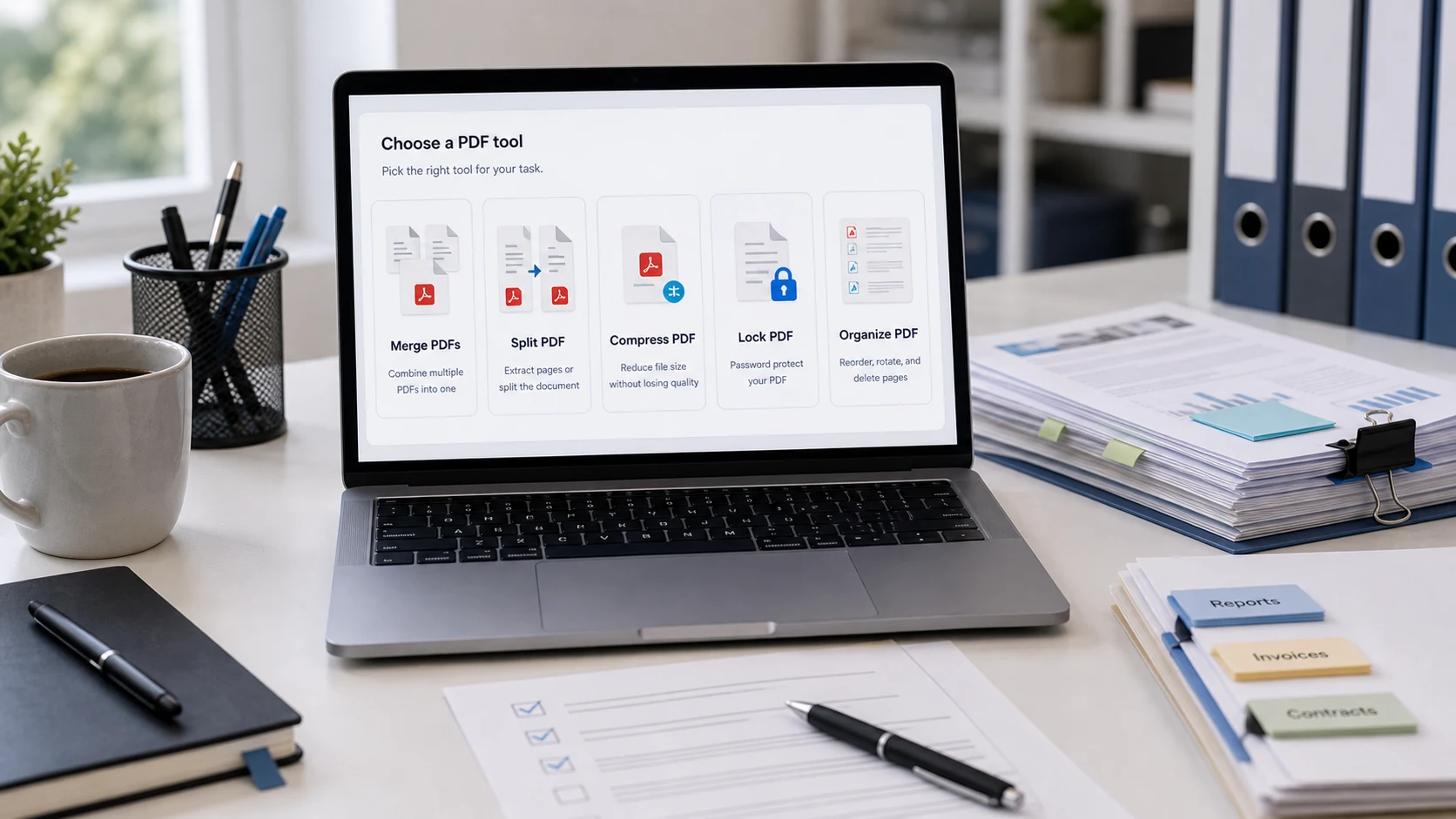
Juntar, dividir ou organizar PDF: qual ferramenta você precisa?
Conte os arquivos que entram e os que saem.
- Juntar: vários arquivos entram, um sai. Use para unir carta de apresentação, currículo e certificados. Veja o guia para juntar arquivos PDF.
- Dividir: um arquivo entra, um ou mais saem. Use para separar intervalos de páginas ou quebrar uma digitalização longa em documentos separados.
- Organizar: um arquivo entra, um sai. Use para excluir, girar, reordenar ou inserir páginas. O guia para reordenar páginas de PDF mostra o que mais ele faz.
Se uma tarefa precisa de duas delas, como unir dois arquivos e depois tirar algumas páginas, junte primeiro e organize o resultado.
Em que ordem fazer as tarefas de PDF?
- Desbloquear. Remova qualquer senha primeiro (você precisa saber qual é), porque a maioria das ferramentas de PDF não consegue ler um arquivo criptografado.
- Exclua, divida, junte e organize. Deixe as páginas certas, na ordem certa e na posição certa.
- Comprima. Reduza o arquivo final para caber no limite do e-mail ou do upload.
- Proteger. Adicione uma senha por último, se o destinatário precisar.
Comprimir antes de excluir páginas é um erro comum. O Comprimir PDF reconstrói as páginas como imagens, o que serve para a cópia final de upload, mas deixa o texto não selecionável. Faça o trabalho com as páginas no original e comprima uma única vez no final. Excluir páginas desnecessárias já deixa o arquivo menor, o que pode bastar para ficar abaixo do limite.
Ferramentas grátis que rodam no navegador
Perguntas frequentes
Como excluir páginas de um PDF de graça?
Abra o PDF em um organizador de páginas gratuito, exclua as páginas que não quer e salve uma nova cópia. No Mac, o Pré-Visualização faz isso: selecione a miniatura e pressione Delete.
Como excluir páginas de um PDF no Windows sem o Acrobat?
Use um organizador no navegador, no Edge ou no Chrome, ou imprima o PDF com a opção Salvar como PDF, colocando só as páginas que quer manter no campo de páginas personalizadas.
Como extrair páginas de um PDF?
Use o Dividir PDF com um intervalo de páginas, arraste as miniaturas para a mesa no Pré-Visualização do Mac ou imprima em PDF com um intervalo de páginas.
Dá para excluir uma página de um PDF no iPhone?
Sim. Abra o PDF no app Arquivos, deslize a partir da borda esquerda para mostrar as miniaturas, toque no menu da página e escolha Apagar.
Excluir páginas reduz a qualidade do PDF?
Não. As páginas restantes são copiadas como estão. O arquivo fica menor porque tem menos páginas.