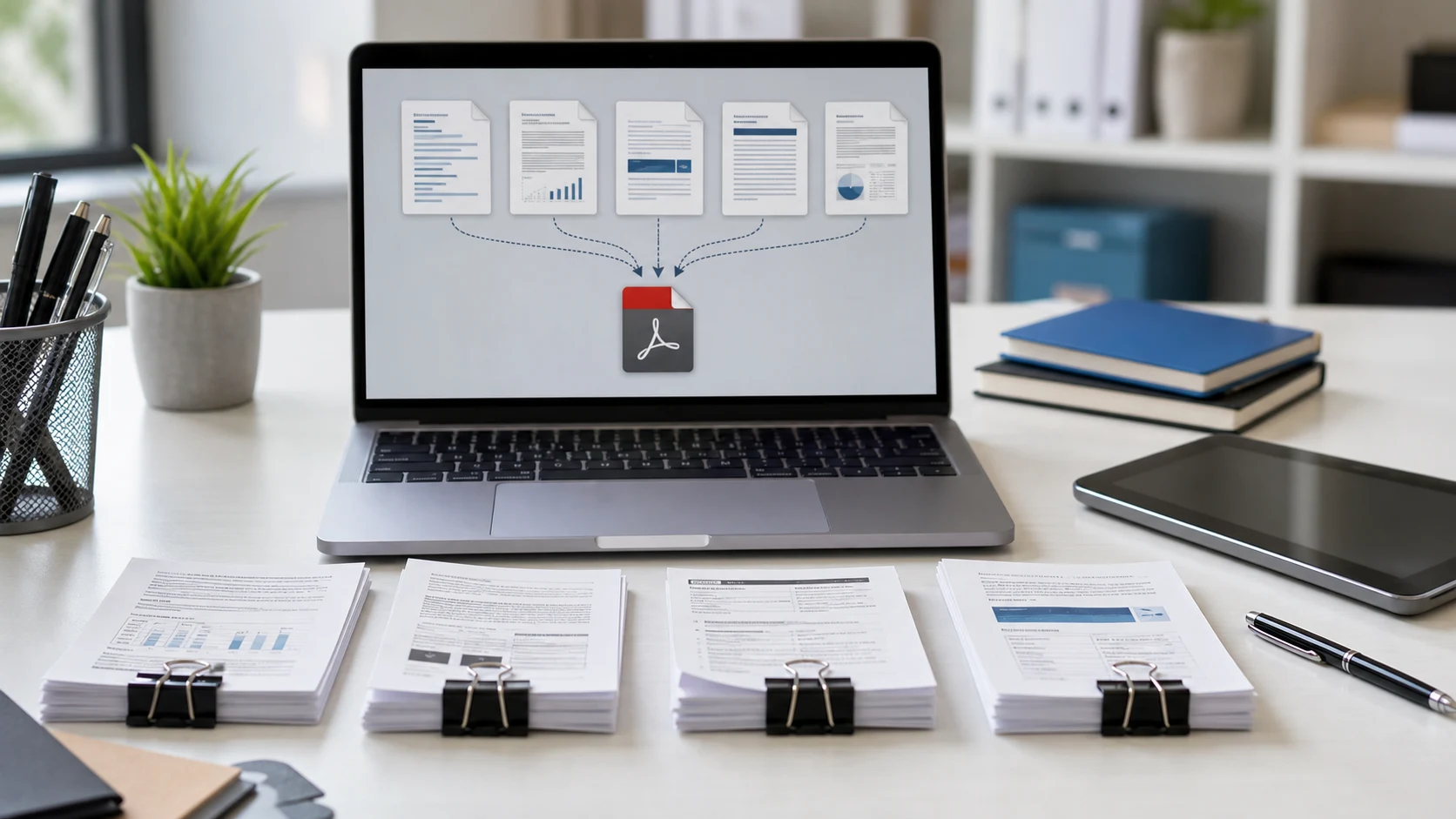
Para juntar arquivos PDF, abra uma ferramenta de junção, adicione seus PDFs, arraste-os para a ordem que quiser e salve o resultado como um novo arquivo único. No Mac, você pode fazer isso de graça na Pré-Visualização ou direto pelo Finder. O Windows não tem botão de juntar no Explorador de Arquivos nem no Edge, então a maioria das pessoas usa uma ferramenta no navegador.
Os passos abaixo cobrem cada caminho, incluindo iPhone e Android, além das conferências que evitam que um arquivo combinado saia com páginas fora de ordem.
Como juntar arquivos PDF no navegador
Funciona do mesmo jeito no Windows, Mac, Linux, Chromebook e celulares, sem instalar nada. A ferramenta Juntar PDF do ConvertorLab roda na aba do navegador e não faz upload dos seus arquivos.
- Abra a ferramenta Juntar PDF.
- Solte seus PDFs na área indicada ou clique para escolhê-los em uma pasta.
- Arraste os cartões dos arquivos até ficarem na ordem em que você quer que as páginas apareçam.
- Clique em juntar e baixe o PDF combinado.
- Abra o novo arquivo e role por todas as páginas antes de enviar.
A ferramenta copia as páginas como estão, então o texto continua selecionável e a qualidade das imagens não cai. Como o processamento acontece no seu próprio aparelho, extratos bancários, documentos digitalizados e contratos nunca chegam a um servidor.
Juntar une arquivos inteiros. Se você só quer as páginas 2 a 5 de um deles, recorte essas páginas antes com o Dividir PDF e depois junte a parte que ficou.
Como juntar PDFs no Mac com a Pré-Visualização
O Preview vem em todo Mac e junta bem, quando você sabe onde ficam as miniaturas. A Apple documenta o método em seu guia para combinar PDFs no Preview.
- Faça uma cópia do PDF que vai receber as outras páginas. Na Pré-Visualização, escolha Arquivo > Duplicar. A Pré-Visualização salva as edições automaticamente, então isso protege seu original.
- Abra a cópia e escolha Visualizar > Miniaturas para mostrar a barra lateral de páginas.
- Abra o segundo PDF e mostre as miniaturas dele também.
- Arraste miniaturas da barra lateral do segundo arquivo para a barra lateral do primeiro. Clique com Command para pegar várias páginas de uma vez.
- Arraste as miniaturas para cima ou para baixo para acertar a ordem e depois feche a janela para manter as alterações.
Para adicionar um PDF inteiro de uma vez, arraste o ícone dele do Finder para a barra lateral do documento aberto. Ele entra onde você soltar. Esse é o método para quando você precisa juntar arquivos PDF no Mac e também encaixar páginas avulsas em lugares específicos.
Como juntar arquivos PDF em um só pelo Finder
O Finder tem uma opção mais rápida quando você só quer empilhar vários arquivos em um PDF. A Apple chama de Criar PDF.
- Abra a pasta que contém seus arquivos.
- Selecione os arquivos na ordem em que quer que apareçam. O PDF segue a ordem da sua seleção.
- Clique na seleção com a tecla Control pressionada e escolha Ações Rápidas > Criar PDF.
O novo PDF recebe o nome do primeiro arquivo que você selecionou. Também funciona com imagens, então dá para transformar alguns JPGs digitalizados e um PDF em um único documento. Se a ordem sair errada, renomeie os arquivos com números antes (01, 02, 03) e selecione de cima para baixo.
Como juntar arquivos PDF no Windows 10 e 11
O Windows abre e imprime PDFs, mas o Explorador de Arquivos e o leitor de PDF do Edge não conseguem juntá-los. Você tem três opções realistas.
- Uma ferramenta no navegador. Abra o Juntar PDF no Edge ou no Chrome e siga os passos para navegador acima. É o caminho mais rápido para uma tarefa avulsa.
- Adobe Acrobat. A versão paga tem uma ferramenta Combinar Arquivos. O Acrobat Reader gratuito não junta.
- Power Automate para desktop. O app de automação da Microsoft inclui uma ação para juntar arquivos PDF. É exagero para dois arquivos, mas útil se você combina o mesmo tipo de documento toda semana.
Evite abrir PDFs no Word e colá-los juntos. O Word converte cada PDF em um documento editável e o layout muitas vezes se desloca, então o resultado não vai bater com os originais.
Como juntar PDFs no iPhone e no Android
No iPhone, o app Arquivos consegue juntar PDFs com a mesma ferramenta que usa para imagens.
- Coloque os PDFs em uma mesma pasta no Arquivos.
- Toque no botão Mais (três pontos), depois em Selecionar, e toque nos arquivos na ordem.
- Toque no botão Mais na parte de baixo e escolha Criar PDF.
O Arquivos junta os PDFs em ordem de nome de arquivo, seja qual for a ordem em que você tocar neles. Renomeie como 01, 02, 03 antes para controlar a sequência. Os originais continuam intactos na pasta, então apague-os depois se você só quiser a cópia combinada.
O Android não tem uma opção nativa de juntar. Baixe os PDFs, abra a ferramenta no navegador pelo Chrome, escolha os arquivos em Downloads e arraste-os para a ordem certa. O arquivo combinado é salvo de volta em Downloads, de onde você pode anexá-lo a um e-mail ou enviá-lo em um formulário. Em uma tela pequena, vire o celular de lado para ficar mais fácil arrastar os cartões dos arquivos.
Como acertar a ordem das páginas
A maioria dos erros ao juntar é erro de ordem. Uma carta de apresentação vai parar na página 6, ou a página de assinatura cai antes do contrato que ela assina. Alguns hábitos evitam isso:
- Renomeie os arquivos de origem com um prefixo numérico antes de começar, como 01-cover.pdf, 02-form.pdf, 03-receipts.pdf. Toda ferramenta ordena isso corretamente.
- Decida se cada arquivo deve entrar inteiro. Remova antes as páginas em branco do scanner e as duplicadas.
- Confira se há páginas de lado. Corrija com o Organizar PDF, que gira, exclui e reordena páginas avulsas depois de juntar. O guia para reordenar páginas de PDF traz o passo a passo.
- Role o arquivo pronto do começo ao fim. Só as miniaturas podem esconder uma página faltando.
Se precisar tirar páginas do arquivo combinado, o guia sobre como excluir páginas de um PDF explica isso, junto com quando juntar, dividir ou organizar.
O que conferir antes de enviar um PDF junto
Um arquivo combinado pode ficar bem maior que qualquer uma das partes. Dez páginas digitalizadas em resolução máxima somam rápido. Se um e-mail ou portal de upload recusar o arquivo, comprima o arquivo combinado como último passo, depois que a ordem estiver definida. O Comprimir PDF consegue mirar um tamanho alvo em KB. Comprimir antes de juntar pode obrigar você a refazer o trabalho.
As senhas causam a outra falha comum. Se um dos PDFs de origem estiver protegido, muitas ferramentas se recusam a lê-lo. Remova a senha primeiro (você vai precisar saber qual é), junte e depois coloque a proteção de volta no arquivo final se o destinatário esperar isso.
Por fim, dê ao arquivo um nome que diga o que ele é. "Smith-visa-application-2026.pdf" diz muito mais a quem recebe do que "merged (3).pdf", e é mais fácil de achar depois.
Ferramentas grátis que rodam no navegador
Perguntas frequentes
Posso juntar arquivos PDF de graça?
Sim. No Mac, dá para usar a Pré-Visualização ou a ação rápida Criar PDF no Finder. Em qualquer aparelho, uma ferramenta no navegador como o Juntar PDF do ConvertorLab une os arquivos de graça e sem marca d'água.
Como juntar PDFs no Mac sem a Pré-Visualização?
Selecione os arquivos no Finder na ordem desejada, clique com a tecla Control pressionada e escolha Ações Rápidas, depois Criar PDF. O PDF segue a ordem da sua seleção.
Como juntar arquivos PDF em um só no iPhone?
No app Arquivos, toque em Selecionar, escolha os PDFs, depois toque no botão Mais e em Criar PDF. O Arquivos junta os PDFs em ordem de nome de arquivo, então numere os nomes antes.
Juntar PDFs reduz a qualidade?
Não com uma ferramenta que copia as páginas como estão. O Juntar PDF e a Pré-Visualização do Mac mantêm o texto e as imagens originais.
Por que um PDF não junta com os outros?
A causa mais comum é uma senha. Remova-a usando a senha que você recebeu e depois junte o arquivo com os demais.