Um cortador de imagens grátis para fotos, capturas de tela e fotos de perfil
Corte o que você não precisa: um fundo bagunçado, as bordas de uma digitalização, a barra de status de uma captura de tela ou o espaço sobrando em volta de uma foto de produto. Arraste a caixa ou escolha uma proporção como 1:1 para foto de perfil, 4:5 para post no Instagram ou 16:9 para miniatura do YouTube. Você também pode girar e espelhar no mesmo editor.
Como recortar uma imagem
- Adicione suas imagens. JPG, PNG, WebP e GIF funcionam.
- Escolha como recortar. Recortar individualmente abre uma imagem de cada vez. Recortar uma e aplicar a todas usa o primeiro recorte como modelo para o lote inteiro.
- Arraste a caixa de recorte ou escolha uma proporção no menu Proporção. Gire ou espelhe, se precisar.
- Clique em Concluir e baixe a imagem recortada ou o ZIP.
Proporções de recorte para usos comuns
Recorte várias fotos do mesmo jeito
Para um conjunto de fotos de produtos ou digitalizações feitas na mesma posição, use Recortar uma e aplicar a todas. Recorte a primeira imagem e a mesma área, em proporção, é cortada de todas as outras. Assim você não precisa recortar 50 fotos à mão.
Os recortes são feitos no seu dispositivo
O recorte roda no navegador, então as fotos nunca são enviadas. Imagens JPG são salvas como JPG, e imagens PNG mantêm o fundo transparente. É grátis, sem cadastro nem marca d'água, no celular ou no computador.
Guias
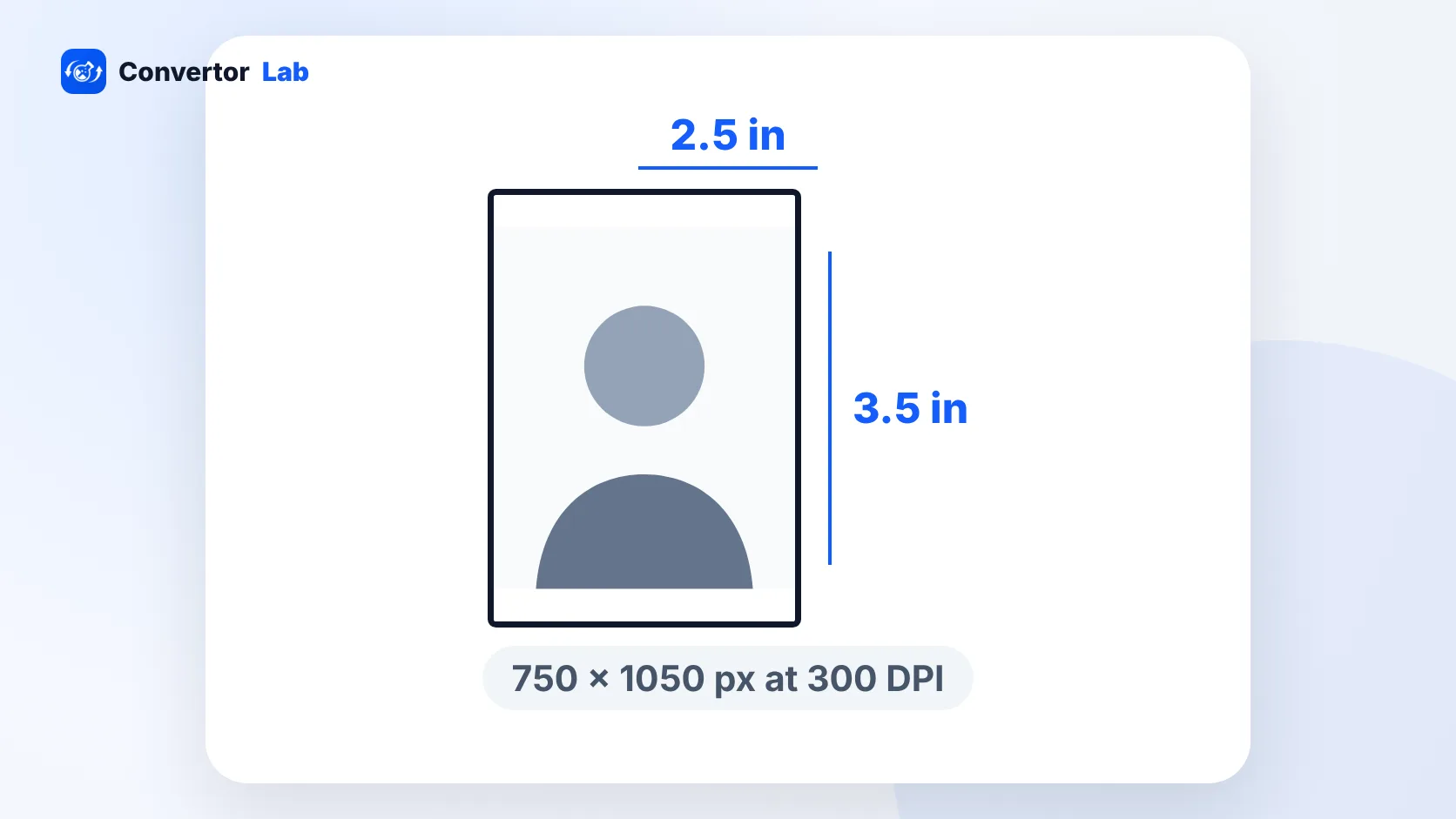 Foto tamanho carteira: qual é o tamanho e como fazerA foto de carteira padrão mede 2,5 x 3,5 polegadas.Ler guia
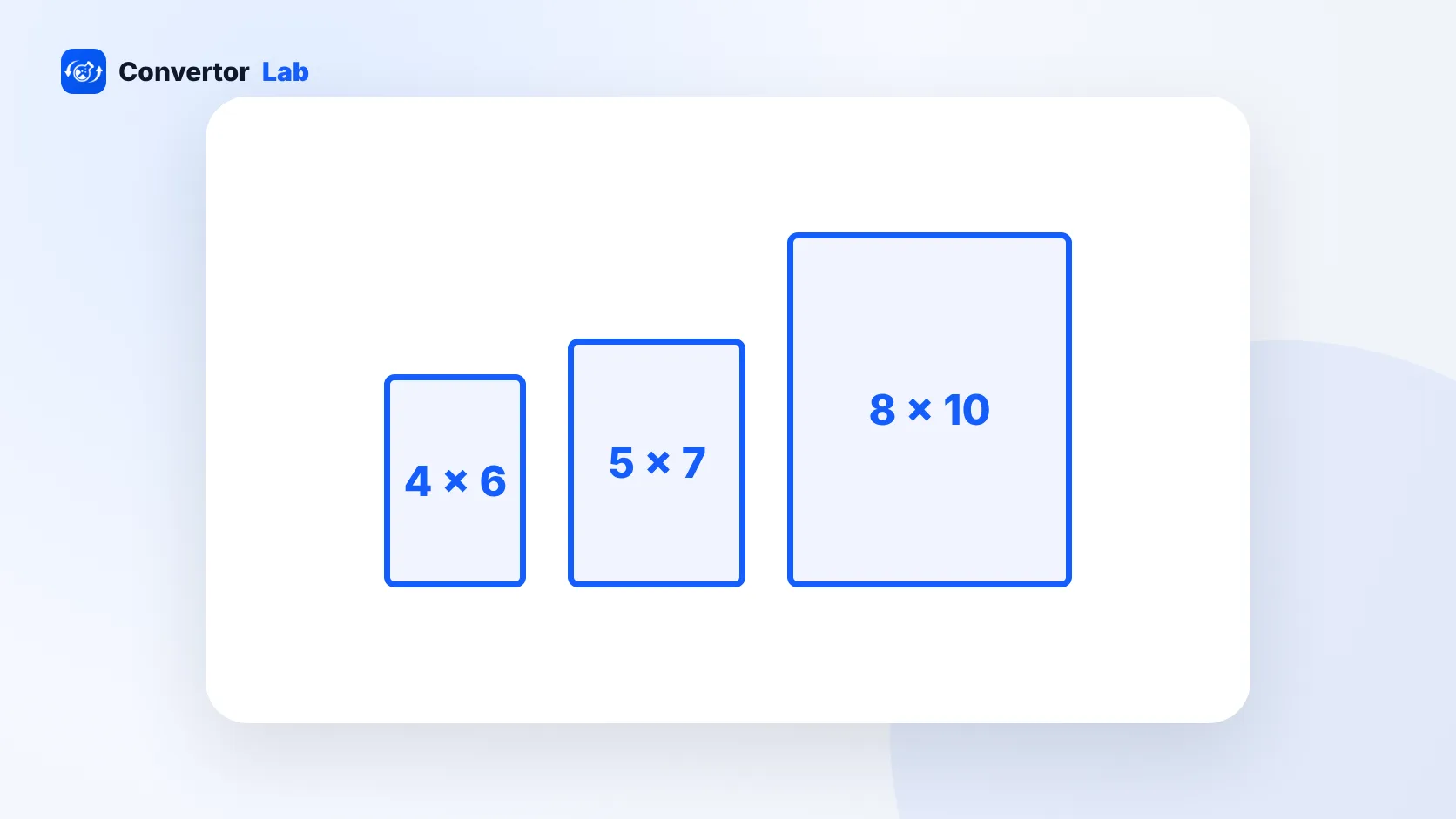 Tamanhos padrão de foto em polegadas, centímetros e pixelsTodos os tamanhos de impressão comuns, de 2 x 2 a 20 x 30, com os pixels necessários para um resultado nítido e a proporção que decide o que será cortado.Ler guia
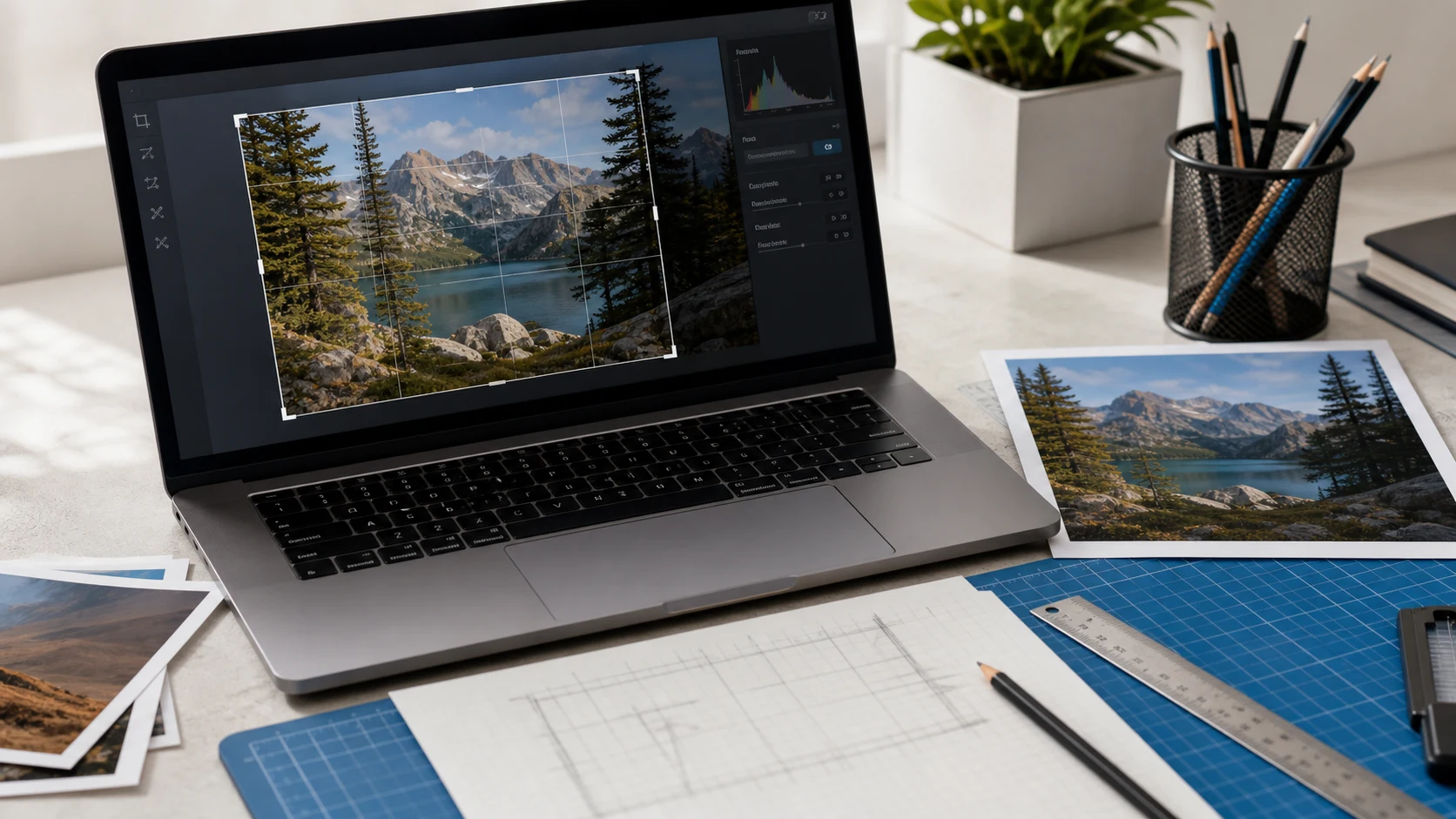 Guia de recorte de imagemProporções e dicas para recortes limpos.Ler guia
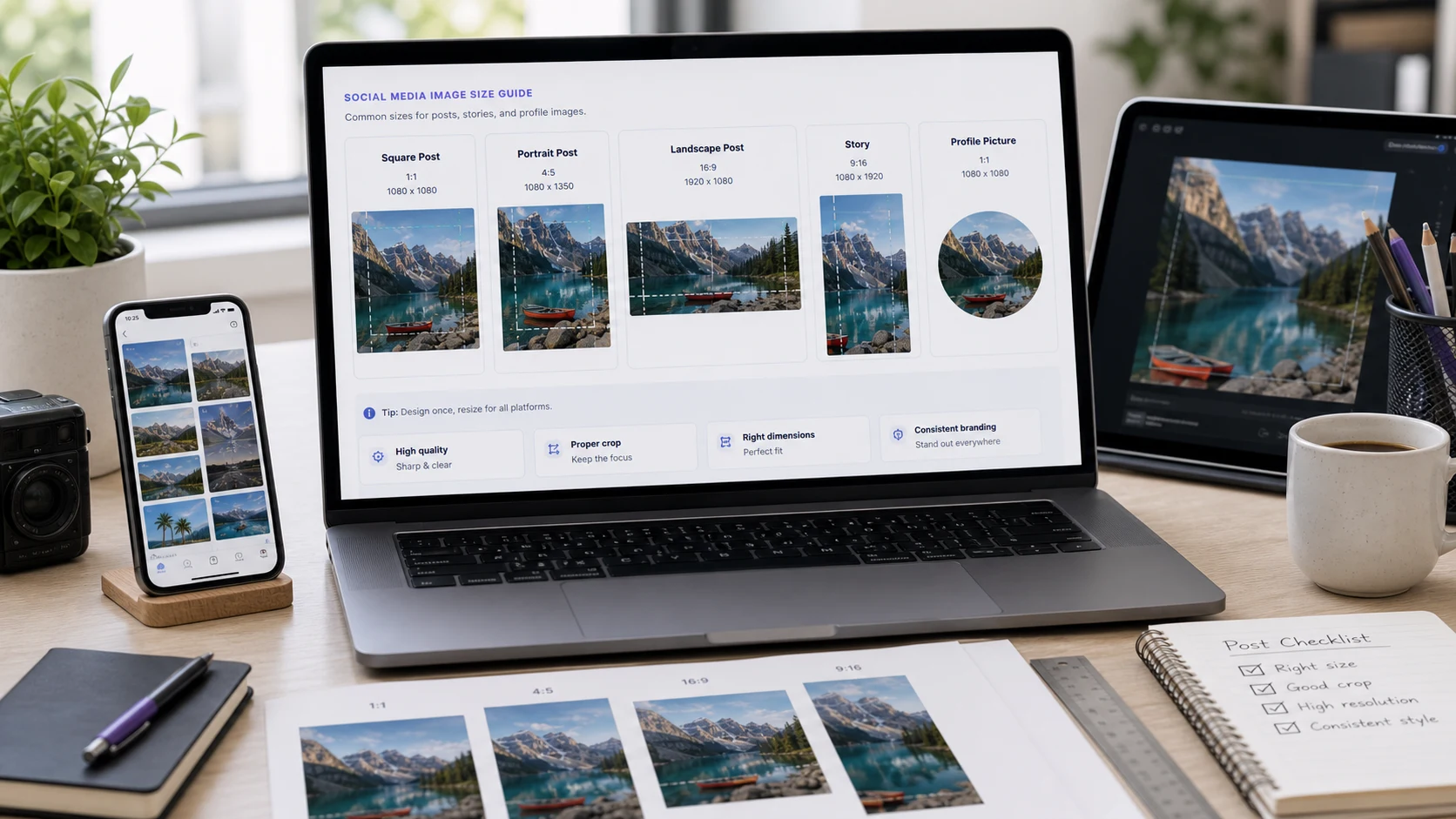 Tamanhos de imagem para redes sociaisOs tamanhos que cada plataforma espera.Ler guia
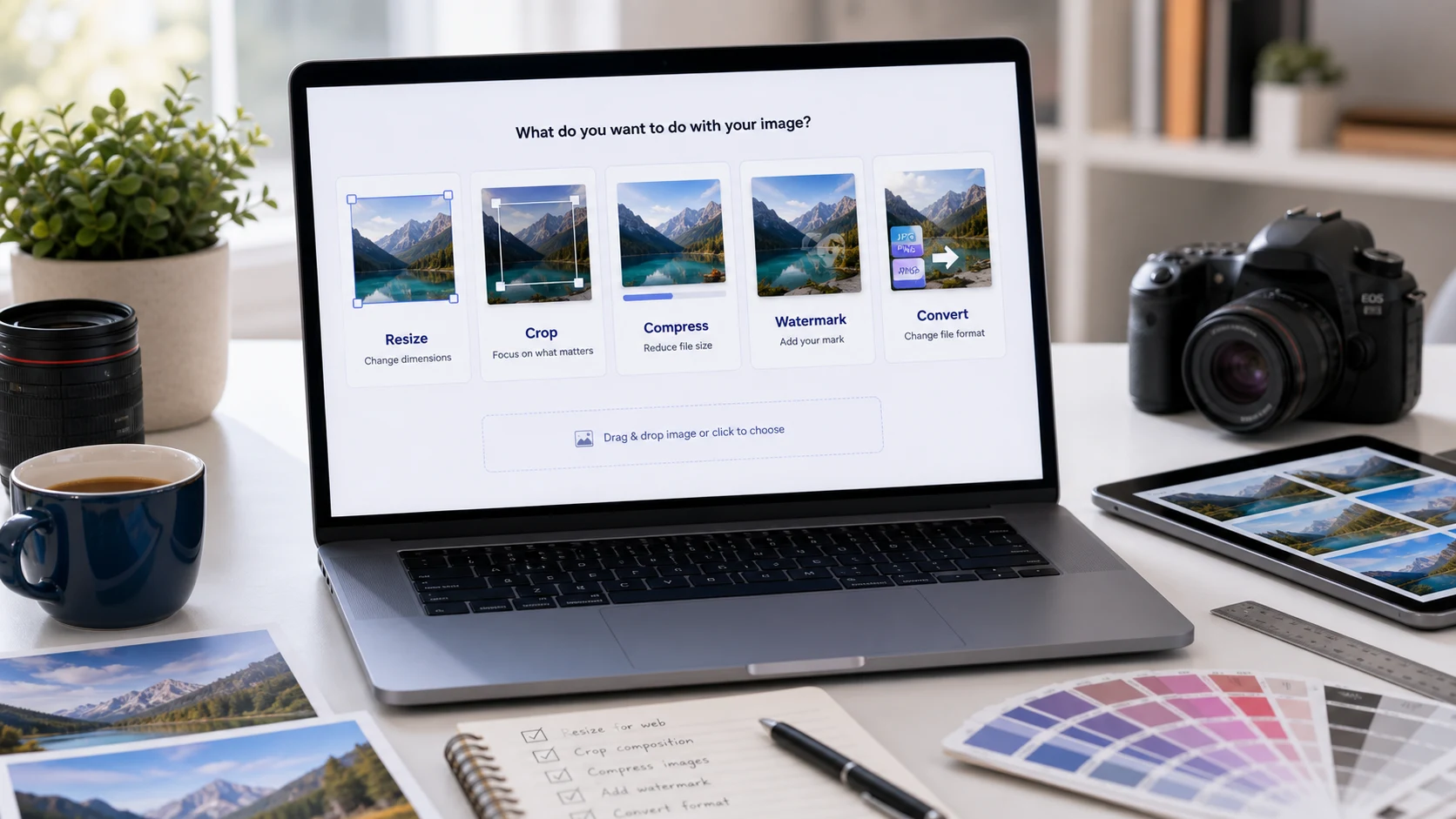 Qual ferramenta de imagem você precisa?Associe o problema à ferramenta certa.Ler guia
Perguntas sobre recorte de imagem
Como recortar uma imagem online de graça?
Adicione a imagem, clique em Recortar individualmente, arraste a caixa de recorte ou escolha uma proporção, depois clique em Concluir e baixe.
Como recortar uma foto em formato quadrado?
Escolha 1:1 no menu Proporção. A caixa fica travada em um quadrado que você pode mover e redimensionar.
Posso recortar várias imagens de uma vez?
Sim. A opção Recortar uma e aplicar a todas recorta cada imagem na mesma área proporcional da primeira.
Recortar reduz a qualidade da imagem?
Não. O recorte só remove a área externa, e os pixels restantes são mantidos na resolução total.
Posso girar ou espelhar durante o recorte?
Sim. O editor de recorte tem os botões Girar 90 graus, Espelhar H e Espelhar V.
Minhas imagens são enviadas?
Não. O recorte acontece no seu navegador, no seu dispositivo.