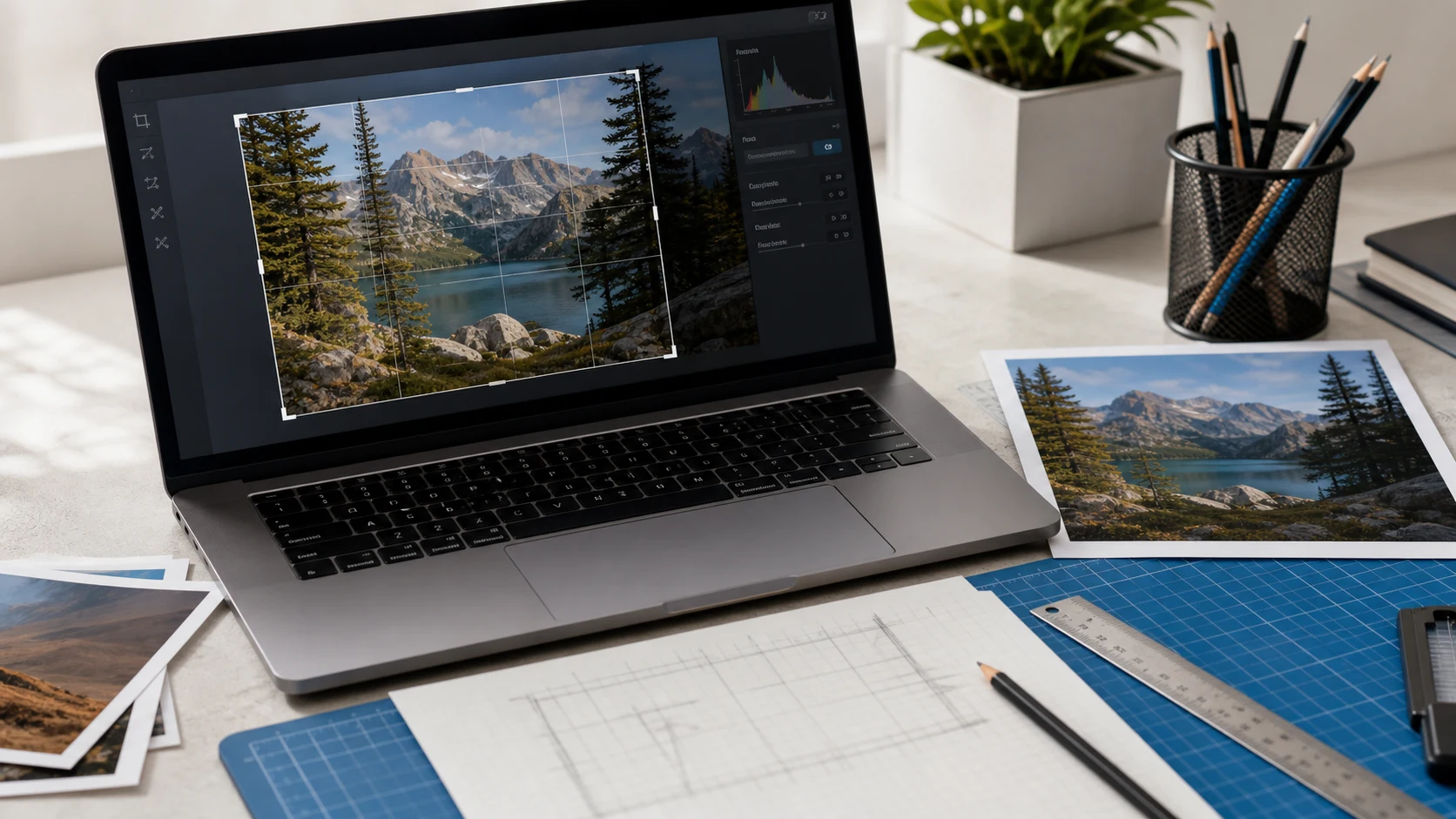
Para recortar uma imagem no Mac, abra-a no Pré-Visualização, clique em Mostrar Barra de Ferramentas de Marcação, escolha Seleção Retangular, arraste sobre a parte que quer manter e clique em Recortar. No app Fotos, clique em Editar e depois em Recortar. No iPhone, abra a foto no Fotos, toque em Editar, toque em Recortar, ajuste o quadro e toque em OK.
Abaixo estão os passos exatos para Mac, iPhone, Windows e Android, um jeito de recortar imagens online em lote e um guia rápido de qual formato escolher.
Como recortar uma imagem no Mac com o Pré-Visualização
O Pré-Visualização vem em todo Mac e abre JPG, PNG, HEIC e a maioria dos outros arquivos de imagem. A Apple mostra os mesmos passos na página do Pré-Visualização sobre recortar e redimensionar.
- Abra a imagem no Pré-Visualização. Clique duas vezes nela no Finder se o Pré-Visualização for o seu visualizador padrão.
- Clique no botão Mostrar Barra de Ferramentas de Marcação se a barra não estiver visível.
- Clique no botão Seleção Retangular.
- Arraste sobre a parte da imagem que quer manter. Você pode arrastar as bordas da seleção para fazer ajustes finos.
- Clique no botão Cortar na barra de ferramentas de Marcação.
- Escolha Arquivo > Salvar, ou Arquivo > Exportar para manter o original e salvar o recorte como um novo arquivo.
Para ver o tamanho exato da seleção em pixels, escolha Ferramentas > Mostrar Inspetor e clique no botão Inspetor de Recorte. Isso ajuda quando um formulário ou site exige largura e altura mínimas.
Errou? Escolha Editar > Desfazer Recorte na hora. Se já salvou, Arquivo > Reverter Para > Explorar Todas as Versões permite escolher uma versão de antes do recorte.
Como recortar uma foto no Mac pelo app Fotos
Se a imagem está na sua biblioteca do Fotos, recorte por lá. As edições no Fotos sempre podem ser revertidas, e você tem proporções prontas. O guia da Apple sobre recortar no Fotos do Mac mostra os mesmos controles.
- Clique duas vezes na foto e depois em Editar na barra de ferramentas.
- Clique em Recortar na barra de ferramentas ou pressione C.
- Escolha uma proporção como Quadrado, 4:5 ou 16:9, ou escolha Personalizado. Clique em Automático se quiser que o Fotos sugira um recorte.
- Arraste o retângulo de seleção para enquadrar a imagem. Use o controle Endireitar se o horizonte estiver torto.
- Clique em OK.
O recorte aparece em todo lugar onde a foto aparece no Fotos, incluindo álbuns. Para desfazer depois, abra a foto, clique em Editar e depois em Reverter ao Original. Para ter um arquivo recortado separado, escolha Arquivo > Exportar depois de recortar.
Como recortar uma captura de tela no Mac
O recorte mais rápido é aquele que você nem precisa fazer. Pressione Shift-Command-4 e arraste sobre a parte da tela que quer, e o Mac salva só essa área. Ou pressione Shift-Command-5 para abrir uma barra de ferramentas na tela com a mesma opção de seleção.
Se você já fez uma captura da tela inteira, clique na miniatura que aparece no canto da tela logo depois da captura. Ela abre uma janela de marcação com um botão de recorte, para você aparar as bordas antes de o arquivo ser salvo. Para capturas mais antigas, abra o arquivo no Pré-Visualização e siga os passos da Seleção Retangular acima.
As capturas de tela do Mac geralmente são arquivos PNG. Isso é ótimo para texto e telas de interface, mas pesado para fotos, então converta ou comprima antes de enviar um lote por e-mail.
Como recortar uma imagem no iPhone
O app Fotos recorta sem nenhum app extra.
- Abra o app Fotos e toque na imagem.
- Toque no botão Editar.
- Toque em Recortar.
- Para travar um formato, toque no botão de proporção e escolha uma opção como Quadrado, Forma Livre ou uma proporção fixa.
- Arraste os cantos do quadro ou faça o gesto de pinça e arraste a foto dentro dele.
- Toque em Concluído.
O original não se perde. Abra a foto, toque em Editar e depois em Reverter para voltar a ele. Reverter remove todas as suas edições, não só o recorte. Se quiser as duas versões lado a lado, duplique a foto antes de recortar.
Para várias fotos que precisam do mesmo recorte, as versões recentes do iOS permitem copiar as edições de uma foto e colá-las em outras pelo menu Mais da foto. Funciona melhor quando as fotos foram tiradas do mesmo lugar.
Como recortar uma imagem no Windows 11 e no Android
Fotos e Paint no Windows 11
- Abra a imagem no Fotos.
- Clique em Editar imagem, na parte de cima. A ferramenta de recorte abre primeiro.
- Arraste as alças dos cantos ou escolha uma proporção pronta, como quadrado ou 16:9.
- Gire ou endireite a imagem se ela estiver torta.
- Clique em Opções de salvamento e escolha Salvar como cópia para manter o original intacto.
O Paint também recorta. Use a ferramenta Selecionar para desenhar um retângulo em volta da área que quer manter, clique em Cortar e depois escolha Arquivo > Salvar como.
Android com o Google Fotos
- Abra a imagem no Google Fotos e toque em Editar.
- Toque em Cortar. Arraste as alças de recorte ou toque na opção de proporção para escolher um formato como quadrado.
- Toque em Salvar para substituir o original ou em Salvar como cópia para manter os dois.
A Galeria da Samsung e outros apps de galeria nativos funcionam de forma parecida, com um botão de edição (lápis) e uma opção de recorte.
Como recortar imagens online, uma ou várias de uma vez
Os apps nativos recortam uma imagem por vez. Quando um conjunto de fotos de produtos, fotos de rosto da equipe ou digitalizações de documentos precisam do mesmo formato, uma ferramenta no navegador economiza muitos cliques. Você pode recortar imagens online com a ferramenta Recortar imagem do ConvertorLab, que as processa no navegador sem enviá-las.
- Abra o Recortar imagem e adicione suas imagens.
- Escolha uma proporção: 1:1, 4:5, 9:16, 16:9 ou 35:45 para fotos de passaporte. Ou recorte livremente.
- Posicione a moldura na primeira imagem. Gire ou espelhe se precisar.
- Use recortar uma, aplicar em todas para repetir o mesmo recorte em cada imagem e depois ajuste as que tiverem o assunto em outra posição.
- Baixe os resultados, em um ZIP se forem vários.
A mesma página funciona no celular ou num Chromebook, onde talvez você não tenha um editor de fotos completo.
Recortar ou redimensionar? E qual proporção escolher
Recortar corta as bordas. A parte que fica continua tão nítida quanto antes, mas a imagem fica com menos pixels e pode mudar de formato. Redimensionar mantém a imagem inteira e a ajusta a um novo tamanho em pixels. Se um site quer exatamente 1080 x 1350 pixels, recorte em 4:5 primeiro e depois use o Redimensionar imagem para ajustar. A ordem normal é recortar, redimensionar e depois comprimir.
Combine a proporção com o destino da imagem:
- 1:1 quadrado: fotos de perfil, miniaturas de produtos e muitos anúncios de marketplace.
- 4:5 retrato: posts do feed do Instagram e impressões 8 x 10.
- 9:16 vertical: Stories, Reels e papéis de parede de celular. Os tamanhos atuais de cada plataforma estão no guia de tamanhos de imagem para redes sociais.
- 16:9 largo: miniaturas do YouTube, slides e banners de sites.
- 35:45: fotos de passaporte e documentos que pedem 35 x 45 mm. O guia de foto para passaporte traz a especificação completa.
- 2:3: impressões de 4 x 6 polegadas, o mesmo formato da maioria das fotos de câmera. O guia de tamanhos padrão de foto lista outros formatos de impressão.
Alguns hábitos ajudam. Deixe um pouco de espaço à frente do rosto, na direção para onde a pessoa olha. Evite cortar em articulações como pulsos ou joelhos. E lembre que um recorte fechado de uma foto pequena pode parecer sem nitidez quando exibido grande, então comece pelo arquivo original.
Ferramentas grátis que rodam no navegador
Perguntas frequentes
Como recortar uma imagem no Mac?
Abra-a no Pré-Visualização, clique em Mostrar Barra de Ferramentas de Marcação, escolha Seleção Retangular, arraste sobre a área que quer manter e clique em Recortar. Depois salve ou exporte o arquivo.
Como recortar uma foto no Mac pelo app Fotos?
Clique duas vezes na foto, clique em Editar e depois em Recortar (ou pressione C). Arraste o quadro ou escolha uma proporção como Quadrado e clique em OK.
Como recortar uma foto no iPhone?
Abra a foto no app Fotos, toque em Editar e depois em Recortar. Arraste o quadro ou escolha uma proporção e toque em OK. Para desfazer depois, toque em Editar e em Reverter.
Dá para recortar uma imagem online de graça?
Sim. A ferramenta Recortar imagem do ConvertorLab recorta no navegador sem enviar arquivos, com proporções como 1:1, 4:5 e 35:45 e a opção de recortar uma e aplicar a todas.
Recortar reduz a qualidade da imagem?
Recortar remove pixels das bordas, mas não borra o que sobra. A qualidade só cai se você depois ampliar um recorte muito fechado.
Como recortar uma imagem em formato quadrado?
Escolha a proporção Quadrado ou 1:1 no editor antes de arrastar o quadro. No Fotos do Mac e do iPhone, Quadrado é uma das opções prontas.