Transforme fotos em um só documento PDF
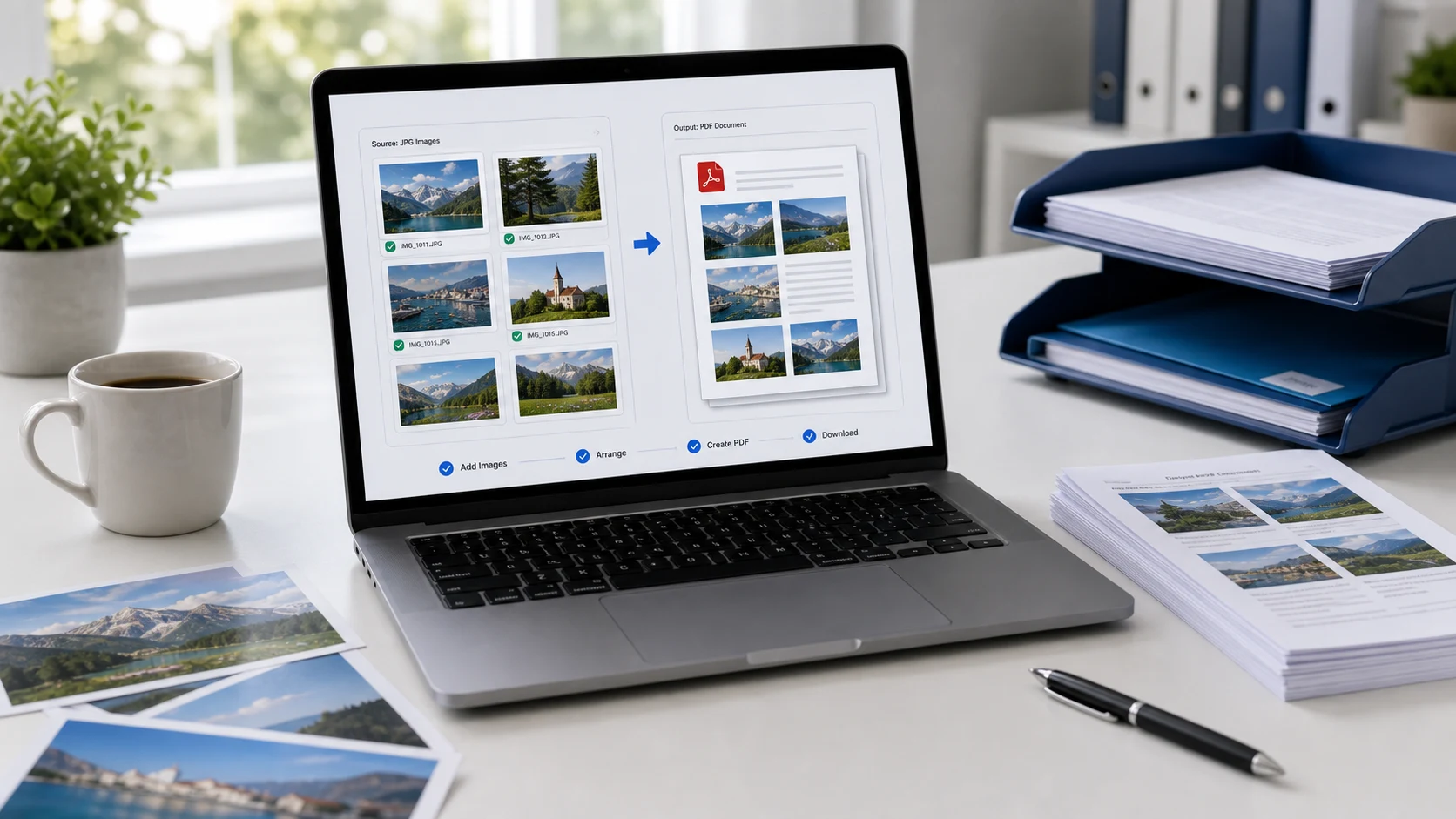
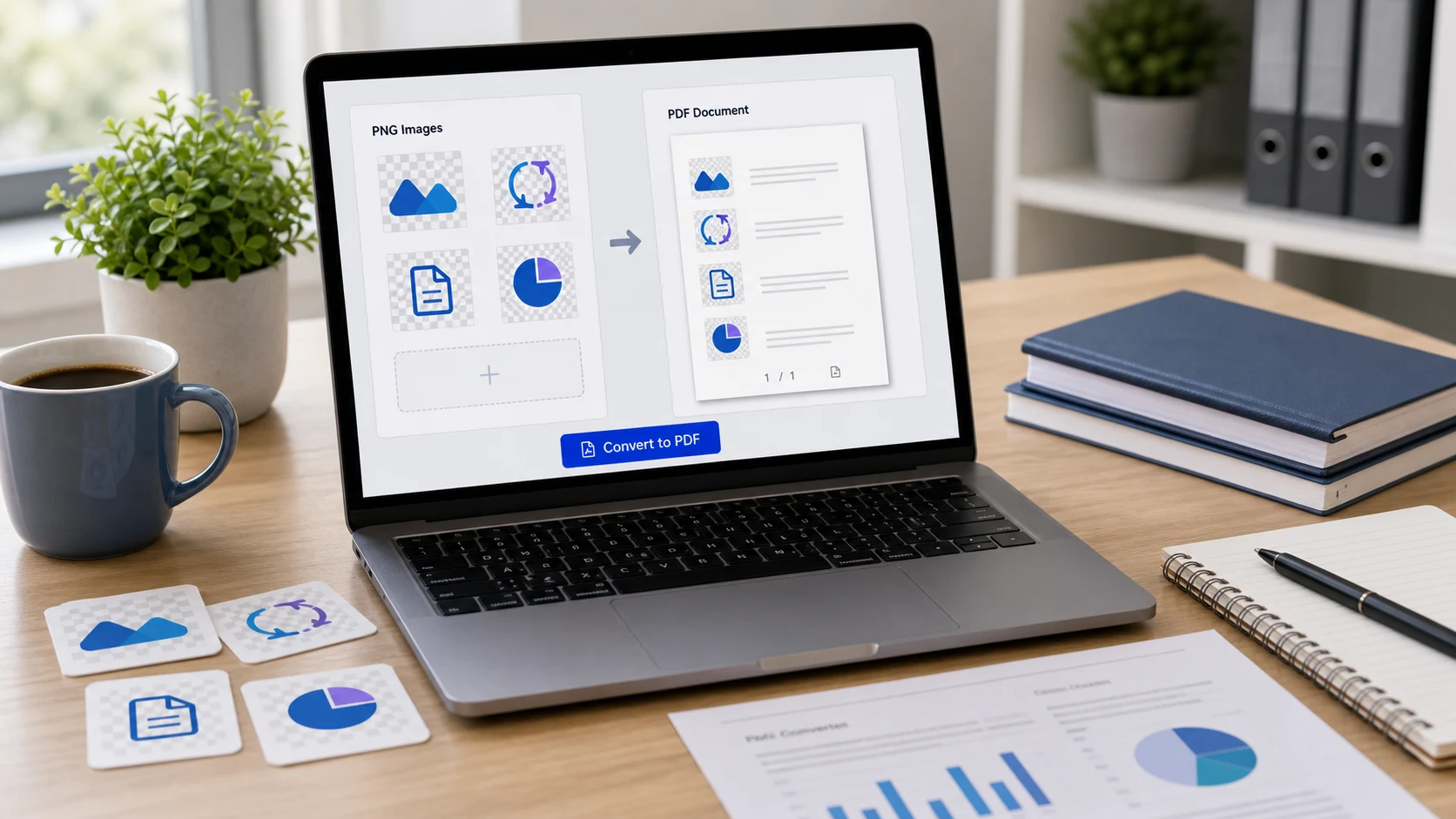
Formulários e escritórios costumam querer um único PDF, e não uma pilha de fotos. Esta ferramenta recebe imagens JPG, PNG, WebP ou HEIC do iPhone e coloca cada uma em uma página, na ordem que você escolher. Use para documentos digitalizados, recibos, anotações fotografadas com o celular, documentos de identidade, certificados ou um conjunto de capturas de tela.
As páginas saem em A4, Carta dos EUA, Ofício dos EUA ou no tamanho exato de cada imagem. A orientação segue cada imagem automaticamente, então uma foto na horizontal ganha uma página na horizontal.
Como converter JPG para PDF
- Adicione as suas imagens. Selecione várias de uma vez na galeria ou na pasta.
- Coloque-as em ordem. Use as setas para cima e para baixo, ou clique em Ordenar por nome se os seus arquivos forem numerados.
- Escolha o tamanho da página e a margem. A4 com uma margem pequena serve para a maioria dos documentos.
- Clique em Converter para PDF e baixe o arquivo.
Faça um PDF com menos de 100KB, 200KB ou 300KB
Portais de provas, matrículas e emprego costumam limitar os envios de PDF a 100KB, 200KB, 300KB ou 500KB. Defina o Tamanho máximo do PDF antes de converter. A ferramenta então escolhe a melhor resolução e qualidade de imagem que mantém o PDF inteiro abaixo do seu limite, para você não precisar converter e comprimir em duas etapas.
Uma única página cabe em 100KB com facilidade. Cinco ou mais páginas fotografadas podem precisar de 300KB ou mais para continuar legíveis. Se a ferramenta avisar que chegou ao menor tamanho possível, remova uma ou duas páginas e tente de novo.
Quais configurações usar
Converter imagens em PDF no iPhone ou no Android
Abra esta página no Safari ou no Chrome do celular, toque em Escolher arquivos e selecione as fotos da galeria. As fotos HEIC do iPhone são aceitas diretamente. O PDF é salvo em Arquivos no iPhone ou em Downloads no Android, pronto para anexar ou enviar.
Grátis, privado, sem marca d'água
O PDF é criado no seu navegador a partir das suas próprias imagens. Nada é enviado, nada é guardado, e não há cadastro, marca d'água nem limite de páginas além de 200 imagens por PDF.
Guias

Perguntas sobre JPG para PDF
Como converter vários JPGs em um só PDF?
Adicione todas as imagens, organize-as com as setas ou com Ordenar por nome, mantenha o modo em Um PDF com todas as imagens e clique em Converter para PDF.
Como converter um JPG em um PDF abaixo de 100KB?
Escolha 100 KB no menu Tamanho máximo do PDF antes de converter. A ferramenta reduz a resolução e a qualidade só o suficiente para o PDF caber.
Posso converter PNG para PDF também?
Sim. Imagens PNG, JPG, JPEG, WebP, GIF, BMP e HEIC funcionam. As áreas transparentes em arquivos PNG ficam brancas.
Posso mudar a ordem das páginas?
Sim. Use as setas para cima e para baixo em cada imagem, ou Ordenar por nome. O PDF segue a ordem mostrada na lista.
O PDF terá tamanho A4?
O A4 é o padrão. Você também pode escolher Carta dos EUA, Ofício dos EUA ou deixar cada página com o mesmo tamanho da sua imagem.
Esta ferramenta adiciona marca d'água?
Não. O PDF contém apenas as suas imagens. É grátis e sem cadastro.
Minhas imagens são enviadas?
Não. O PDF é criado no seu navegador, no seu próprio aparelho.