Redimensione imagens em pixels, centímetros ou KB
Este redimensionador de imagens muda duas coisas diferentes, e formulários online costumam pedir as duas. As dimensões são a largura e a altura, definidas em pixels, centímetros, milímetros ou polegadas. O tamanho do arquivo é quantos KB a imagem ocupa no disco. Defina uma delas ou as duas, adicione suas fotos e baixe-as redimensionadas uma a uma ou em um ZIP.
Os modelos cobrem os tamanhos comuns para Instagram, Facebook, YouTube, LinkedIn, Pinterest, ícones de aplicativos, papéis de parede, impressão e anúncios gráficos, então você não precisa pesquisar.
Como redimensionar uma imagem
- Adicione as imagens. JPG, PNG, WebP, SVG e HEIC do iPhone são aceitos, até 500 por vez.
- Escolha um tamanho. Escolha um modelo ou selecione um modo e digite a largura e a altura.
- Defina um limite de tamanho do arquivo se um site limita os envios a 20KB, 50KB ou 100KB.
- Clique em Iniciar redimensionamento e baixe cada imagem ou o ZIP.
Reduza uma imagem para 20KB, 50KB ou 100KB
Portais de concursos e de vagas de emprego costumam exigir as duas regras ao mesmo tempo, por exemplo "foto de 200 x 230 pixels, abaixo de 50KB" ou "assinatura de 140 x 60 pixels, de 10KB a 20KB". Informe primeiro o tamanho em pixels e depois escolha o limite em KB em Limite de tamanho do arquivo. O redimensionador mantém suas dimensões exatas e reduz a qualidade do JPG até o arquivo caber. Só se ainda assim não couber é que ele diminui mais a imagem, e o cartão de resultado mostra o tamanho final.
Para assinaturas, assine em papel branco liso com uma caneta escura, fotografe com boa luz e recorte rente com o Recortar imagem antes de redimensionar.
Redimensione uma foto em cm, como 3,5 x 4,5 cm
Escolha Centímetros como unidade e digite o tamanho, por exemplo 3,5 por 4,5 para uma foto no estilo passaporte. Os pixels são calculados a partir do valor de DPI. 300 DPI é a qualidade de impressão usual, então 3,5 x 4,5 cm viram 413 x 531 pixels. Use o modo Exato (preencher) para que a foto preencha o quadro e as bordas extras sejam cortadas por igual.
Qual modo de redimensionamento usar
Redimensionador de fotos grátis, sem upload
Cada imagem é redimensionada no seu navegador, então fotos pessoais e fotos de documentos nunca saem do seu dispositivo. É grátis, sem cadastro, sem marca d'água e sem limite diário. Para uma compressão simples só em KB, sem mudar as dimensões, Comprimir imagem é mais rápido.
Guias
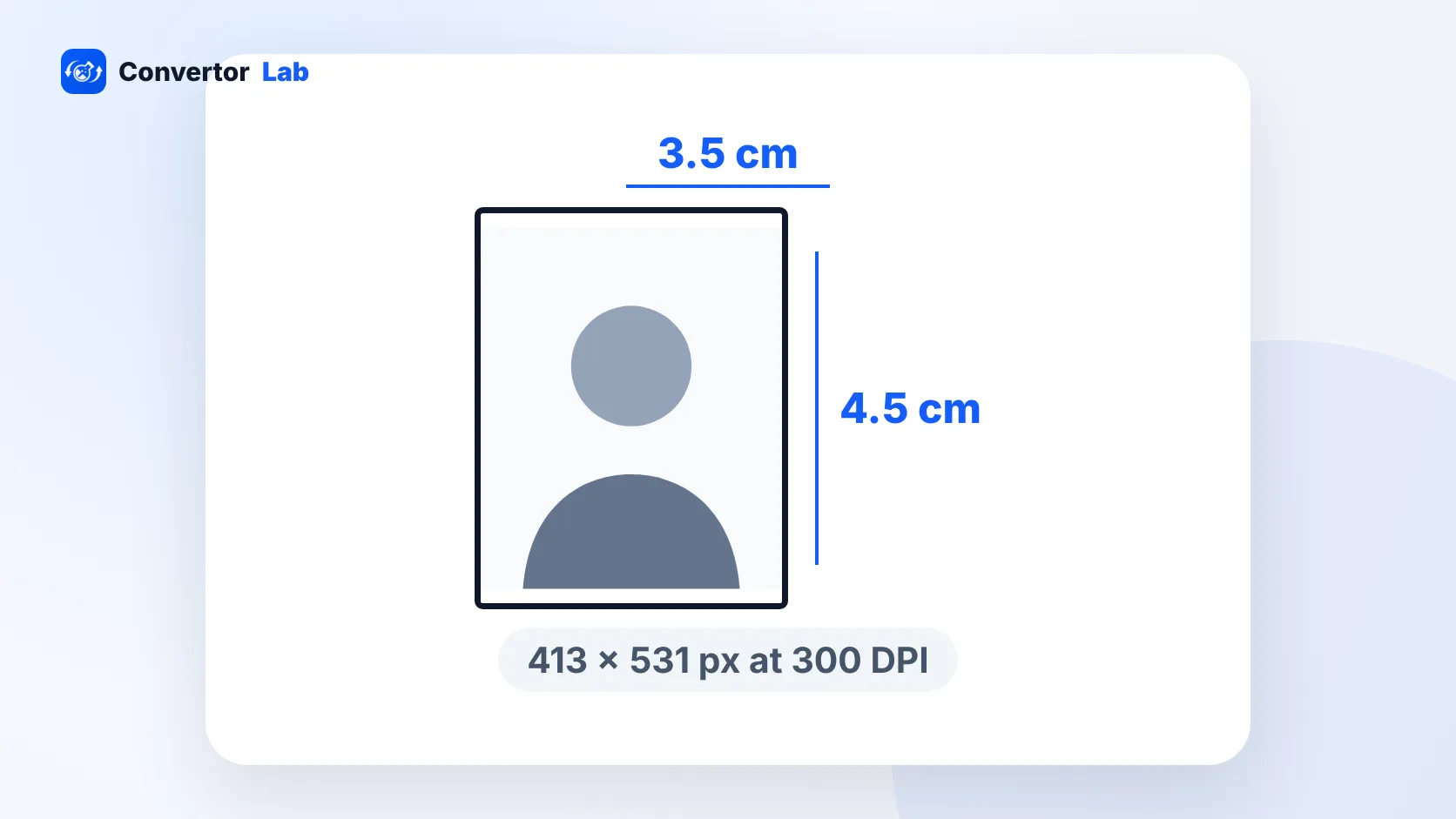 Tamanho da foto de passaporte na Índia: cm, polegadas e pixelsA foto de passaporte padrão da Índia mede 3,5 x 4,5 cm, com fundo branco.Ler guia
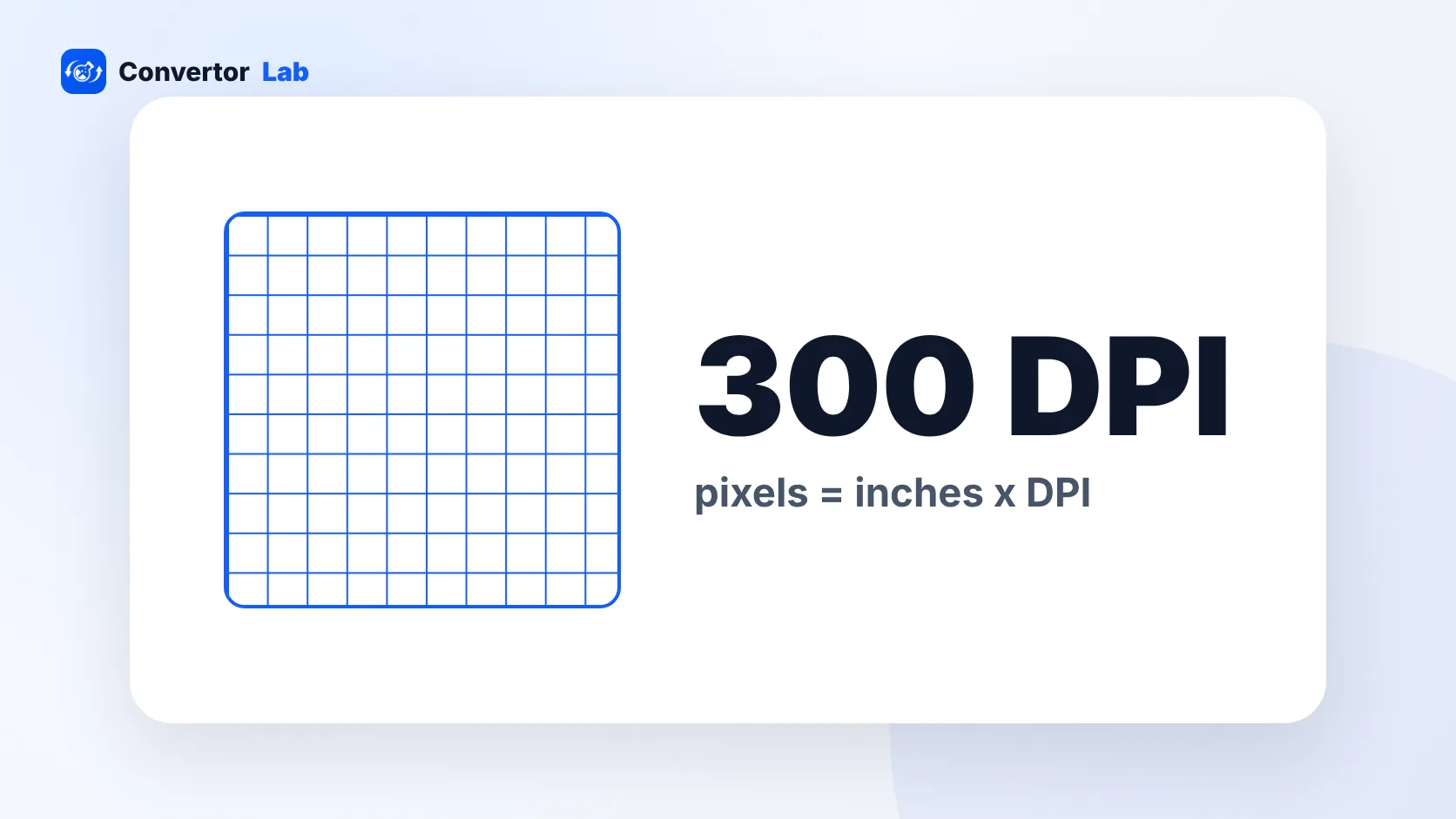 300 DPI: o que significa e quantos pixels você precisa300 DPI é o padrão usual para impressões nítidas.Ler guia
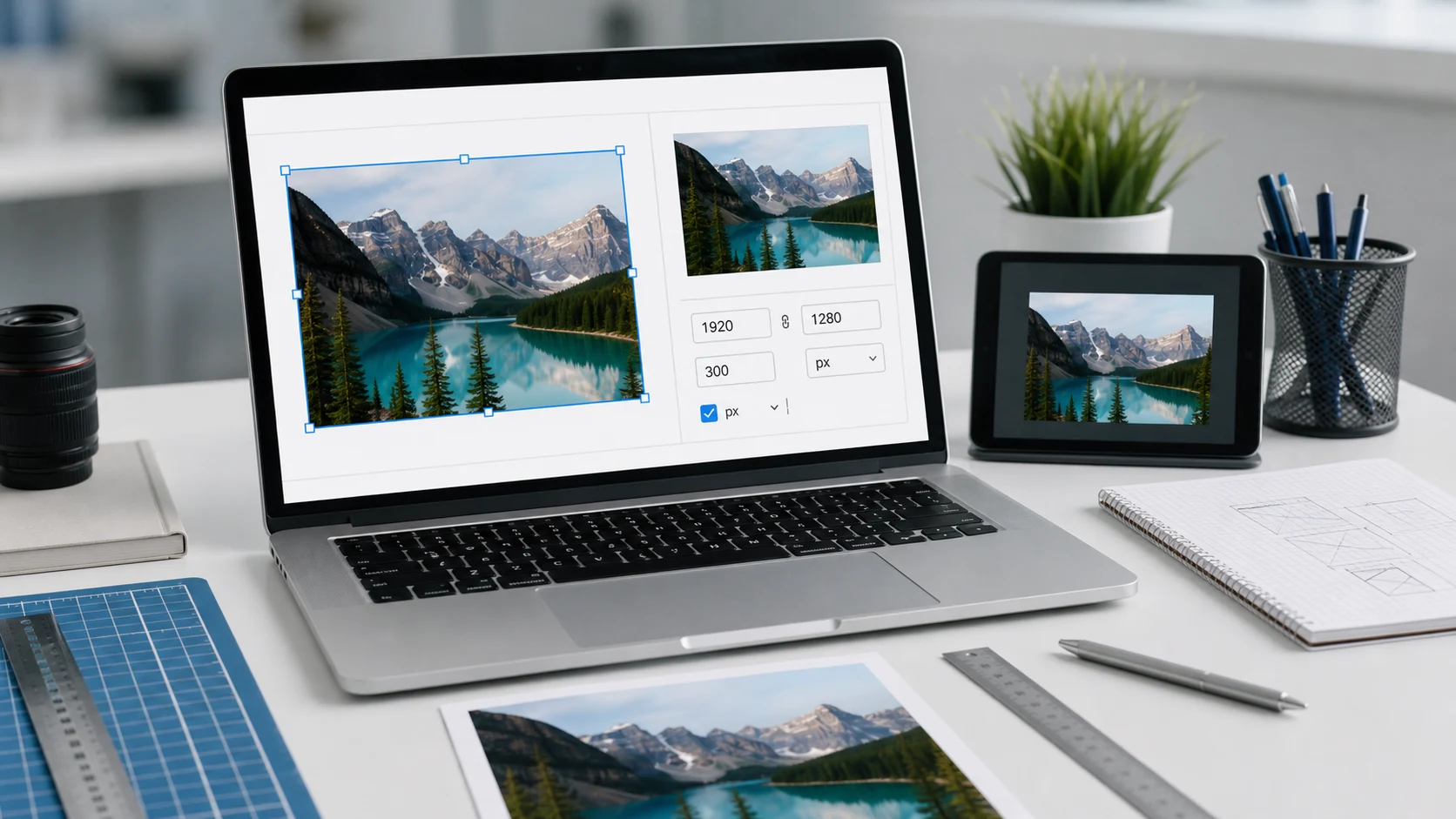 Dimensões de imagem explicadasPixels, DPI e tamanhos de impressão.Ler guia
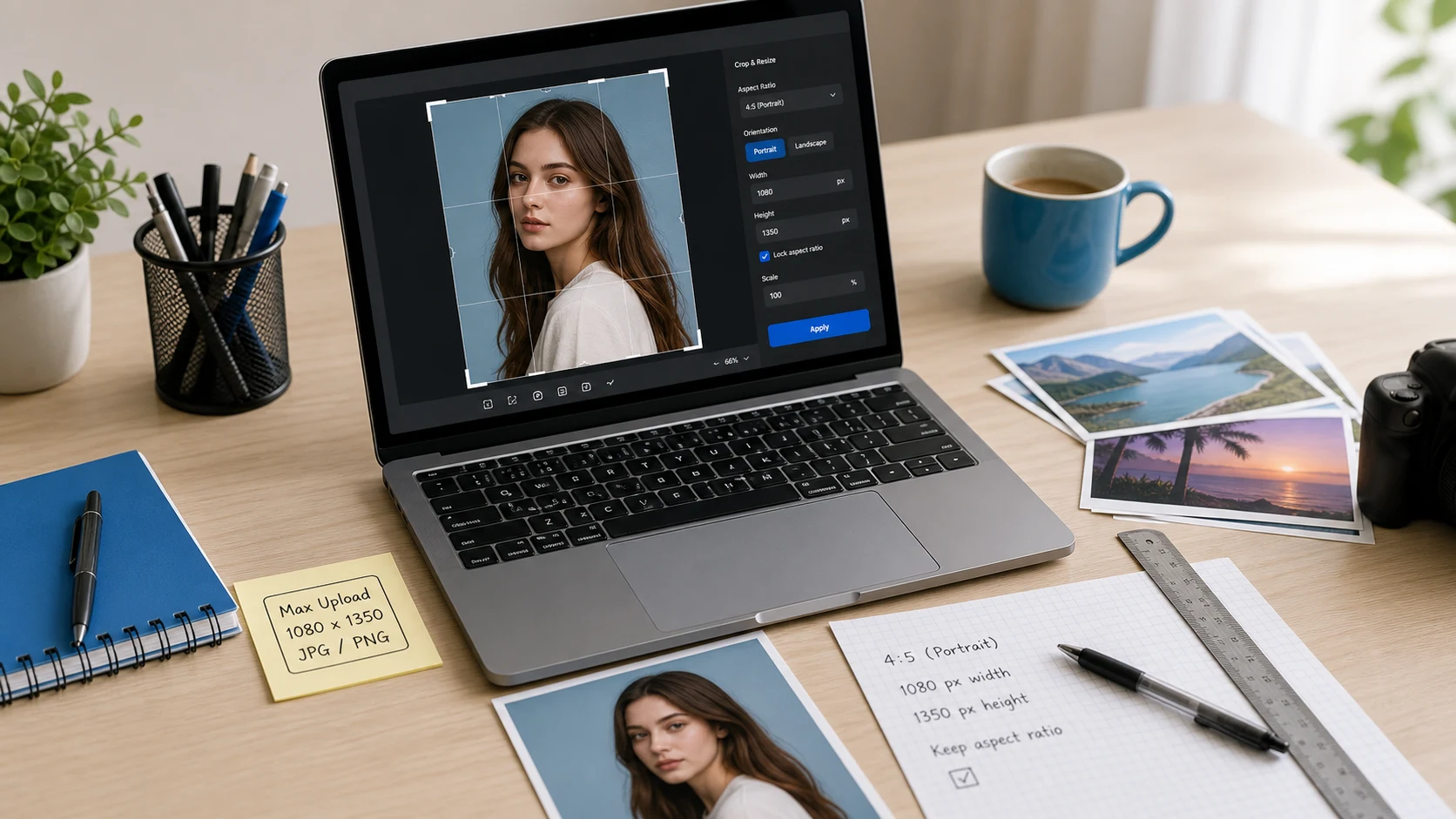 Redimensione imagens para formulários de envioAtinja os limites de pixels e KB de primeira.Ler guia
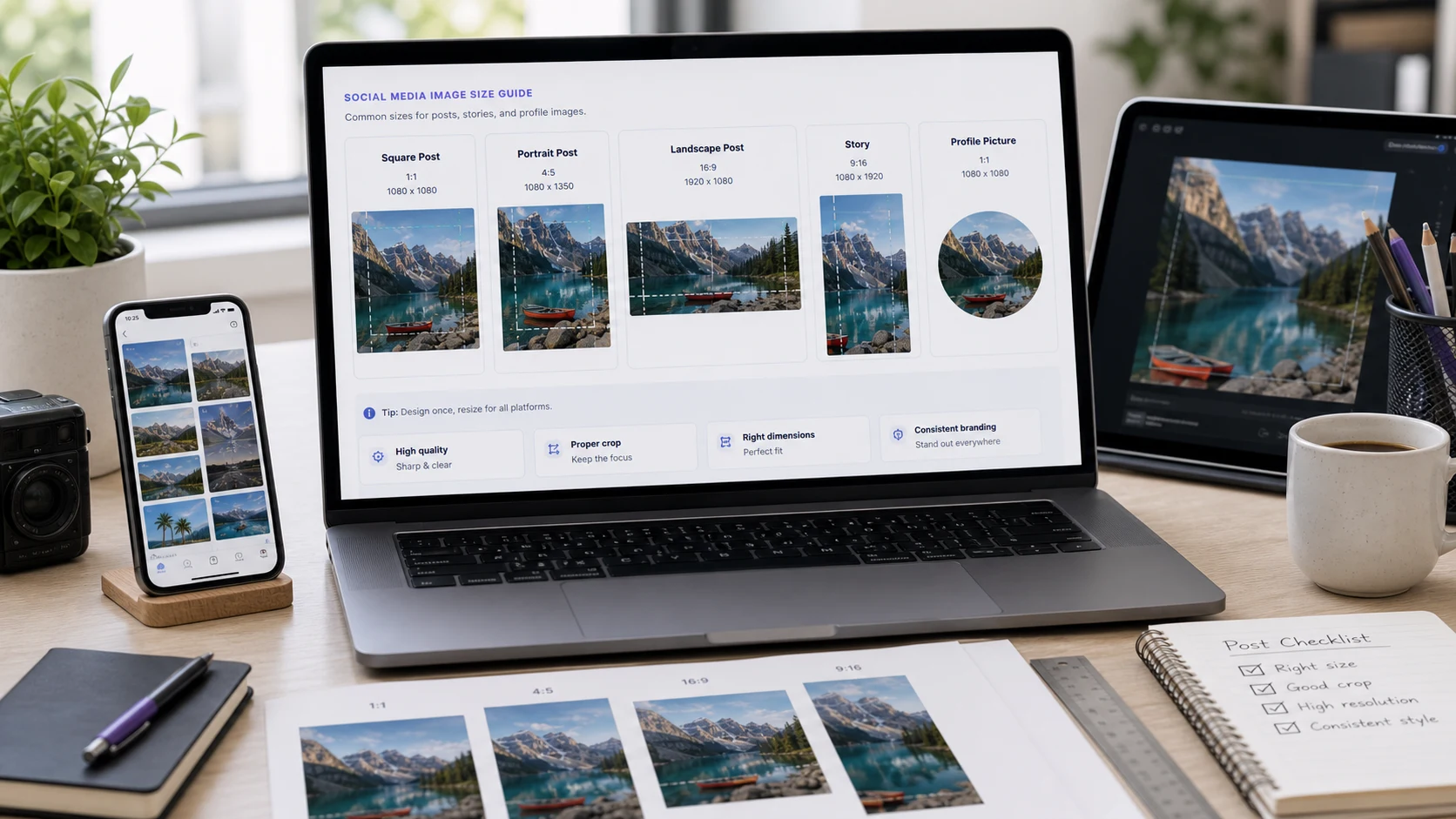 Tamanhos de imagem para redes sociaisOs tamanhos que cada plataforma espera.Ler guia
Perguntas sobre redimensionar imagem
Como reduzir uma imagem para 20KB?
Adicione a imagem, escolha 20 KB em Limite de tamanho do arquivo e clique em Iniciar redimensionamento. Defina antes o tamanho em pixels se o formulário pedir dimensões específicas.
Como redimensionar uma imagem em cm?
Defina a unidade como Centímetros, informe a largura e a altura e mantenha o DPI em 300 para qualidade de impressão. Use o modo Exato (preencher) para obter um quadro exato.
Como redimensionar uma foto para 3,5 x 4,5 cm?
Escolha Centímetros, informe 3,5 e 4,5, use o modo Exato (preencher) e clique em Iniciar redimensionamento. Com 300 DPI, a foto fica com 413 x 531 pixels.
Posso redimensionar várias imagens de uma vez?
Sim. Adicione até 500 imagens e todas são redimensionadas com as mesmas configurações e depois baixadas em um ZIP.
Redimensionar reduz a qualidade?
Diminuir uma imagem mantém a nitidez. Aumentá-la muito além do original pode deixá-la borrada, então ative Sem ampliar se quiser evitar isso.
Ele mantém o fundo transparente?
Sim, na saída em PNG e WebP, quando o Preenchimento do fundo está em nunca preencher. O JPG não tem transparência, então as áreas transparentes ficam com a cor de fundo.
Minhas imagens são enviadas?
Não. O redimensionamento acontece no seu navegador, no seu dispositivo.