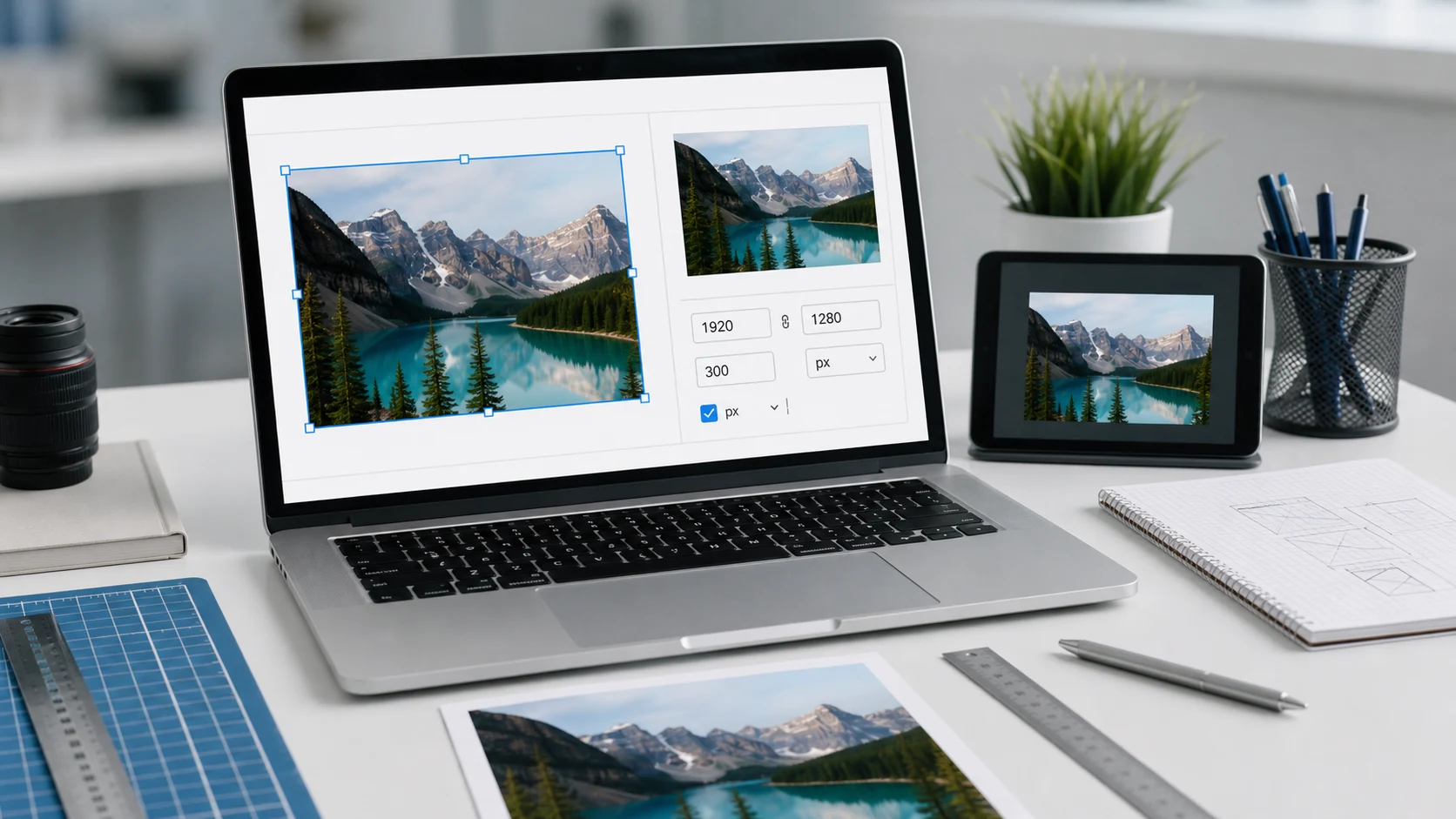
Para redimensionar uma imagem, abra-a em um editor, digite uma nova largura ou altura em pixels com a proporção travada e salve uma cópia. No Windows 11, use o app Fotos ou o Paint. No Mac, use o Preview. No iPhone, o app Fotos recorta mas não redimensiona, então use uma automação nos Atalhos ou uma ferramenta de navegador. Uma ferramenta de navegador também funciona em qualquer dispositivo e pode redimensionar um lote inteiro de uma vez.
Antes de começar, decida para que serve o novo tamanho. Um site ou app social quer pixels. Uma foto impressa ou um formulário de documento pode indicar centímetros ou polegadas. Um limite de tamanho de arquivo em KB é outro problema, tratado perto do fim.
Como redimensionar uma imagem no navegador
Funciona do mesmo jeito no Windows, no Mac, no Chromebook, no iPhone ou no Android. A ferramenta Redimensionar imagem processa os arquivos localmente, então suas fotos não são enviadas.
- Abra o Redimensionar imagem e adicione uma ou mais fotos.
- Escolha como dimensioná-las: pixels, uma porcentagem ou um tamanho de impressão em cm, mm ou polegadas com um valor de DPI.
- Digite a largura. Com a proporção travada, a altura acompanha e a imagem não fica esticada.
- Se você precisa de largura e altura exatas em outro formato, escolha Exato (cobrir). Ele preenche o quadro e apara o excesso de forma uniforme.
- Se quiser, defina um tamanho máximo de arquivo em KB.
- Baixe a imagem, ou um ZIP se você redimensionou várias.
Os modelos prontos cobrem metas comuns, como posts do Instagram e miniaturas do YouTube, para você não precisar procurar os números.
Como redimensionar uma imagem no iPhone
A ferramenta de Recorte do app Fotos apara as bordas de uma imagem, mas não deixa definir um tamanho em pixels. Para mudar o tamanho em pixels, você tem duas opções.
A primeira é uma ferramenta de navegador. Abra o Redimensionar imagem no Safari, toque na área de envio, escolha Biblioteca de Fotos e siga os passos de navegador acima. A cópia redimensionada é baixada para o app Arquivos, e de lá você pode salvá-la no Fotos.
A segunda é um atalho que você cria uma vez e depois executa pelo botão Compartilhar. Ele usa a ação Redimensionar Imagem do app Atalhos da Apple.
- Abra o app Atalhos e toque no botão de adicionar (+) para criar um novo atalho.
- Toque em Adicionar Ação, procure por Redimensionar Imagem e adicione-a.
- Defina a largura com o número de pixels desejado, como 1200, ou escolha Perguntar Sempre. Deixe a altura em Automático para manter as proporções.
- Adicione uma segunda ação: procure por Salvar no Álbum de Fotos e adicione.
- Dê um nome ao atalho, por exemplo Redimensionar foto.
- Abra os Detalhes do atalho e ative Mostrar na Folha de Compartilhamento, depois toque em Concluído.
Para usá-lo, selecione uma ou mais fotos no Fotos, toque em Compartilhar, role para baixo e toque no seu atalho. As cópias redimensionadas são salvas na sua biblioteca e os originais ficam intactos. O guia da Apple sobre executar um atalho a partir de outro app trata da configuração da folha de compartilhamento.
Como redimensionar uma imagem no Windows 11
O app Fotos que acompanha o Windows 11 tem uma opção de redimensionar no menu:
- Clique com o botão direito na imagem, escolha Abrir com e depois Fotos.
- Clique nos três pontos na parte de cima da janela e escolha Redimensionar imagem.
- Selecione Pixels e digite uma nova largura ou altura. Confira se o outro número mudou na mesma proporção.
- Clique em Salvar e salve como um novo arquivo.
O Paint é o outro caminho embutido. Abra a imagem, clique em Redimensionar e inclinar no grupo Imagem, ou pressione Ctrl+W. Escolha Pixels, mantenha Manter proporção marcada e informe o novo tamanho. Depois use Arquivo, Salvar como, para manter o original.
Para dezenas de arquivos, o complemento gratuito PowerToys, da Microsoft, inclui o Image Resizer, que adiciona uma opção de redimensionar ao menu de clique com o botão direito no Explorador de Arquivos.
Como redimensionar uma imagem no Mac com o Preview
O Preview é a opção mais rápida no macOS. O guia do Preview da Apple descreve os mesmos passos.
- Abra a imagem no Preview.
- Escolha Ferramentas > Ajustar Tamanho.
- Digite uma nova largura ou altura, ou escolha um modelo no menu Ajustar em. Escolha pixels ou porcentagem no menu de unidades.
- Deixe Dimensionar proporcionalmente selecionado para a imagem manter o formato.
- Clique em OK e depois escolha Arquivo > Exportar para salvar uma cópia redimensionada.
Para redimensionar várias imagens juntas, abra todas em uma só janela do Preview, selecione todas as miniaturas na barra lateral e depois use Ajustar Tamanho.
Pixels, DPI ou cm: qual número importa ao redimensionar?
Pixels são o tamanho real de uma imagem digital. Uma foto de 4000 x 3000 pixels contém 12 milhões de pontos de cor. Telas, sites e apps sociais só se importam com pixels.
O DPI só importa quando a imagem é impressa. Ele diz à impressora quantos pixels colocar em cada polegada de papel. Mudar só o número de DPI não muda como a imagem aparece na tela.
Centímetros e polegadas são tamanhos de impressão, e só viram pixels quando você escolhe um DPI:
- pixels = polegadas x DPI
- pixels = (cm / 2,54) x DPI
Assim, uma foto de 3,5 x 4,5 cm a 300 DPI precisa de cerca de 413 x 531 pixels. Quando um formulário dá pixels e cm, use os pixels. Para impressões nítidas, 300 DPI é a meta usual. O guia de 300 DPI explica os tamanhos de impressão em mais detalhes.
Redimensionar uma imagem reduz a qualidade?
Diminuir uma imagem a mantém nítida. Você perde pixels, mas a tela ou a página mostra menos de qualquer forma. Aumentá-la é diferente, porque o software precisa inventar pixels entre os reais, então o resultado fica suave. Se você precisa de uma versão maior, volte ao original.
- Sempre salve uma cópia. Diminuir e depois ampliar não traz o detalhe de volta.
- Redimensione uma vez, a partir do original, direto para o tamanho final.
- Se o formato precisa mudar, recorte antes com a ferramenta Recortar imagem e depois redimensione.
Dimensões e tamanho de arquivo estão ligados, mas são coisas separadas. Reduzir à metade a largura e a altura corta a contagem de pixels para um quarto, o que geralmente diminui bastante o arquivo. Se um formulário define um limite em KB, redimensionar sozinho pode não bastar. Uma ferramenta como reduzir foto para 50KB baixa primeiro a qualidade e depois as dimensões até o arquivo caber.
Ferramentas grátis que rodam no navegador
Perguntas frequentes
Posso redimensionar uma foto no app Fotos do iPhone?
Não para um tamanho específico em pixels. O Fotos consegue recortar, o que apara as bordas, mas para mudar as dimensões você precisa de uma automação nos Atalhos com a ação Redimensionar Imagem ou de uma ferramenta de navegador.
Como redimensiono uma imagem sem perder qualidade?
Reduza a partir do arquivo original e mantenha a proporção travada. Diminuir mantém as imagens nítidas, enquanto ampliar sempre adiciona algum desfoque.
Como converto cm em pixels para uma foto?
Divida os cm por 2,54 e multiplique pelo DPI. Uma foto de 3,5 x 4,5 cm a 300 DPI tem cerca de 413 x 531 pixels.
Mudar o DPI muda o tamanho da imagem?
Não na tela. O DPI só diz a uma impressora qual tamanho dar aos pixels. Para mudar o que você vê na tela ou o tamanho do arquivo, mude as dimensões em pixels.
Posso redimensionar várias imagens de uma vez?
Sim. Ferramentas de navegador como o Redimensionar imagem cuidam de lotes e baixam um ZIP. Uma automação nos Atalhos do iPhone e o Preview no Mac também podem redimensionar várias fotos juntas.