Reorganize, gire e exclua páginas de PDF
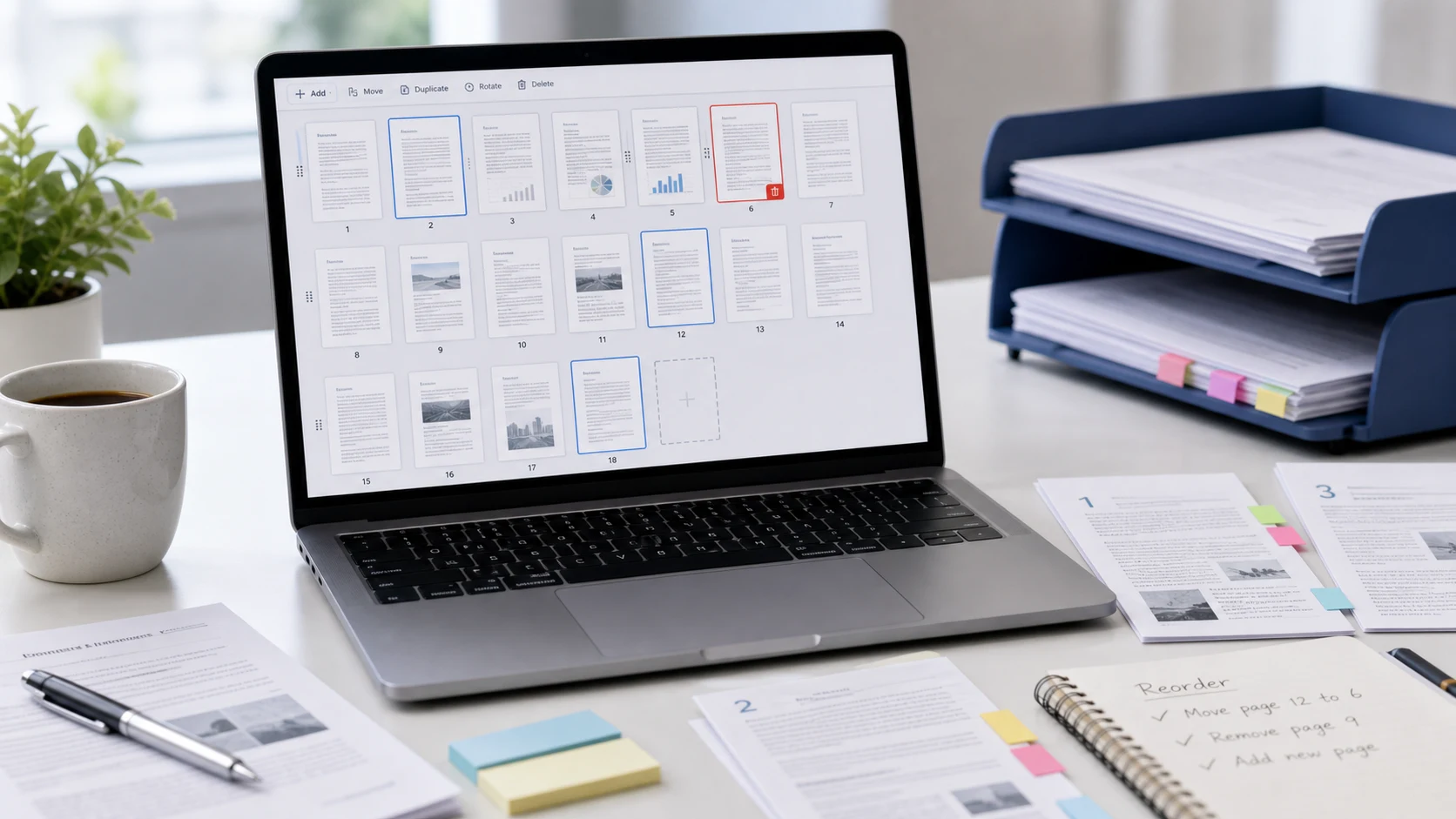
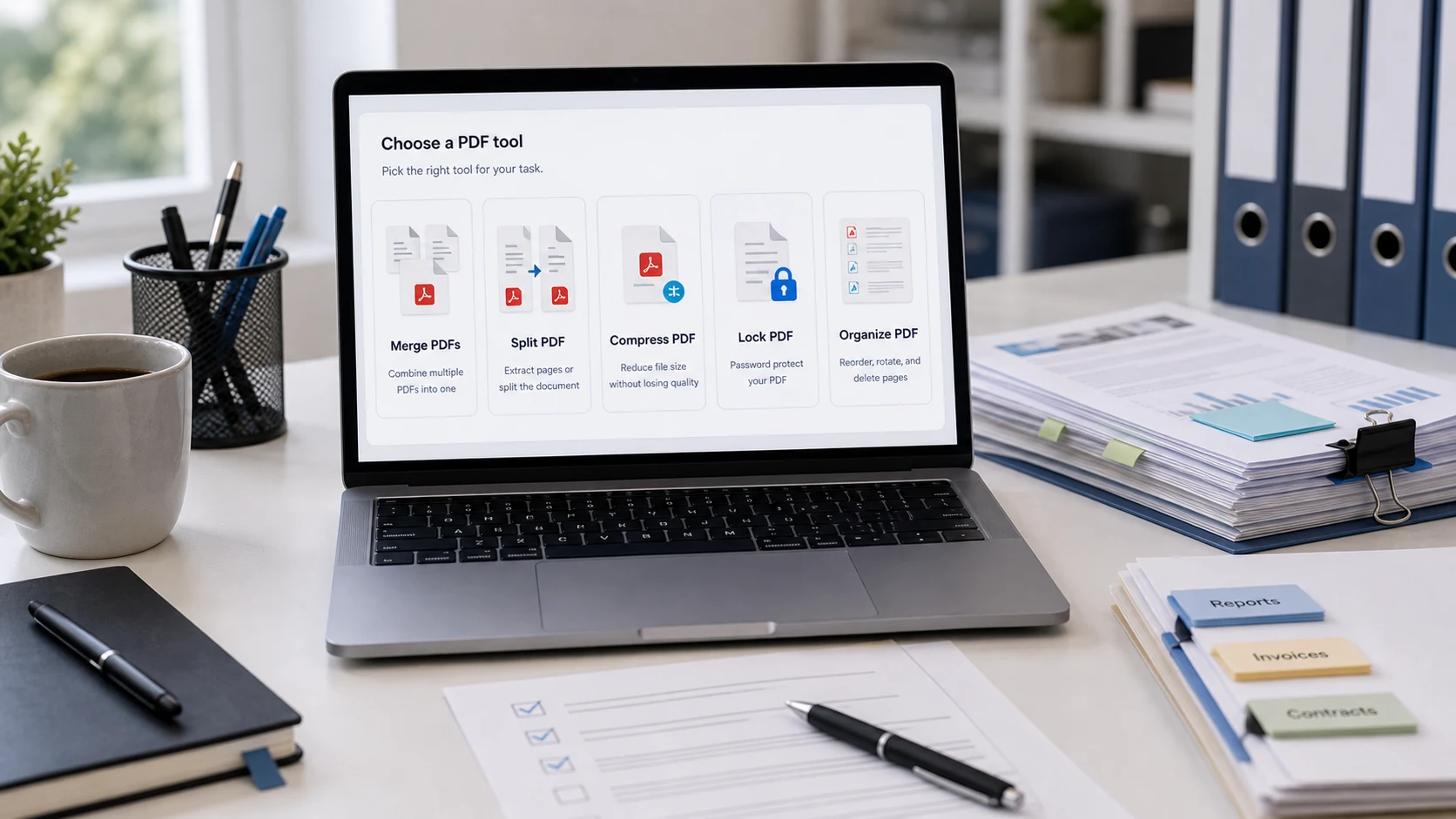
O Organizar PDF mostra cada página como miniatura para você corrigir um documento olhando. Arraste as páginas na ordem certa, endireite digitalizações deitadas, remova páginas em branco ou sobrando e adicione páginas de outro PDF ou de uma foto. Quando estiver certo, salve como um novo PDF.
É a ferramenta para as confusões comuns: uma digitalização que saiu fora de ordem, uma página de cabeça para baixo ou um pacote de formulários com uma folha de rosto que você não precisa enviar.
Como reordenar as páginas de um PDF
- Abra seu PDF. Cada página aparece como miniatura.
- Arraste as páginas para mudar a ordem. No celular, mantenha uma página pressionada e depois mova-a.
- Gire ou exclua com os botões de cada página. Selecione várias páginas para agir em todas ao mesmo tempo.
- Adicione mais se precisar: outro PDF, uma imagem ou uma página em branco.
- Salve o PDF. Você também pode exportar só as páginas selecionadas.
Correções comuns de páginas
Suas páginas continuam exatamente como estavam
As páginas são copiadas, não renderizadas de novo, então o texto continua selecionável e as imagens mantêm a qualidade total. Só a ordem, a rotação e o número de páginas mudam. Se o PDF final for grande demais para enviar, passe-o pelo Comprimir PDF.
Tudo roda no navegador, então seu documento nunca é enviado. É grátis, sem marca d'água e sem cadastro. PDFs protegidos por senha precisam ser desbloqueados antes com o Desbloquear PDF.
Guias

Perguntas sobre organizar PDF
Como reorganizar as páginas de um PDF?
Abra o PDF aqui, arraste as miniaturas das páginas na ordem que quiser e salve. O novo PDF segue a ordem da tela.
Como girar uma página de um PDF?
Clique no botão de girar na miniatura da página e depois salve. Só essa página gira.
Posso excluir páginas de um PDF de graça?
Sim. Selecione as páginas, exclua e salve o PDF. Não há custo nem marca d'água.
Posso adicionar páginas de outro PDF?
Sim. Use as opções de adicionar ou inserir para trazer páginas de outro PDF, de uma imagem ou uma página em branco.
Organizar um PDF reduz a qualidade?
Não. As páginas são copiadas exatamente como estão; só a ordem e a rotação mudam.
Meu PDF é enviado?
Não. Todo o processo roda no seu navegador.