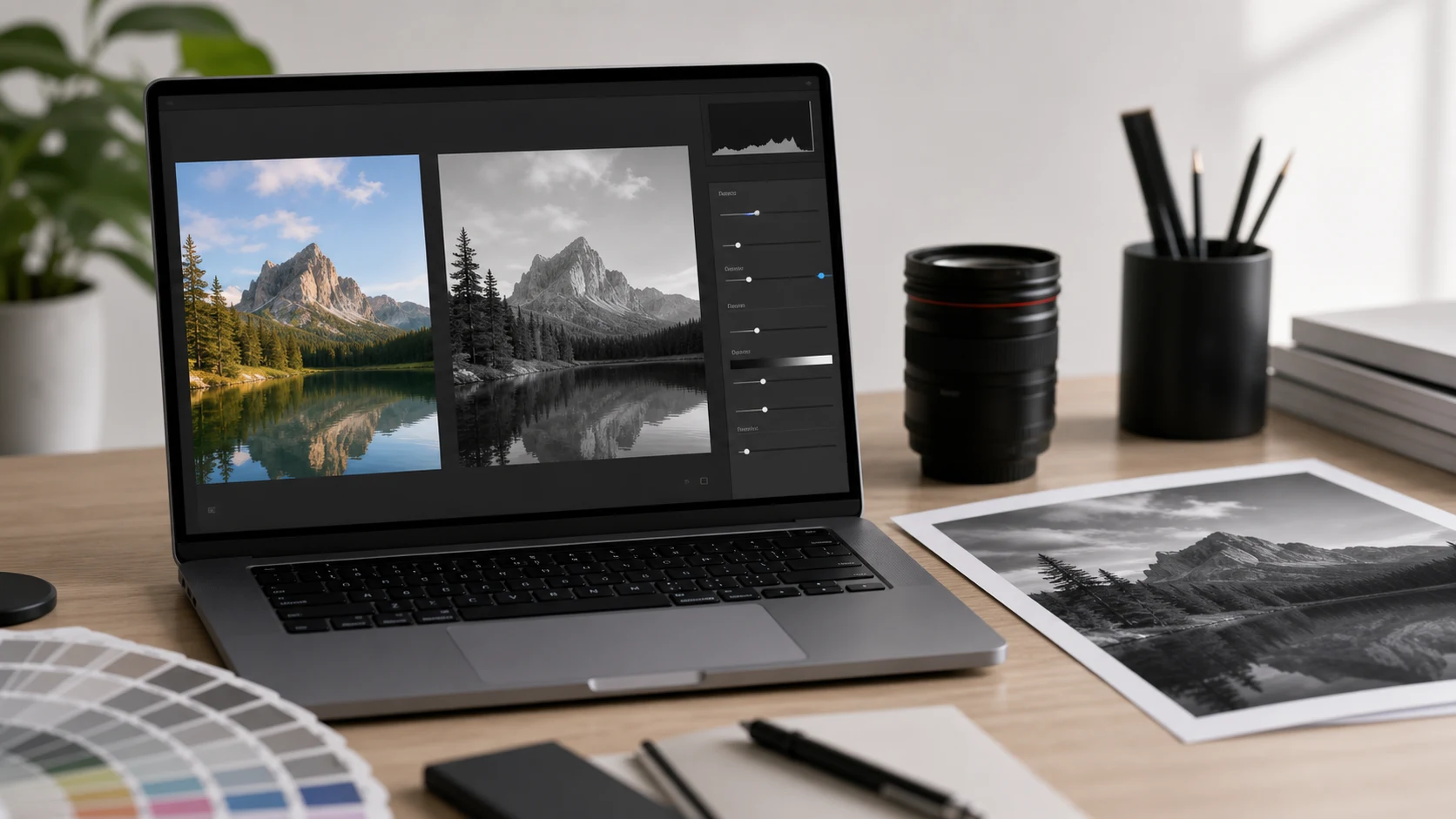
Conversor de imagem em tons de cinza on-line
Converta JPG, PNG, WebP e imagens suportadas por navegador em escala de cinza ou preto e branco. Visualize o resultado, ajuste o brilho e o contraste e baixe uma imagem ou um lote completo como ZIP.
Visualização do Editor
Dica: pressione e segure na visualização para ver o original. Solte para ver as edições.
Arraste e solte imagens ou
Suporta: JPG, PNG, WEBP, HEIC (se o navegador suportar) - Limite: arquivos 500 / 2 GB
Bom para
- Transformando fotos, capturas de tela, imagens de produtos, fotos de perfil, digitalizações e gráficos da web em versões mais limpas em preto e branco.
- Usar um conversor de imagens em tons de cinza on-line quando um formulário, documento, rascunho de impressão ou visualização do cliente não precisa de cor.
- Conversão em lote de arquivos de imagem JPG, PNG, WebP e compatíveis com navegador com as mesmas configurações de escala de cinza, brilho e contraste.
- Verificando a imagem original rapidamente pressionando e segurando a visualização antes de baixar o arquivo editado em escala de cinza.
Nota de privacidade: este fluxo de trabalho de imagem em tons de cinza foi projetado para edição no navegador, quando houver suporte. Mantenha seus arquivos originais até revisar o resultado final em preto e branco e confirmar se o tom, o contraste e o formato de exportação estão corretos.
O que é um conversor de imagens em tons de cinza?
Um conversor de imagem em tons de cinza transforma uma imagem colorida em uma versão feita de tons de cinza. As pessoas também procuram isso como um conversor de imagem em preto e branco, ferramenta de foto em escala de cinza, filtro em escala de cinza ou conversão de foto em preto e branco online. A diferença útil é o controle: uma ação simples de dessaturar imagem pode parecer plana, mas esta página permite ajustar brilho, contraste, exposição, sombras, realces, esmaecimento, sépia, inversão e vinheta para que a imagem final ainda tenha detalhes legíveis. Use-o quando a cor não for necessária para um documento, formulário de upload, rascunho de impressão, prova de produto, visualização de perfil ou gráfico simples de site.
Exemplo de fluxo de trabalho em tons de cinza
Se uma foto de perfil, digitalização de documento ou imagem de produto precisar de uma versão mais simples em preto e branco, use uma configuração de escala de cinza e exporte o arquivo no formato aceito pelo seu destino.
Esse fluxo se adapta a pesquisas comuns, como converter imagem em escala de cinza on-line, tornar a imagem em preto e branco, converter JPG em escala de cinza, conversor de escala de cinza PNG, WebP em preto e branco e lote de fotos em escala de cinza.
Casos de uso comuns
- Converta uma foto colorida em escala de cinza para formulários escolares, formulários de emprego, registros de escritório, visualizações de perfil ou anexos de documentos.
- Crie uma imagem em preto e branco a partir de fotos de produtos, imagens de mercado, rascunhos de portfólio ou provas de clientes quando a cor desviar a atenção da forma ou dos detalhes.
- Prepare digitalizações, recibos, notas e capturas de tela para impressão, arquivamento ou colocação em um fluxo de trabalho PDF.
- Torne um conjunto de imagens visualmente consistente antes de redimensionar, compactar, colocar marca d’água ou convertê-las para WebP.
- Use controles de escala de cinza e contraste para manter rostos, texto e detalhes do produto legíveis em vez de produzir um resultado cinza plano.
Tarefas populares em tons de cinza
- Use a conversão de foto em escala de cinza online quando precisar de uma cópia quick em preto e branco sem abrir um editor de desktop.
- Use um conversor de imagem em escala de cinza para arquivos JPG, PNG e WebP quando os sistemas de upload aceitarem o formato de imagem, mas a versão colorida for desnecessária.
- Use a exportação de imagens em escala de cinza em lote quando uma pasta de capturas de tela, fotos de produtos ou imagens de revisão precisar das mesmas configurações de tom.
- Use controles de brilho e contraste quando a primeira visualização em escala de cinza estiver muito escura, desbotada ou com baixo contraste.
- Após a edição, abra Comprimir JPG, Redimensionar imagem, ou Imagem para WebP se o arquivo final precisar ser menor ou estar pronto para o site.
Recursos
- Visualização ao vivo para alterações em tons de cinza, preto e branco, sépia, inversão, brilho, contraste, exposição e vinheta.
- Pressione e segure a comparação original para verificar se a edição em escala de cinza ainda preserva detalhes importantes.
- Download de imagem única e exportação em lote ZIP para várias fotos em tons de cinza.
- Opções de saída PNG e JPEG, com controle de qualidade JPEG para arquivos de fotos menores.
Como usar
- Escolha imagens ou arraste-as para o painel de importação.
- Mantenha a escala de cinza em 100% para um resultado totalmente em preto e branco ou diminua-a para uma aparência parcialmente dessaturada.
- Ajuste brilho, contraste, exposição, sombras, realces, esmaecimento, sépia, inversão, temperatura, matiz e vinheta até que a visualização esteja legível.
- Baixe a imagem atual ou exporte o lote completo como ZIP.
Benefícios
- Faça imagens em preto e branco sem instalar um editor de fotos.
- Mantenha a ferramenta próxima ao topo da página para uma edição mais rápida.
- Use uma configuração para uma única imagem ou para muitas imagens.
- Mova-se naturalmente para cortar, redimensionar, compactar, converter WebP, marca d’água ou criar PDF.
Como fazer uma imagem em tons de cinza parecer limpa
Uma boa imagem em tons de cinza não consiste apenas na remoção da cor de uma foto. Os detalhes importantes ainda precisam de contraste, os rostos não devem ficar turvos, o texto deve permanecer legível e as bordas PNG transparentes não devem parecer acidentais. Comece com uma conversão completa em escala de cinza e, em seguida, use brilho e contraste levemente. Se a imagem parecer nítida, diminua o contraste ou adicione um pequeno desbotamento. Se parecer plano, aumente o contraste ou ajuste sombras e realces. Para uso na web, baixe o resultado e depois converta para WebP ou compacte o arquivo final para que a imagem em tons de cinza permaneça prática para upload e velocidade da página.
Perguntas sobre imagens em tons de cinza
Como faço para converter uma imagem em tons de cinza online?
Escolha uma ou mais imagens, mantenha a escala de cinza em 100%, ajuste o brilho ou o contraste, se necessário, e baixe o resultado atual ou exporte o lote como ZIP.
Tons de cinza são iguais a preto e branco?
A maioria das pessoas usa os termos juntos, mas escala de cinza geralmente significa que a imagem mantém muitos tons de cinza. Uma imagem estritamente em preto e branco pode usar apenas preto e branco puros, o que pode parecer mais nítido.
Posso criar uma imagem JPG, PNG ou WebP em escala de cinza?
Sim. A ferramenta aceita arquivos de imagem comuns suportados por navegador, como JPG, PNG e WebP. O suporte HEIC depende do navegador.
Posso converter fotos em lote em tons de cinza?
Sim. Adicione várias imagens, ajuste as configurações de escala de cinza e tom uma vez e use Baixar tudo (ZIP) para exportar o lote processado.
Posso ajustar o brilho e o contraste após aplicar a escala de cinza?
Sim. Use controles de brilho, contraste, exposição, sombras, realces, esmaecimento, sépia, inversão, temperatura, matiz e vinheta para ajustar o resultado em preto e branco antes de fazer o download.
A transparência do PNG permanecerá transparente?
O pipeline de pixels mantém o canal alfa na saída PNG. Se você escolher a saída JPEG, as áreas transparentes serão achatadas porque JPEG não suporta transparência.
Qual formato devo baixar depois de tirar uma foto em preto e branco?
Use PNG quando transparência ou gráficos nítidos são importantes. Use JPEG quando desejar um arquivo de foto menor para upload, e-mail ou fluxos de trabalho de documentos.
A ferramenta de imagem em tons de cinza carrega meus arquivos?
O fluxo de trabalho foi projetado para processamento de imagens no navegador, quando houver suporte. Mantenha seus arquivos originais até revisar o resultado exportado.
O que devo fazer se a imagem em tons de cinza for muito grande?
Baixe o resultado da escala de cinza primeiro e depois abra Comprimir JPG, Comprimir PNG, ou Imagem para WebP se o destino precisar de um arquivo menor.