Dividir PDF on-line

Divida arquivos PDF em seu navegador, extraia páginas selecionadas, separe intervalos de páginas ou salve cada página como seu próprio PDF. Adicione um documento, escolha o estilo de saída e baixe os PDFs divididos individualmente ou como um ZIP.

Importar PDF

Adicione os arquivos PDF que deseja separar. Escolha o modo de divisão dentro de cada cartão PDF após o carregamento da contagem de páginas.

Arraste e solte arquivos PDF aqui ou

Somente PDF. Limites: máximo de arquivos 200 e total máximo de 1 GB.

  • Use o modo de intervalo para extrair páginas como 1-3,5,8.
  • Use o modo de todas as páginas quando precisar de páginas PDF separadas.
  • Use pedaços quando um PDF grande se transformar em peças menores.

Arquivos e downloads PDF

Defina o modo de divisão para cada arquivo. Os botões de download aparecem depois que a saída dividida está pronta.

Bom para

O que é um divisor PDF?

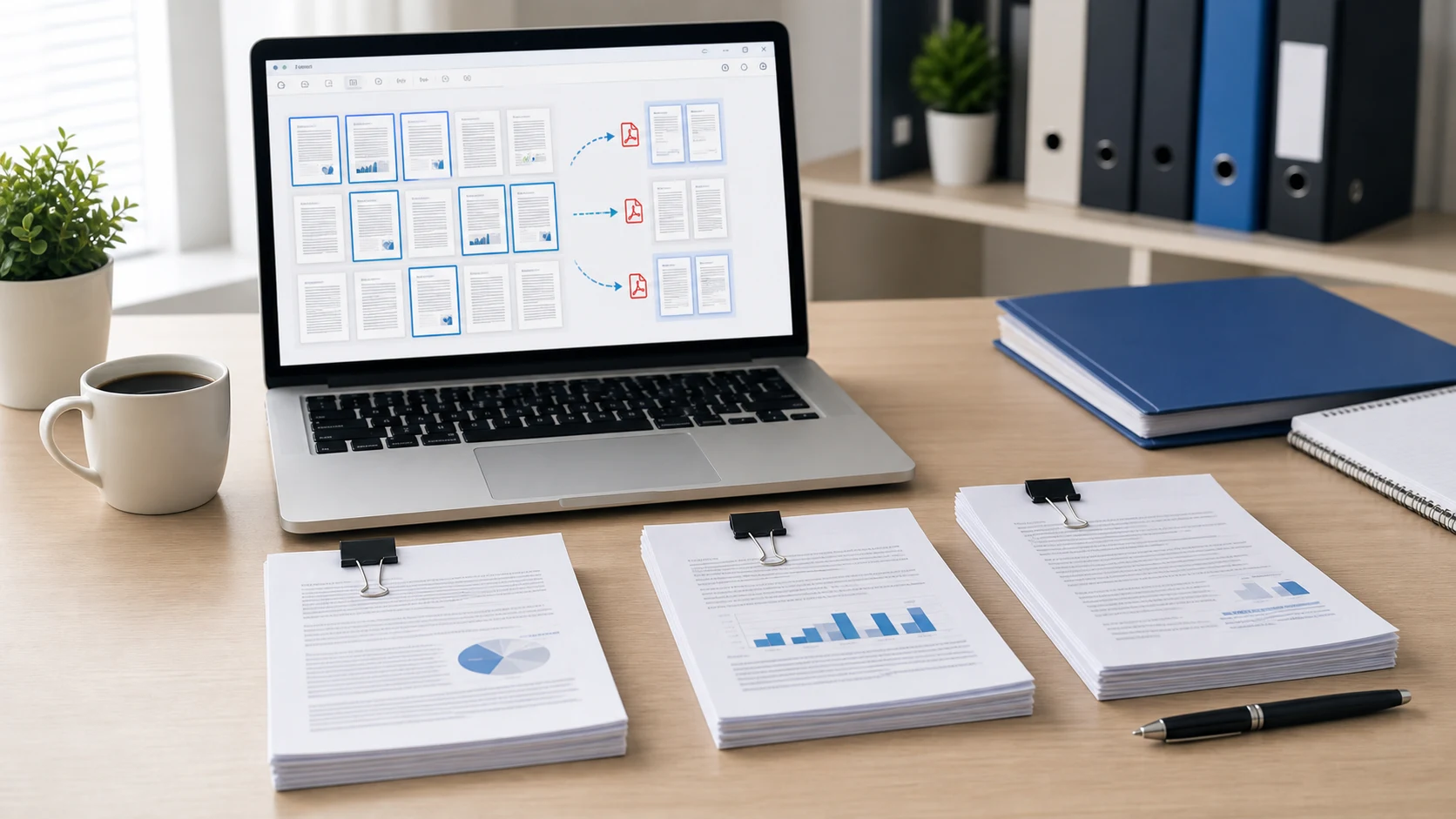
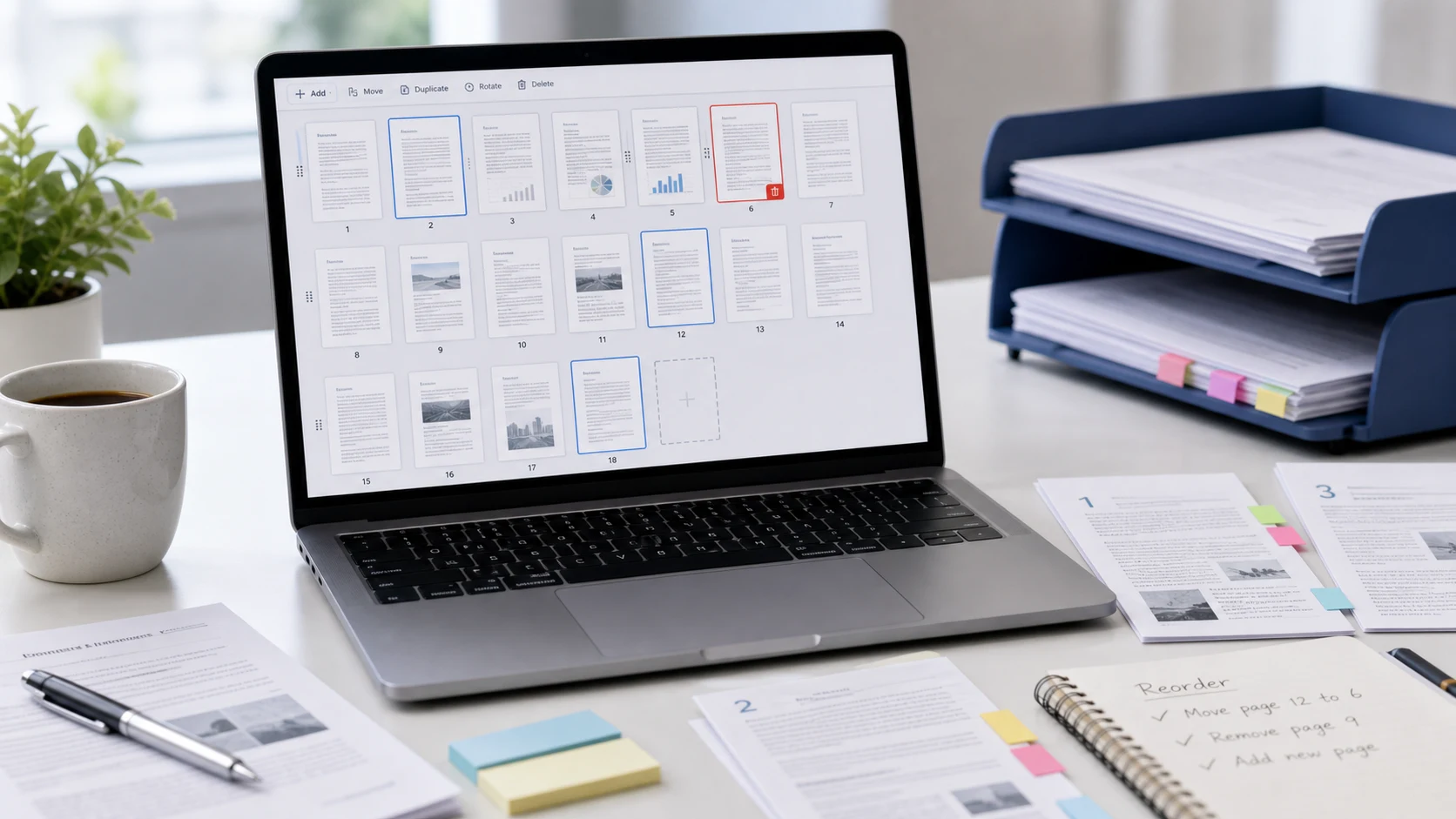
Um divisor PDF separa um PDF em arquivos PDF menores. Você pode extrair páginas PDF, dividir PDF por intervalo de páginas, salvar cada página como um PDF separado ou criar partes menores de um documento longo. Isso é útil quando um arquivo contém mais páginas do que você precisa, quando um formulário de upload solicita um anexo específico ou quando um cliente precisa apenas de uma seção de um relatório maior. A ordem das páginas é importante, então escolha o intervalo com cuidado e abra os arquivos baixados uma vez antes de compartilhá-los.

Exemplo de fluxo de trabalho dividido PDF

Se um documento longo incluir apenas algumas páginas que você precisa enviar, extraia essas páginas primeiro e mantenha o foco no upload final.

EntradaUm documento PDF do seu dispositivo
SeleçãoPáginas 2-4, 8 e 10 do arquivo original
AçãoExtraia as páginas selecionadas em um novo PDF ou em arquivos separados
SaídaDownloads divididos de PDF prontos para revisão ou envio

Se um arquivo dividido ainda for muito grande, abra-o em Comprimir PDF antes de enviar.

Casos de uso comuns

Tarefas populares de divisão PDF que esta ferramenta cobre

As pessoas costumam procurar um divisor PDF, dividir PDF online, extrair páginas PDF, separar páginas PDF, dividir PDF por intervalo de páginas, remover páginas de PDF ou salvar páginas PDF como arquivos separados. Esta página gira em torno dessas tarefas práticas: adicione seu PDF, escolha exatamente quais páginas você precisa, crie a saída e baixe os resultados sem transformar a página em um editor confuso.

Recursos

  • Adicione um ou mais arquivos PDF à fila.
  • Divida por intervalo de páginas personalizado, cada página, pedaços, páginas ímpares ou páginas pares.
  • Escolha se as páginas selecionadas se tornarão um PDF ou arquivos separados.
  • Baixe saídas individuais ou reúna tudo em um ZIP.

Como usar o Split PDF

  1. Escolha ou solte o arquivo PDF que deseja separar.
  2. Selecione o modo de divisão dentro do cartão de arquivo.
  3. Insira um intervalo de páginas ou tamanho de bloco se o modo precisar.
  4. Clique em Dividir PDF e baixe cada resultado ou o ZIP.

Benefícios

  • Compartilhe apenas as páginas que alguém realmente precisa.
  • Facilite o upload, a revisão e a organização de documentos grandes.
  • Prepare pacotes de documentos mais limpos antes de enviá-los.
  • Use ferramentas PDF relacionadas quando precisar mesclar, compactar ou bloquear.

Perguntas frequentes sobre divisão PDF

Como faço para dividir um PDF online?

Adicione um PDF, escolha um modo de divisão, como intervalo de páginas ou todas as páginas, execute a divisão e baixe os novos PDFs ou um arquivo ZIP.

Posso extrair páginas selecionadas de um PDF?

Sim. Use o modo de intervalo e insira páginas como 1-3,5,8 para extrair apenas as páginas necessárias.

Posso dividir cada página PDF em um arquivo separado?

Sim. Escolha o modo de cada página para salvar cada página como seu próprio arquivo PDF.

Posso dividir um PDF por intervalos de páginas?

Sim. O modo de intervalo permite inserir intervalos de páginas personalizados e agrupar as páginas selecionadas em um PDF ou criar saídas separadas.

A divisão de um PDF alterará o design da página?

A ferramenta copia as páginas selecionadas em novos arquivos PDF, de modo que o layout, as imagens e o texto da página original geralmente permanecem os mesmos.

Posso baixar todos os PDFs divididos de uma vez?

Sim. Depois que a saída estiver pronta, use Baixar tudo ZIP para salvar os arquivos PDF gerados juntos.

Esta ferramenta de divisão PDF carrega meu arquivo?

O fluxo de trabalho foi projetado para divisão PDF do lado do navegador, quando houver suporte. Revise documentos confidenciais antes de usar qualquer ferramenta online.

O que devo verificar após dividir um PDF?

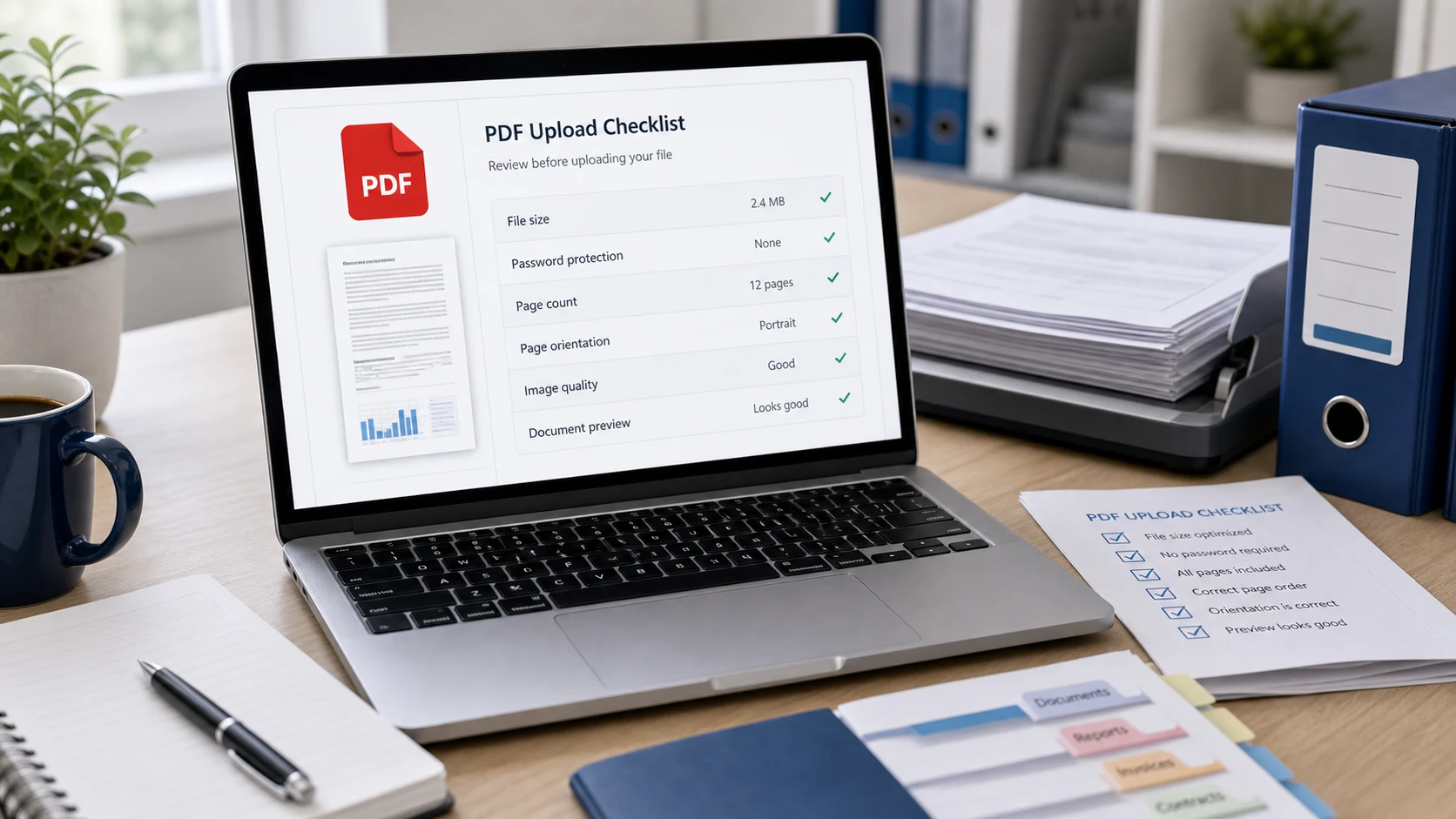
Abra os PDFs baixados e confirme a ordem das páginas, a contagem de páginas, os nomes dos arquivos, a legibilidade e se o destino precisa de um arquivo menor.

E se minha divisão PDF for muito grande para ser carregada?

Após a divisão, use Compactar PDF para reduzir o tamanho do arquivo antes de carregá-lo em um formulário, e-mail, portal ou sistema de documentos.