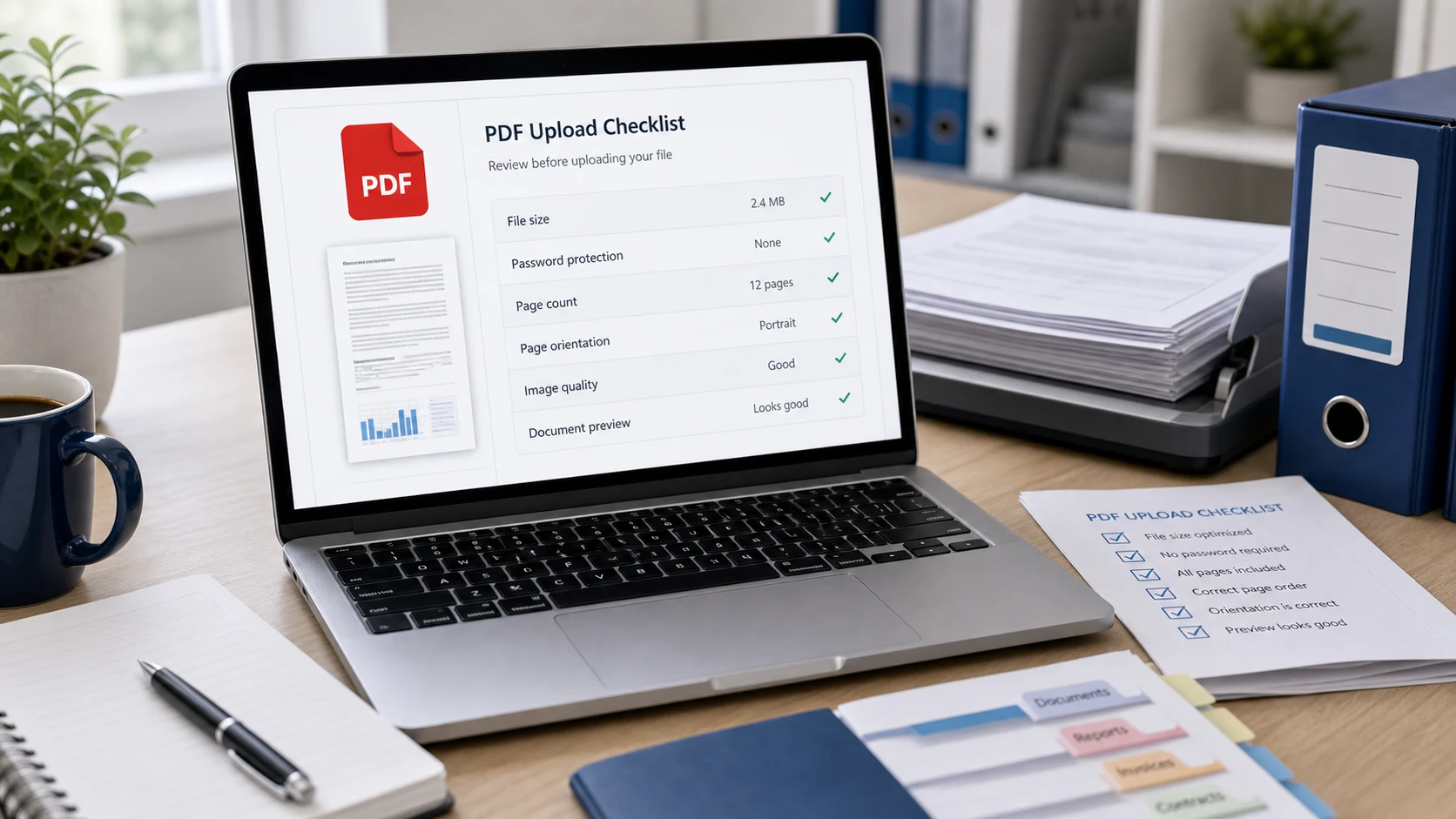
Um PDF que não abre geralmente indica um download incompleto, um arquivo que não é de fato um PDF, uma senha, um app de PDF desatualizado, um celular sem leitor, um limite de tamanho no site de upload ou um bloqueio de segurança. Abra o arquivo no navegador primeiro. Esse único teste mostra qual solução você precisa.
Arraste o arquivo para o Chrome, Edge, Firefox ou Safari. Se abrir ali, o arquivo está bom e o problema é o seu app de PDF ou o site de upload. Se também falhar no navegador, o próprio arquivo está danificado, protegido ou com o rótulo errado. Siga as soluções abaixo na ordem.
Solução 1: baixe de novo um PDF corrompido ou incompleto
Um download interrompido é o motivo mais comum para um PDF não abrir. O arquivo parece normal na pasta Downloads, mas falta uma parte, então todo app diz que ele está danificado ou em branco.
- Confira o tamanho do arquivo. No Windows, clique com o botão direito no arquivo e escolha Propriedades. No Mac, selecione o arquivo e pressione Command-I. Um extrato ou formulário com 0 KB, ou só alguns KB, quase com certeza está incompleto.
- Procure um download parcial que tenha sobrado. O Chrome nomeia downloads não concluídos com a terminação .crdownload.
- Baixe o arquivo de novo do e-mail, portal ou site original, com uma conexão estável.
- Se ele veio como anexo de e-mail, salve primeiro no seu aparelho em vez de abrir de dentro do app de e-mail.
Se a cópia de quem enviou estiver quebrada, nenhum app do seu lado consegue consertar. Peça para exportar o PDF de novo e reenviar.
Solução 2: confira se o arquivo é mesmo um PDF
Um arquivo pode ter nome .pdf e ainda assim ser outra coisa. Um documento do Word renomeado para .pdf, uma foto salva como extrato.pdf.jpg ou um arquivo com extensão dupla como relatorio.pdf.pdf confundem leitores de PDF e formulários de upload.
Primeiro, deixe as extensões visíveis. No Windows 11, abra o Explorador de Arquivos e escolha Exibir > Mostrar > Extensões de nomes de arquivos, como a Microsoft explica na página sobre extensões de nome de arquivo comuns. No Mac, abra os Ajustes do Finder, vá em Avançado e ative Mostrar todas as extensões de nomes de arquivo.
- Se a extensão real for .docx, .jpg, .png ou .heic, abra no app correspondente e use Salvar como PDF, Exportar como PDF ou Imprimir em PDF.
- Para transformar fotos de documentos em um PDF de verdade, use o Imagem para PDF, que também aceita fotos HEIC do iPhone.
- Remova a extensão duplicada para que o nome termine em um único .pdf.
Renomear nunca converte um arquivo. Os dados internos continuam no formato original, e leitores e portais mais rigorosos verificam os dados.
Solução 3: o PDF pede senha ou está protegido
Extratos bancários, holerites, faturas de cartão de crédito e downloads do e-Aadhaar costumam vir protegidos. Se o leitor pede uma senha e você não a tem, o arquivo não abre. Portais de upload muitas vezes também recusam esses arquivos, às vezes com uma mensagem vaga de "arquivo inválido", porque não conseguem ler conteúdo criptografado.
- Procure o formato da senha no e-mail ou na carta que veio com o arquivo.
- Abra o arquivo com essa senha para confirmar que funciona.
- Salve uma cópia desbloqueada com o Desbloquear PDF, que roda no navegador, e faça o upload dessa cópia.
Alguns PDFs abrem livremente, mas bloqueiam impressão ou cópia. Essas restrições de proprietário também podem atrapalhar portais, e a ferramenta de desbloqueio consegue removê-las com uma senha vazia. O guia para remover a senha de um PDF cobre a Pré-Visualização do Mac, o Chrome e o Acrobat, e o que fazer se você esqueceu a senha.
Solução 4: atualize ou troque o app que abre PDFs
Se o PDF abre no navegador mas não no seu app de computador, o problema é o app. Versões antigas de leitores de PDF podem falhar com arquivos mais novos, e uma associação de arquivo quebrada pode mandar PDFs para o programa errado.
- Defina um padrão que funcione. No Windows, clique com o botão direito no PDF, escolha Abrir com e depois Escolher outro aplicativo, selecione um leitor como o Microsoft Edge ou o Adobe Acrobat Reader e marque a caixa para sempre usá-lo com arquivos .pdf.
- Atualize o leitor. No Acrobat ou no Acrobat Reader, escolha Ajuda > Procurar atualizações.
- Repare o programa. No Windows, o Acrobat e o Reader têm Ajuda > Reparar instalação para arquivos de programa danificados. A Adobe lista esses passos na página de ajuda PDF não abre.
- No Mac, tente primeiro a Pré-Visualização. Se ela abrir o arquivo e outro app não, atualize ou reinstale esse app.
Um PDF que abre mas mostra páginas em branco, texto faltando ou quadradinhos estranhos geralmente tem problemas de fonte ou de renderização. Abra em outro leitor, ou imprima em um novo PDF pelo navegador para ter uma cópia mais limpa.
Solução 5: PDF não abre no celular
No celular, o problema muitas vezes é onde o arquivo está. Um PDF dentro de um app de mensagens ou de uma pasta na nuvem pode ainda não ter sido baixado, e alguns apps de mensagens entregam o arquivo para qualquer app que esteja definido como padrão.
- No iPhone, salve o anexo no app Arquivos e abra a partir do Arquivos. O leitor integrado lida com PDFs normais.
- No Android, salve o arquivo no celular e abra com um leitor de PDF, como o leitor do Google Drive ou outro leitor de confiança.
- Se o arquivo mostra um ícone de nuvem, ele ainda não foi baixado por completo. Espere, ou baixe de novo pelo Wi-Fi.
- Libere espaço se o celular estiver quase cheio. Downloads podem falhar sem aviso.
Solução 6: o PDF não faz upload por causa do tamanho, das páginas ou do nome
Quando o PDF abre normalmente mas um portal o recusa, a causa geralmente é uma das regras do site.
- Tamanho: procure o limite perto do botão de upload. Se o seu arquivo passar dele, use o Comprimir PDF com um alvo um pouco abaixo do teto, como 190 KB para um limite de 200 KB. Alguns sites contam 1 KB como 1.000 bytes e outros como 1.024, o que o guia de KB e MB explica. O compressor transforma as páginas em imagens para chegar a tamanhos pequenos, então o texto do resultado não é selecionável e os campos de formulário não são mantidos.
- Páginas: alguns campos aceitam um documento só ou um número fixo de páginas. Separe as páginas de que precisa e exclua os versos em branco de digitalizações frente e verso.
- Nome do arquivo: sistemas mais antigos não gostam de espaços, símbolos, emojis e nomes muito longos. Renomeie para algo simples, como passaporte-frente.pdf.
- Legibilidade: um arquivo que sobe pode ainda ser recusado depois se a digitalização estiver borrada, de lado ou cortada. Confira cada página com zoom de 100% antes de enviar.
Se o arquivo passar em tudo isso, tente outro navegador ou uma janela anônima, que roda sem extensões. Alterne entre Wi-Fi e dados móveis para uploads grandes e, se o celular continuar falhando, tente em um computador.
Solução 7: seu programa de segurança bloqueou o PDF
A Segurança do Windows, antivírus e alguns serviços de e-mail bloqueiam ou colocam em quarentena PDFs que consideram perigosos. Isso pode parecer um arquivo que simplesmente não abre. Antes de passar por cima de um bloqueio, confira quem enviou o arquivo e se você estava esperando por ele. Um PDF pode trazer conteúdo nocivo, como links para páginas de phishing, arquivos incorporados ou ataques direcionados a leitores antigos.
- Não restaure um arquivo em quarentena enviado por alguém desconhecido.
- Peça a um remetente conhecido que confirme o envio, de preferência por outro canal.
- Mantenha o leitor e o navegador atualizados, já que os leitores de PDF dos navegadores rodam isolados.
O guia sobre se um PDF pode ter vírus lista os sinais de alerta e formas seguras de verificar um arquivo. Se nada acima funcionar, entre em contato com o suporte do portal com uma captura de tela do erro, além do tamanho, do número de páginas e do nome do arquivo.
Ferramentas grátis que rodam no navegador
Perguntas frequentes
Por que meu arquivo PDF não abre?
O arquivo pode ser um download incompleto, não ser um PDF de verdade, estar protegido por senha ou bloqueado por um programa de segurança, ou o seu app de PDF pode estar desatualizado. Tente abrir no navegador para descobrir a causa.
Como consertar um PDF que diz estar danificado?
Baixe de novo da origem com uma conexão estável. Se a cópia de quem enviou estiver danificada, peça para exportar e reenviar.
Por que meu PDF não faz upload em um site?
As causas comuns são um arquivo acima do limite de tamanho, uma senha, páginas demais, um nome de arquivo incomum ou um arquivo que não é de fato um PDF. Confira cada item com as regras do site.
Por que meu PDF abre no computador mas não no celular?
O arquivo pode não ter sido baixado por completo no celular, ou o app de onde você o abriu não tem leitor de PDF. Salve no app Arquivos no iPhone ou no armazenamento do celular no Android e abra a partir de lá.
Um portal pode recusar um PDF protegido por senha?
Sim. A maioria dos portais não consegue ler arquivos criptografados. Abra o PDF com a senha e salve uma cópia desbloqueada antes de fazer o upload.
Renomear um arquivo para .pdf resolve?
Não. Renomear muda só o rótulo. Exporte ou imprima o arquivo em PDF a partir do app que o criou, ou use um conversor.