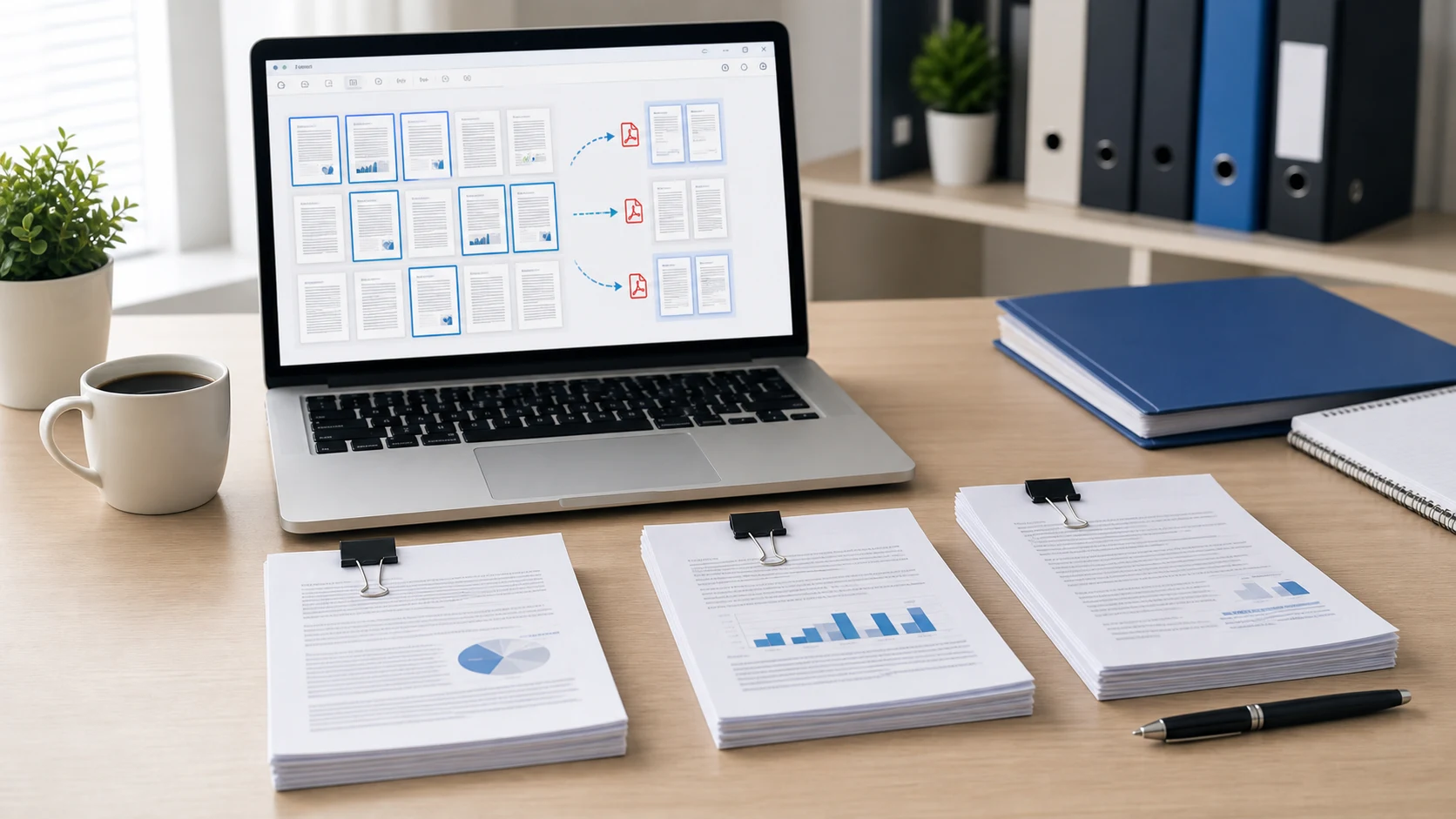
Para salvar uma página de um PDF, abra o arquivo no Chrome ou no Edge e pressione Ctrl+P (Command+P no Mac). Escolha Salvar como PDF como impressora e digite o número da página em Páginas. Clique em Salvar e você obtém um novo PDF só com essa página. No Mac, também dá para arrastar a miniatura da página do Preview para a área de trabalho. Para uma cópia mais limpa, que mantém os links, use um divisor de PDF e digite o número da página nele.
Os mesmos métodos servem para algumas páginas, como as páginas 3 a 5 ou as páginas 1, 4 e 9. Cada um é explicado abaixo, com os prós e contras.
Como salvar uma página de um PDF no Chrome
O leitor de PDF integrado do Chrome e a janela de impressão fazem todo o trabalho, no Windows, no Mac ou no Chromebook.
- Arraste o PDF para uma janela do Chrome, ou clique nele com o botão direito e escolha Abrir com, depois Google Chrome.
- Pressione Ctrl+P no Windows ou Command+P no Mac. Você também pode clicar no ícone de impressora na barra de ferramentas do PDF.
- Defina Destino como Salvar como PDF.
- Abra o menu Páginas, escolha Personalizado e digite a página que você quer, como 4. Para várias páginas, digite 2-5 ou 1,4,9.
- Clique em Salvar, escolha uma pasta e um nome de arquivo e salve.
Confira a prévia à esquerda antes de salvar. Ela mostra exatamente quais páginas vão para o novo arquivo.
Como salvar uma única página de um PDF no Microsoft Edge
O Edge é o leitor de PDF padrão em muitos PCs com Windows, então esse costuma ser o caminho mais rápido no Windows 10 e 11.
- Abra o PDF. Se o Edge for o seu leitor padrão, basta dar dois cliques nele.
- Pressione Ctrl+P.
- Em Impressora, escolha Salvar como PDF. Microsoft Print to PDF também funciona, mas pede o nome do arquivo em uma janela separada.
- Em Páginas, escolha a opção de digitar números de página e digite a página, como 7, ou um intervalo, como 7-9.
- Clique em Salvar e dê um nome ao novo arquivo.
O PDF original não é alterado. Você fica com dois arquivos: o documento completo e a cópia de uma página.
O que se perde ao imprimir um PDF em um novo PDF
Imprimir em PDF é rápido, mas a página passa pelo mecanismo de impressão a caminho do novo arquivo. Para uma página simples de texto ou uma carta digitalizada, isso raramente importa. Para alguns documentos, importa:
- Links clicáveis e marcadores podem deixar de funcionar.
- Campos de formulário preenchíveis podem ser achatados, e ninguém mais consegue digitar neles.
- Assinaturas digitais não são mantidas como assinaturas válidas.
- O novo arquivo pode sair maior do que você esperaria para uma única página.
Se algum desses pontos for importante, use um divisor. Ele copia a própria página para um novo arquivo, em vez de imprimi-la de novo.
Como salvar uma página de um PDF com um divisor
A ferramenta Dividir PDF funciona em qualquer navegador, no computador ou no celular, e o arquivo fica no seu aparelho.
- Abra o Dividir PDF e adicione o arquivo.
- Escolha Intervalo e digite o número da página, como 6. Para várias páginas, digite 1-3,7.
- Se você digitou mais de um intervalo e quer tudo em um só documento, marque Combinar em um só arquivo.
- Clique em Dividir PDF e baixe o resultado.
As páginas são copiadas como estão, então o texto continua selecionável e as imagens mantêm a qualidade. O divisor também tem outros modos para trabalhos maiores:
- Cada página salva todas as páginas como PDFs separados, baixados juntos em um ZIP.
- A cada N páginas corta um arquivo longo em partes iguais.
- Páginas ímpares ou páginas pares extrai um lado de uma digitalização frente e verso.
Como salvar uma página de um PDF no Mac com o Preview
O Preview cria um novo PDF a partir de uma página com um arrastar. A Apple descreve isso no guia sobre adicionar, excluir ou mover páginas de PDF.
- Abra o PDF no Preview.
- Escolha Visualizar > Miniaturas para mostrar a barra lateral de páginas.
- Clique na página que você quer. Clique com Command pressionado para incluir mais páginas.
- Arraste a miniatura selecionada para a área de trabalho.
O Preview cria um novo PDF só com essa página. O nome padrão é genérico, então renomeie logo em seguida.
Você também pode usar o caminho da impressão no Mac. Escolha Arquivo > Imprimir, defina o intervalo de páginas como a página que você quer, abra o menu PDF na parte de baixo da janela e escolha Salvar como PDF.
Como salvar uma página de um PDF no iPhone ou no Android
Os celulares têm menos opções nativas para isso, e os menus variam conforme o aplicativo. O método pelo navegador funciona igual nos dois, o que evita instalar um aplicativo de PDF para uma única tarefa.
- Abra o Dividir PDF no Safari ou no Chrome.
- Toque na área de upload e escolha o PDF em Arquivos, Downloads ou em um anexo de e-mail que você salvou.
- Digite o número da página e toque em Dividir PDF.
- Baixe o novo arquivo. No iPhone, ele vai para a pasta Downloads do app Arquivos, a menos que você tenha mudado isso.
Digitar o número da página é mais fácil do que arrastar miniaturas em uma tela pequena, então muitas vezes essa é a opção mais rápida.
Salvar uma página ou excluir o resto: o que é mais fácil?
Se você precisa de uma ou duas páginas de um arquivo longo, salvá-las como um novo PDF é o caminho mais rápido. Se quer manter a maior parte do documento e descartar algumas páginas, como páginas em branco do scanner ou uma folha de rosto antiga, remover páginas dá menos trabalho. O Organizar PDF permite clicar nas páginas que você não quer, excluí-las e salvar o restante em ordem.
Antes de enviar o novo arquivo, abra-o e confira se é a página certa. Os números de página impressos no rodapé não mudam, então a página 12 continua marcando 12 mesmo sendo a única. Isso é normal. Se o arquivo ainda estiver grande demais para enviar por e-mail ou fazer upload, passe-o por último pelo Comprimir PDF. Para juntar a página salva com outros documentos depois, o guia para juntar PDFs explica cada método.
Ferramentas grátis que rodam no navegador
Perguntas frequentes
Como salvo apenas uma página de um PDF no Windows?
Abra o PDF no Edge ou no Chrome, pressione Ctrl+P, escolha Salvar como PDF e digite o número da página em Páginas. Clique em Salvar para obter um PDF de uma página.
Salvar uma página altera o PDF original?
Não. Todos os métodos aqui criam um arquivo novo e deixam o documento original como estava.
Por que os links não funcionam na página que salvei?
Imprimir em PDF pode descartar links, marcadores e campos de formulário. Se precisar que eles continuem funcionando, use um divisor, que copia a página diretamente.
Como salvo várias páginas, e não só uma?
Digite um intervalo como 2-5 ou uma lista como 1,4,9 na caixa Páginas ou no Dividir PDF. O novo arquivo terá apenas essas páginas.